La condivisione dello schermo è una pratica che potrebbe esserti utile in svariati contesti.
A patto di avere a disposizione gli strumenti giusti, potresti sfruttare questa opportunità per intervenire da remoto su un altro computer (o dispositivo di qualunque tipo) per risolvere problemi tecnici. Questa pratica può essere anche utile per webinar o contesti didattici, favorendo un contatto diretto con gli alunni.
Se invece stai vendendo un prodotto o un servizio, puoi usare questa funzione per vere e proprie dimostrazioni, conquistando dunque i tuoi potenziali clienti.
A prescindere dall’utilizzo che intendi fare della condivisione schermo, in questo articolo ti mostreremo tutto i software che ti permettono di ottenere il massimo in tale contesto.

Indice dei contenuti
Condivisione dello schermo: le soluzioni native
Se istintivamente potresti cercare un software in grado di gestire al meglio la condivisione, devi sapere che ogni sistema operativo, ad oggi, offre comunque soluzioni integrate.
Quick Assist, per esempio, è lo strumento preinstallato su Windows 11, che ti permette di prendere il controllo di un computer remoto. Il tool genera un codice a 6 cifre per condividere o controllare altri dispositivi. macOS non è da meno con il suo Screen Sharing, integrato nelle Preferenze di Sistema.

Perché dovresti dunque affidarti a strumenti esterni? Software di terze parti offrono, in molti casi, più opzioni e funzioni, ma anche maggiori prestazioni e soprattutto compatibilità cross-platform.
Fatta questa premessa, analizziamo le migliori opzioni disponibili.
TeamViewer
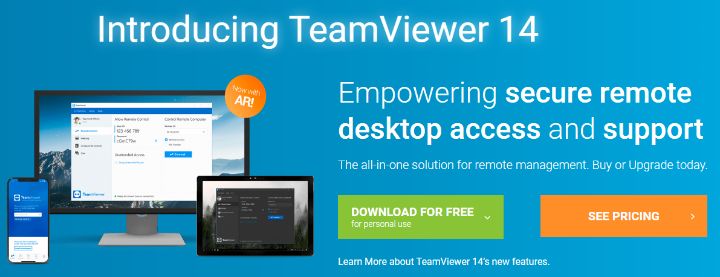
Tra le tante alternative disponibili, la più conosciuta è senza ombra di dubbio TeamViewer.
La principale caratteristica di tale applicazione è l’altissimo livello di compatibilità. Questo infatti lavora indistintamente su Windows, macOS, Linux, ChromeOS e persino piattaforme mobile (Android e iOS).
TeamViewer è un’applicazione fruibile sia attraverso una versione gratuita che con una avanzata, forte di molte più funzioni. A meno di non avere particolari esigenze, come meeting aziendali o simili, la versione base risulta comunque già più che sufficiente.
Funzionalità legate alla condivisione di file, di comunicare tramite microfono nonché la compatibilità con software come SalesForce, Amazon Workspaces, Zendesk, ServiceNow e Boss.
Supremo

Leggermente meno famoso rispetto alla precedente applicazione, Supremo risulta comunque una più che valida alternativa per la condivisione dello schermo.
Punto di forza di questo software è il fatto che risulta estremamente leggero e che non necessita alcun tipo di installazione o configurazione per quanto riguarda router, firewall e simili.
L’app in questione offre la possibilità di gestire schermi multipli, passando facilmente file da un computer all’altro con la classica tecnica Drag & Drop. Si tratta di uno strumento per la gestione di computer da remoto che, così come per TeamViewer, va ben oltre la semplice condivisione del display. Supremo cripta il flusso dati con un algoritmo AES con chiave da 256 bit. Come se non bastasse, è possibile incrementare ulteriormente il livello di sicurezza specificando una password a 6 caratteri alfanumerici.
Tra le tante peculiarità interessanti offerte dal programma, è bene ricordare l’installazione come servizio di Windows. Questa funzione consente di lanciare automaticamente Supremo in fase di avvio del sistema operativo. Ciò consente di poter controllare una macchina remota direttamente, senza dover intervenire “manualmente” sul computer controllato.
Il software può essere utilizzato in versione free per uso personale. In caso di uso commerciale invece, è necessaria la sottoscrizione di una licenza (attivabile comunque su un numero infinito di computer) la quale offre una serie di feature aggiuntive. Per quanto riguarda la sottoscrizione aziendale, esistono due modalità: la Solo (a partire da 98 euro all’anno più IVA) e la Business (178 euro all’anno più IVA).
Sygma Connect

Una soluzione decisamente più votata all’ambito professionale è costituita da Sygma Connect, app che a dispetto della sua natura è comunque disponibile a un costo più che accettabile rispetto a tante altre applicazioni.
Lanciata dagli sviluppatori italiani di CoreTech, la piattaforma è in fase di sviluppo, anche se appare già come piuttosto interessante nonché ambiziosa. Disponibile su Windows, macOS e Linux, la sottoscrizione costa 5 euro mensili per ogni utente, con la possibilità di collegarsi fino a 3 computer remoti.
Una delle principali caratteristiche di Sygma Connect è l’alto livello di sicurezza. In tal senso, si va ben oltre le semplici ID e password. Il sistema utilizzato in questo caso infatti, è quello dei certificati a chiave pubblica e privata. Si tratta di una soluzione semplice ma al contempo capace di garantire un livello di sicurezza estremamente elevato rispetto agli standard del settore.
Per quanto riguarda l’interfaccia, questa appare piuttosto essenziale senza particolari fronzoli, capace di mettere a proprio agio anche gli utenti che hanno meno dimestichezza con questa tipologia di software.
Chrome Remote Desktop

Esiste una soluzione pratica e che non prevede installazioni per poter visionare e controllare uno schermo da remoto semplicemente da browser?
Per chi non ha particolari esigenze, è possibile optare per Chrome Remote Desktop. Come è facile intuire, si tratta di un’estensione pensate per Chrome e tutti i browser basati su Chromium, come ad esempio Brave.
Tra le tantissime estensioni disponibili (come già visto nell’articolo “Migliorare Gmail grazie ad alcune estensioni per Google Chrome”), è necessario agire nel seguente modo per installare il plugin in questione:
- Scaricare e installare Google Chrome (se non è già in uso);
- Lanciare il browser;
- Aprire una nuova scheda, cliccando il bottone specifico;
- Scegliere l’opzione App, situata nella barra dei preferiti;
- Cliccare Web Store e cercare l’estensione Chrome Remote Desktop;
- Scegliere l’estensione dedicata, selezionarla ed effettuare un click sul pulsante di colore blu con su riportata la parola Aggiungi.
Chrome Remote Desktop è disponibile per Windows, Mac, Linux e Chromebook. L’unica richiesta è che in entrambi i sistemi sia presente il browser.
Microsoft Remote Desktop

Un’altra app per la condivisione dello schermo è Microsoft Remote Desktop, soluzione interna all’ecosistema Windows ma non preinstallata con l’OS di Microsoft.
Questo software gratuito è disponibile nel Microsoft Store e utilizza la tecnologia Remote Desktop Protocol (di proprietà del colosso informatico statunitense). Questo è installabile in un massimo 10 dispositivi, tra i quali possono figurare sistemi operativi più datati (come Windows)e persino console Xbox.
Nota bene: devi sapere che il programma in questione non risulta tra i più intuitivi da impostare e richiede alcune conoscenze tecniche specifiche. Ad esempio, cse intendi collegarti a un computer esterno alla rete domestica, dovrai conoscere l’indirizzo IP assegnato al secondo dispositivo. Inoltre, sarò necessario anche configurare il router per permettere la connessione ed evitare che la condivisione venga bloccata.
Microsoft Remote Desktop non permette di condividere file, ma solo di visualizzare ciò che compare sullo schermo, controllare il secondo dispositivo e copiare informazioni e altri testi. Un po’ limitato, ma comunque degno di entrare in questa lista.
Lite Manager

Spesso troppo sottovalutato, Lite Manager fa parte dei software per la condivisione dello schermo più interessanti tra i tanti disponibili sul mercato. Questa soluzione prevede due versioni dell’app: una gratuita e una a pagamento (dal costo comunque contenuto di 10 dollari).
Pur esistendo una versione pro, se non hai necessità particolari, quella gratuita dovrebbe bastarti. Tra le tante funzioni estremamente utili, possiamo elencare lo screen recorder per registrare video, la possibilità di installare software da remoto e di effettuare la mappatura della rete. Tutte funzionalità che rendono Lite Manager estremamente interessante.
AnyDesk

Il software AnyDesk è un’altra soluzione per la condivisione degli schermi che fa leva sull’elevata compatibilità e su una grande diffusione negli ultimi anni.
L’app è disponibile in ambiente Windows, macOS, Linux, Android, iOS ma anche in ecosistemi meno consueti FreeBSD, ChromeOS e persino con una versione Raspberry Pi.
Questo è un programma completo che consente di:
- inviare file;
- realizzare presentazioni;
- copiare porzioni di testo;
- registrare ciò che appare nel display.
La modalità di connessione è molto semplice da avviare: gli utenti non dovranno far altro che inserire un codice host (o alias), assegnato durante l’installazione sul computer che verrà contattato da remoto.
AnyDesk è disponibile come applicazione desktop, con tanto di installazione, e in versione portatile. La crittografia, le connessioni verificate e la whitelist assicurano all’utenza un livello elevatissimo di sicurezza.
ScreenLeap
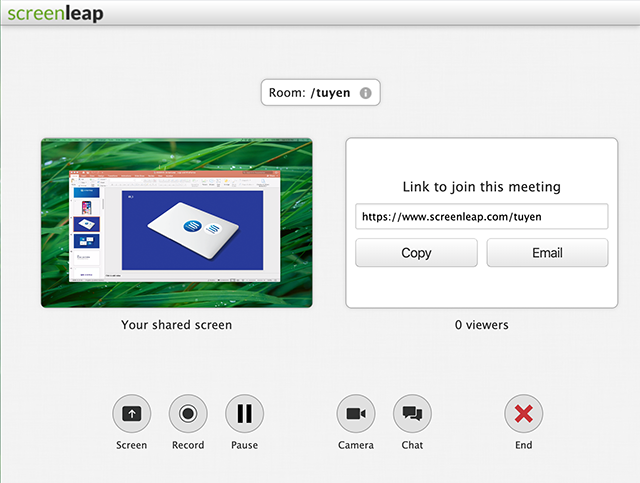
ScreenLeap è un software di condivisione dello schermo basato sul browser, progettato per risultare semplice e veloce, senza necessità di installazioni complesse.
Funziona su Windows, macOS, Linux, ChromeOS Android e iOS, permettendoti di condividere desktop e applicazioni a schermo in pochi secondi tramite un link o codice generato direttamente dalla sua dashboard. Questa è una soluzione ideale per sessioni rapide di supporto o presentazioni, rendendo queste attività molto più immediate rispetto ad altri software di questa lista.
Tra le funzionalità di Screenleap più rilevanti possiamo segnalare la condivisione multi-viewer per broadcast a più utenti simultaneamente, con tanto di audio/video bidirezionale, chat integrata e monitoraggio spettatori in tempo reale.
Strumenti di collaborazione come mouse pointer per spettatori, controllo remoto opzionale e screenshot live (salvati come PNG con annotazioni) facilitano dimostrazioni o assistenze tecniche.
Fai attenzione alla sicurezza
Va sempre ricordato che, permettere l’accesso al proprio dispositivo, può comportare alcuni rischi a livello di privacy e sicurezza. Di fatto, ci sentiamo di consigliarti di:
- non condividere l’eventuale codice o le credenziali utili per accedere allo specifico computer con sconosciuti;
- evitare l’utilizzo di tali app nel caso in cui anche uno solo dei dispositivi dovesse essere connesso a una rete pubblica (per non fornire un “ponte” ad eventuali hacker);
- verificare sempre che non vi sia nessuna persona estranea collegata alla rete domestica;
- evitare di comunicare a troppe persone che si utilizzano software di questo tipo;
- chiudere le suddette applicazioni quando non sono in uso.
Con questi semplici accorgimenti, l’utilizzo delle app elencate non dovrebbe comportare particolari rischi.