Tra le tante chiavi del successo di un brand planetario come Apple, vi sono diversi piccoli “segreti”.
Uno dei più evidenti è la semplicità di utilizzo che accomuna la pressoché totalità di dispositivi che provengono da Cupertino: dal primo unboxing, passando per il setup e il primo utilizzo, i prodotti firmati Apple sono studiati per rendere tutto molto più semplice all’utente.
Quanto appena detto viene elevato all’ennesima potenza se volgi lo sguardo all’intero ecosistema creato da questa compagnia.
Se possiedi un Mac, un iPhone, un iPad, una Apple TV e un Apple Watch ma non hai ancora esplorato le integrazioni che li uniscono in modo così stretto, stai lasciando sul tavolo un mondo di possibilità.
Seguendo i consigli presenti in questi articoli potrai creare un ambiente di interconnessioni fluido, che ti permetterà di muoverti in totale confidenza da una piattaforma Apple all’altra senza alcun tipo di incompatibilità.
In questo articolo ti mostreremo alcuni trucchi e funzioni per rendere le interazioni tra i prodotti ancora più strette.

Indice dei contenuti

1- Setup ultra semplificati
Se possiedi già un dispositivo Apple, configurare quelli nuovi sarà sempre un gioco da ragazzi.
Ad esempio, il tuo iPhone rileva in modo automatico quando vicino c’è un iPad fresco di scatola, una Apple TV o un HomePod: ti basta accedere con il tuo Apple Account scansionando un codice per trasferire dati importanti in un attimo.
Questo processo rende anche il passaggio a un nuovo iPhone una passeggiata, perché puoi spostare (anche senza cavi) app, foto, messaggi e impostazioni, anche senza aver fatto un backup del vecchio modello.
2- Sblocchi facilitati
Tutti i principali dispositivi Apple ora supportano Face ID, Touch ID o Optic ID (il riconoscimento dell’iride su Vision Pro), ma sai come va: a volte la biometria inciampa per dita bagnate, mascherina o altri imprevisti. Per fortuna, se hai più apparecchi Apple, hai soluzioni rapide per sbloccare tutto senza stress.
Il tuo Apple Watch, per esempio ti permette di aprire il Mac non appena accendi il suo schermo, ti permette di bypassare il Face ID sull’iPhone anche se sei mascherato, e funziona pure al contrario: sblocca l’orologio con l’iPhone, così eviti di digitare il codice sul display minuscolo. Benvenuti nell’ecosistema Apple!
3- Controllo universale e Sidecar
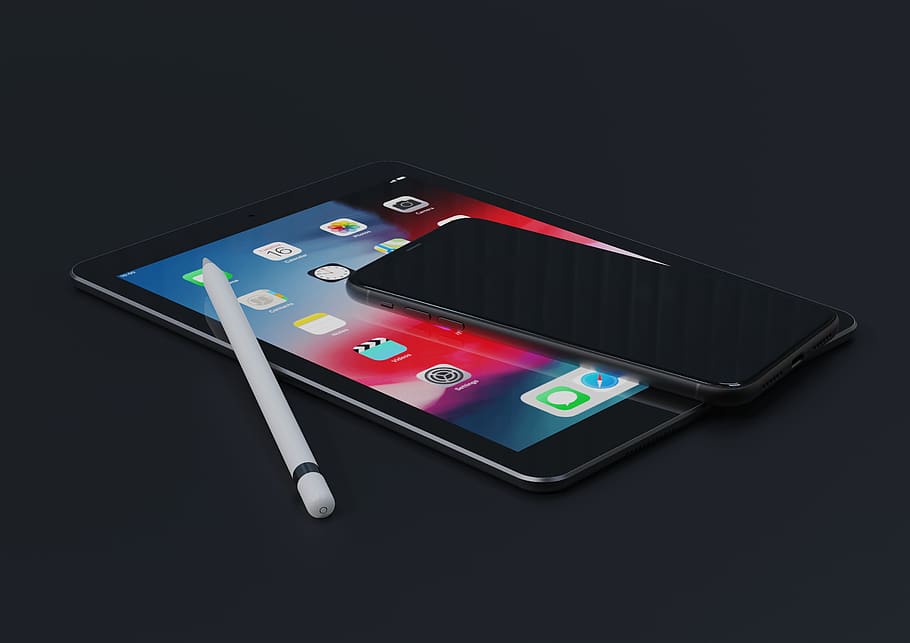
Sapevi che Apple ti consente di fare delle vere e proprie magie? Se metti un Mac e un iPad l’uno accanto all’altro, trascinando il cursore del Mac oltre il bordo dello schermo finisce dritto sull’iPad.
Così puoi usare mouse e tastiera del desktop per controllare il tablet, oppure trascinare e rilasciare file tra i due dispositivi con lo stesso trucco di Universal Control.
Allo stesso modo, trasforma il tuo iPad in un monitor wireless esterno per il Mac grazie a Sidecar: sfrutti il tocco e l’Apple Pencil per le attività desktop che lo richiedono.
4- La comodità di Handoff
Forse hai sottovalutato questo aspetto, ma considera che Handoff non si ferma all’uso su iPhone e HomePod.
Quando stai lavorando su un’app compatibile, gli altri tuoi dispositivi Apple ti permettono di riprendere esattamente da dove eri rimasto, con un semplice tocco. Così, se stai scrivendo un’email su iOS, comparirà un collegamento rapido nel Dock di macOS per continuare a digitare proprio lì senza perdere un colpo.
5- Da un’app all’altra con disinvoltura
Handoff va senza dubbio ben oltre iPhone e HomePod.
Se sei nel bel mezzo di un’attività su un’app compatibile, basta un tocco sui tuoi altri dispositivi Apple per ripartire esattamente da lì, senza perdere nessun tipo di dato.
Un esempio? Immagina di scrivere un’email su iOS e, in modo automatico, vedrai spuntare l’icona nel Dock di macOS per continuare a digitare senza interruzioni sull’altro device. Comodo, no?
6- Autenticazione in un lampo
Se il tuo Mac non ha Touch ID, digitare la password ogni volta per comprare qualcosa online o confermare un’operazione di sistema può diventare a dir poco noioso.
Per fortuna, se fai doppio clic sul bottone laterale del tuo Apple Watch, puoi saltare tutto il fastidio, autenticandoti in pochissimi istant8i.
Anche l’Apple TV ti viene in aiuto: usa il Face ID dell’iPhone per approvare azioni importanti, così eviti i comandi remoti imprecisi e vai dritto al punto senza impazzire.

7- Trasferimento dati
AirDrop è potenzialmente la funzionalità più popolare dell’ecosistema Apple, visto che consente di condividere in modo istantaneo file tra i dispositivi.
La tecnologia si basa sulla connettività Bluetooth e Wi-Fi Direct, evitando di dover ricorrere a iCloud o a soluzioni di trasferimento wireless di terze parti, che possono risultare lente per lo spostamento di file di grandi dimensioni.
A proposito di iCloud, è anche uno dei vantaggi principali dell’investire in una serie di prodotti Appe. Foto, note, messaggi, contatti, password (Wi-Fi e degli account), file e altri tipi di dati rimangono sempre aggiornati su ogni dispositivo.
8- Annotazioni pratiche
Visto che i Mac ancora non hanno schermi touch, firmare documenti digitali o fare ritocchi può essere un bel grattacapo.
Niente panico: prendi in mano il tuo iPhone o l’iPad che hai vicino e firma direttamente sullo stesso file che stai gestendo su macOS, senza penare con il mouse.
9- Inoltro di chiamate e messaggi
Che tu stia ricevendo una telefonata via FaceTime o dal tuo operatore, tutti i tuoi dispositivi Apple vicini possono suonare insieme, se vuoi: così rispondi comodamente da qualunque stanza ti trovi o qualunque cosa stessi facendo.
Puoi anche inviare e ricevere SMS e iMessage da chiunque dei tuoi apparecchi connessi, senza limiti. Se temi che questa comodità ti tenga sempre incollato al telefono ovunque tu vada per sfuggire, tranquillo: attiva le modalità Focus per bloccare notifiche e distrazioni.
Il bello è che si sincronizzano su tutti i dispositivi, quindi non devi impostarle una per una su ogni tuo gadget.

10- Telecamere remote sempre pronte
Se vuoi farti una foto decente (non un selfie improvvisato), senza nessuno intorno ad aiutarti, l’ecosistema Apple può aiutarti moltissimo.
Posiziona il tuo iPhone come serve, allontanati e metti la posa: apri l’app Camera Remote integrata sul tuo Apple Watch per controllare il mirino e scattare al momento giusto.
11- Selezione automatica degli auricolari
Parlando di AirPods, c’è un vantaggio dell’interoperabilità tra device Apple che devi conoscere: il passaggio automatico tra dispositivi.
Se stai ascoltando musica dal tuo Mac con gli AirPods e parte una chiamata sull’iPhone, gli auricolari si staccano da macOS e si collegano subito a iOS. Il tutto senza che tu muova un solo dito.
Finita la chiamata, puoi avviare un contenuto audiovisivo sull’iPad e, come per magia, gli AirPods passeranno in modo automatico alla nuova sorgente audio, rendendo il cambio di attività fluido e senza interruzioni.
12- Fotocamera Continuity per girare video perfetti
I MacBook più recenti montano webcam decenti con Center Stage e sfondi virtuali, ma non tutti i Mac sono MacBook e non tutti i MacBook sono nuovi di zecca.
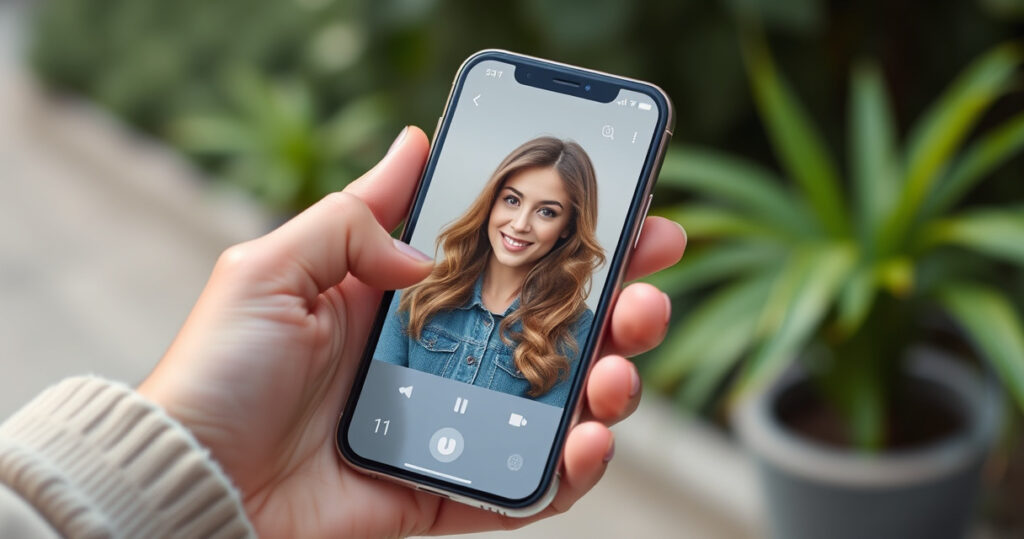
Se il tuo computer Apple ha una fotocamera scarsa o è proprio assenti, attiva Fotocamera Continuity: trasforma l’iPhone con i suoi obiettivi e microfoni superiori in una webcam pazzesca.
Questa tecnologia alimenta pure le videochiamate su Apple TV (che ancora non ha una webcam integrata), così hai sempre qualità top su qualunque schermo.
13- Questione mirroring
Mentre lavori sul Mac, vedrai che le notifiche iOS e le Attività in tempo reale ora compaiono direttamente su macOS: una comodità che ti permette di “specchiare” l’intero iPhone, ovvero fare mirroring. Così interagisci con le app senza nemmeno prenderlo in mano, tutto dal grande schermo.
iOS fa lo stesso con Apple Watch quando non riesci a gestire quel display minuscolo: tutto a portata di click, senza alcun tipo di complicazione.
14- Telecomando della TV
L’elegante telecomando Siri dell’Apple TV è un oggetto bellissimo che troppo spesso scompare sul divano. Se ti è successo, o se non ti trovi a tuo agio con questo accessorio, usa il tuo iPhone, iPad e Apple Watch per lo stesso scopo.
Devi sapere che tutti i dispositivi appena citati sono dotati di telecomandi tvOS integrati che ti permettono di controllare il volume, cambiare app, accendere/spegnere e molto altro. Inoltre, quando incontri un campo di testo su tvOS o watchOS, puoi usare un iPhone o iPad nelle vicinanze per digitare con una tastiera adeguata.
Se l’app per iPhone che usi per lo streaming multimediale non offre un client nativo per Apple TV, nella maggior parte dei casi puoi anche trasmettere i contenuti da iOS a tvOS tramite AirPlay.
15- Calibrazione audio/video perfetta
Infine, puoi usare la fotocamera e il microfono del tuo iPhone per tarare audio e video dell’Apple TV: uno strumento geniale che ti assicura di vedere i contenuti esattamente come dovrebbero, senza distorsioni o sorprese fastidiose.
Per farlo, vai su Apple TV, apri Impostazioni – Video e audio – Calibrazione, poi seleziona la voce Calibra. Posiziona l’iPhone (con iOS 18 o successivo) di fronte allo schermo TV come indicato, a una distanza di circa 20-30 centimetri, e avvia la scansione.
L’app userà la camera posteriore per analizzare in modo automatico luminosità, contrasto, colore e volume dei diffusori.
Fonte: Macworld.com