Hai mai pensato di collegare un monitor esterno al tuo Macbook?
Combinare più display ti permette di avere più spazio per le tue applicazioni, favorendo ordine e produttività.
Abbinare un secondo monitor a un dispositivo Apple non è però così facile come potresti pensare: devi identificare un adattatore o un cavo adatto al caso specifico e ai due dispositivi coinvolti.
In questa guida ti forniremo le informazioni necessarie per collegare il display al tuo Macbook senza problemi.

Indice dei contenuti
Come collegare un monitor esterno a un MacBook
I Mac recenti usano quasi solo USB‑C/Thunderbolt. quindi spesso è preferibile un monitor con ingresso di questo tipo o un hub/dongle USB‑C – HDMI/DisplayPort capace di reggere le specifiche tecniche più recenti ( come 4K, 60 Hz, HDR e simili)
Il primo passaggio consiste nell’identificare l’adattatore e il cavo Apple necessari per collegare il Mac e il monitor seguendo le indicazioni riportate di seguito:
- collega il cavo;
- apri Impostazioni di Sistema – Visualizza;
- fai clic sulla scheda Disposizione;
- non selezionare il riquadro Display speculari (a meno che non desideri che il secondo schermo mostri lo stesso contenuto dello schermo originale);
- trascina l’illustrazione del display nella disposizione che desideri.
Verrà visualizzata una barra dei menu bianca nella parte superiore di una delle schermate. Trascina questa barra bianca sullo schermo che vuoi considerare come primario.
Se desideri eseguire il mirroring del display su entrambi (o più) display, vai su Impostazioni di Sistema – Display – Disposizione e scegli Specchia display. Puoi anche selezionare Mostra opzioni di mirroring nella barra dei menu quando disponibili e vedrai un menu di stato nella barra dei menu che rende più facile attivare e disattivare i vari parametri.
Le opzioni sono leggermente diverse se colleghi il tuo Mac desktop, sia esso un Mac mini o un computer più “classico”, a un monitor. In tal caso vedrai una finestra leggermente diversa, ma comunque di facile comprensione per quanto riguarda la gestione degli schermi.
Così come avviene con un MacBook, se colleghi più di un monitor a un dispositivo desktop noterai il blocco bianco nella parte superiore di uno dei display. Puoi fare clic su questo e trascinarlo sullo schermo che desideri considerare come monitor principale.
Le posizione dei display
Puoi anche regolare la posizione di ogni display per riflettere come sono posizionati sulla tua scrivania, in modo che quando trascini il mouse da uno schermo all’altro sai dove apparirà.
Si tratta di una precauzione che può rendere molto più fluido il tuo lavoro, soprattutto se usi software che hanno bisogno di molto spazio per essere utilizzati al meglio.

Quale porta ha il tuo Mac?
Come abbiamo detto sopra, la parte più difficile del collegamento di un display al tuo Mac è capire quale cavo e presa sono necessari.
L’adattatore richiesto dipende dal modello di Mac e dal tipo di monitor. Apple ha implementato diversi tipi di porte nel corso degli anni e il tuo desktop Mac o MacBook potrebbe presentare uno dei seguenti:
Mini DisplayPort
Mini DisplayPort è stato annunciato da Apple verso la fine del 2008. Con un adattatore, Mini DisplayPort può gestire display dotati di interfacce VGA, DVI o HDMI.
HDMI
Alcuni Mac includono una porta HDMI nativa, ideale per collegare in modo diretto monitor o persino TV. Questa si trova su:
- Mac mini (tutti i modelli dal 2020 con chip M1, M2, M4 e successivi);
- Mac Studio (modelli M2 Max/Ultra e M4);
- Mac Pro (modelli recenti con M2 Ultra/M4).
Nota bene: I MacBook Pro (14 e 16 pollici) dal 2023 in poi non hanno più HDMI nativo, solo USB-C/Thunderbolt. Nel caso, puoi comunque usare un adattatore/dongle USB-C – HDMI certificato per 4K e 60Hz.
Thunderbolt 1 o 2
La porta Thunderbolt (oggi fino a versione 5) usa il connettore USB-C con simbolo di fulmine.
È retrocompatibile con USB-C standard, DisplayPort e HDMI (con adattatori). Per collegare vecchi iMac Thunderbolt 2 (Mini DisplayPort) a Mac moderni (M3/M4), usa l’adattatore Apple Thunderbolt 3 (USB-C) a Thunderbolt 2 bidirezionale.

Thunderbolt 3 o USB C
Verso la fine del 2016 Apple ha iniziato a dotare i suoi sistemi di fascia alta di Thunderbolt 3, che collega i dispositivi al computer potendo gestire uno scambio dati fino a 40 Gbps. Thunderbolt 3 è una versione sovralimentata di USB-C, seppur con una banda maggiore (USB-C offre da 5 a 10 GBps).
La connessione Thunderbolt 3 ha lo stesso aspetto e funziona esattamente come USB-C e supporta tale tecnologia, quindi sarai in grado di utilizzare qualsiasi monitor dotato di USB C o un monitor Thunderbolt 3 con il tuo Mac.
Thunderbolt 4 o USB 4
In alcuni Mac moderni Apple ha incluso la tecnologia Thunderbolt 4/USB 4, che come con Thunderbolt 3 e USB C condividono la stessa porta e risultano anche retrocompatibili.
In effetti, Thunderbolt 4 in realtà non è poi così diverso da Thunderbolt 3. Il motivo principale per cui esiste questa nuova tecnologia è perché alcuni laptop per PC non hanno la capacità di supportare l’intera larghezza di banda di 40 Gbps di Thunderbolt 3.
Ci sono alcuni vantaggi di Thunderbolt 4 di cui gli utenti Mac possono godere: ogni porta può supportare due display 4K o un display 8K ma sfortunatamente questo non è in grado di lavorare con i MacBook M1.
Thunderbolt 4 avrà sempre una larghezza di banda completa di 40 Gbps, mentre USB 4 parte da 20 Gbps, ma può raggiungere anch’esso i 40 Gbps. Una porta USB 4 può supportare solo un display, mentre Thunderbolt 4 può supportare due display 4K.

Quale porta ha il tuo monitor?
Ora che hai identificato quale porta ha il tuo Mac devi controllare la porta sul tuo display, è probabile che offra una delle seguenti soluzioni.
VGA
Un cavo VGA richiede un connettore DE-15 a 15 pin a tre file. I connettori VGA trasmettono segnali analogici e sono ormai considerati alquanto datati.
I vecchi monitor CRT (Cathode Ray Tube) erano VGA, ma ci sono display piatti che usano VGA: convertono semplicemente il segnale analogico del connettore VGA in digitale. Questa conversione da digitale ad analogico e viceversa può però causare un degrado della qualità video.

DVI
DVI offre un segnale di qualità superiore rispetto a VGA perché è digitale. Vedrai una netta differenza quando guardi video HD rispetto a VGA.
Un connettore DVI può avere fino a 24 pin, a seconda che si tratti di DVI-A, DVI-D o DVI-I, ci sono diversi connettori con un diverso numero di pin.
HDMI
La principale differenza tra DVI e HDMI è che la seconda soluzione supporta fino a otto canali audio, mentre DVI supporta solo video. HDMI 2.1 offre supporto per risoluzioni fino a 8k e superiori. Ad oggi, questa tecnologia è la più comune che troverai sul retro di una TV.
Come abbiamo detto sopra, ci sono alcuni di Mac che sono stati prodotti con una porta HDMI.
Thunderbolt 1 e 2
Se hai acquistato un monitor Apple con Thunderbolt, che è stato interrotto nel 2016, il tuo schermo avrà certamente una porta Thunderbolt 2.
Thunderbolt 3, USB-C o USB 3
Come abbiamo detto sopra, le porte Thunderbolt 3 e USB-C sono identiche, quindi se il tuo Mac ne ha una, potrai utilizzare qualsiasi monitor dotato di entrambe le porte.
È probabile che più monitor siano dotati di porte USB-C rispetto alle porte Thunderbolt 3, sebbene quest’ultima tecnologia sia più veloce. È probabile che anche i display dotati di USB siano più economici delle opzioni Thunderbolt.
Thunderbolt 4 o USB 4
Ci sono monitor, come il Lenovo ThinkVision P27u-20 che dispongono di capacità di docking Thunderbolt 4. Questa porta non sembrerà diversa da quella di cui abbiamo parlato in precedenza.

Thunderbolt 5
I monitor moderni con Thunderbolt 5, come alcuni modelli Apple Studio Display aggiornati o Dell/Lenovo del 2026, utilizzano la porta USB-C. Questa è identica nelle dimensioni a Thunderbolt 4/USB4 e USB-C, quindi compatibile con tutti i Mac recenti (M3/M4 e persino M5).
È probabile che i monitor Thunderbolt 5 siano più costosi rispetto a quelli USB4 o USB-C puri ma, tale prezzo superiore, ha un riscontro anche a livello di velocità bidirezionale, che può raggiungere i 120 Gbps.
Di fatto, si tratta di una soluzione ideale per ridurre in modo considerevole la latenza, rendendo l’utilizzo del Mac ancora più fluido sia in ambito di determinati lavori, sia nel contesto del gaming avanzato.

Mini DisplayPort
Il Mini DisplayPort è uno standard legato ad alcuni schermi proposti da Apple fino al 2011. Si tratta di display oggi piuttosto rari.

Di quale cavo ho bisogno per collegare il Mac al monitor?
Ora che hai stabilito quale porta hanno il tuo Mac e display, dovrai trovare un cavo per collegare il tuo Mac al monitor. Questo cavo non deve necessariamente provenire da Apple, ma dovrà avere le giuste caratteristiche per essere utilizzabile.
Se il tuo Mac e il display hanno una porta HDMI potrai semplicemente utilizzare un cavo di questo tipo per collegare il tuo display al tuo Mac.

Allo stesso modo, con un Mac e un monitor dotati di USB-C, potrai utilizzare un cavo USB-C o Thunderbolt.
Tuttavia, è probabile che tu abbia bisogno di un adattatore se desideri connetterti a un display che utilizza VGA o DVI, ma prima di passare agli adattatori c’è un’altra cosa che dovrai considerare quando acquisti prodotti di questo tipo.
La porta è maschio o femmina?
È necessario verificare se la connessione sul retro del display ha terminali femmina o maschio. Gli adattatori Apple sono femmina, quindi se anche la porta sul retro del monitor è femmina (in altre parole ha fori non punte) avrai bisogno di un adattatore maschio-femmina.
Quanto deve essere lungo il cavo?
Acquistare un cavo e poi scoprire che è troppo corto risulta a dir poco frustrante. Spendi qualche secondo, prima dell’acquisto, per valutare quanta lunghezza è necessaria per rendere il collegamento facile da effettuare.

Usa una docking station
I MacBook odierni non sono dotati di porte display o video, ma si basano su connettori Thunderbolt 3, con uno o due su ciascun lato. Il vecchio MacBook da 12 pollici aveva solo una porta USB-C per caricarsi e per collegare altri dispositivi.
Una dock station Thunderbolt ti consente di collegare il tuo MacBook tramite un cavo al dock, dotato di più porte (incluse una o più porte HDMI, DisplayPort o VGA). Vanterà anche porte USB aggiuntive e forse una porta Gigabit Ethernet per l’accesso a Internet cablato e altri utili connettori.
I laptop Thunderbolt 3 possono anche utilizzare dock USB-C più lenti ma spesso più economici. Non può però avvenire il contrario a meno che il dock non utilizzi un chipset Titan Ridge.
Trasforma il tuo iPad in monitor secondario con Sidecar
Per utilizzare un iPad come schermo secondario nel contesto di un sistema macOS puoi sfruttare una funzione specifica offerta da Apple, ovvero Sidecar. A patto di soddisfare determinati requisiti sul proprio dispositivo (come spiegheremo in seguito) questa utility ti permette di collegare i due dispositivi senza troppa fatica.
Il modo più semplice per accedere a Sidecar è utilizzare l’interfaccia AirPlay da sistema macOS. Quando fai clic sull’icona AirPlay nella parte superiore della barra dei menu (quella che assomiglia a una schermata con una freccia), se possiedi un iPad compatibile con Sidecar, questo verrà visualizzato in un elenco.
Dunque ti basterà selezionare lo stesso e verrà automaticamente utilizzato come display secondario per il tuo Mac. Tutto ciò renderà iPad del tutto identico a un display aggiuntivo. In tal senso, devi anche tenere conto che questo non presenterà funzioni tattili, diventando di fatto uno schermo “passivo”.
Risoluzione dei problemi
Ci sono una serie di problemi che potresti riscontrare con la configurazione dello schermo. Qui ne affrontiamo alcuni.
Il Mac non rileva il monitor
Quando colleghi il tuo display e il tuo Mac, il display dovrebbe essere rilevato automaticamente. Ma cosa fare se ciò non avviene?
In tal senso è necessario effettuare alcuni controlli per capire cosa sta succedendo:
- assicurati che il cavo sia collegato correttamente;
- controlla che il monitor sia collegato ed alimentato correttamente
- assicurati che il tuo software/sistema operativo sia aggiornato.
Se quanto sopra non funziona, prova questi passaggi:
- collega il monitor e il Mac e apri Impostazioni di Sistema – Display;
- premi il tasto Alt/opzione (questo dovrebbe far apparire il pulsante Rileva display);
- fai clic su Rileva display e ciò dovrebbe far sì che il tuo Mac veda il monitor esterno.
Ancora niente da fare? C’è un altro motivo che potrebbe impedire al tuo Mac di funzionare con un display esterno: in passato Apple ha apportato modifiche a macOS che hanno impedito ad alcuni adattatori di terze parti di funzionare con i monitor aggiuntivi.
Se il tuo display non funziona con il tuo Mac, la prima cosa da controllare è l’adattatore. L’unica soluzione in questo caso è acquistare un adattatore Apple ufficiale.
Se hai un adattatore Apple e il tuo display esterno non funziona, prova questi passaggi:
- Scollega l’adattatore per alcuni secondi;
- Ricollegalo e verifica se il problema persiste;
- Scollegare nuovamente l’adattatore e spegni il monitor;
- Se continua a non funzionare, ricollega il cavo e spegni il display.
Se quando riaccendi il display continua a non funzionare, fai clic sul logo Apple e scegli Sospendi. Attendi qualche minuto, quindi sposta il mouse o tocca la tastiera per riattivare il Mac. Eventualmente riavvia il computer.
Puoi anche provare a regolare luminosità e contrasto del monitor o anche a modificare la risoluzione (Preferenze di Sistema – Schermo)
Se il problema persiste, prova a riavviare il Mac in modalità provvisoria e quindi ripristina la risoluzione dello schermo ai valori predefiniti. Un’altra opzione è ripristinare la NVRAM e l’SMC del Mac.
L’adattatore DVI non è compatibile
Ci sono alcuni possibili motivi per cui l’adattatore Apple Mini DisplayPort a DVI potrebbe non essere compatibile con il tuo monitor.
Esiste più di un tipo di adattatore DVI ed è probabile che quello che hai sia diverso dall’adattatore che stai utilizzando. Se il tuo problema è che hai due connessioni femmina o due maschi, la soluzione è acquistare un adattatore maschio-femmina.
iPad non funziona come secondo display
Se Sidecar non funziona tra il tuo iPad e Mac, verifica la compatibilità. La funzione richiede macOS Ventura o successivi e iPadOS 16 o successivi.
I Mac supportati (tutti dal 2016 in poi con chip Apple Silicon o T2) sono:
- Mac M1/M2/M3/M4 (MacBook Air/Pro, iMac, Mac mini, Mac Studio, Mac Pro)
- MacBook Pro 2016+, MacBook Air 2018+, iMac 2017+, Mac mini 2018+, Mac Pro 2019+, Mac Studio 2022+
Gli iPad supportati, invece sono:
- iPad Pro (tutti i modelli dal 2015);
- iPad Air (3a gen 2019+);
- iPad (6a gen 2018+);
- iPad mini (5a gen 2019+).
Nota bene: oggi Sidecar richiede l’accesso ad Apple ID, Wi-Fi/Bluetooth attivi e distanza inferiore ai 10 metri.
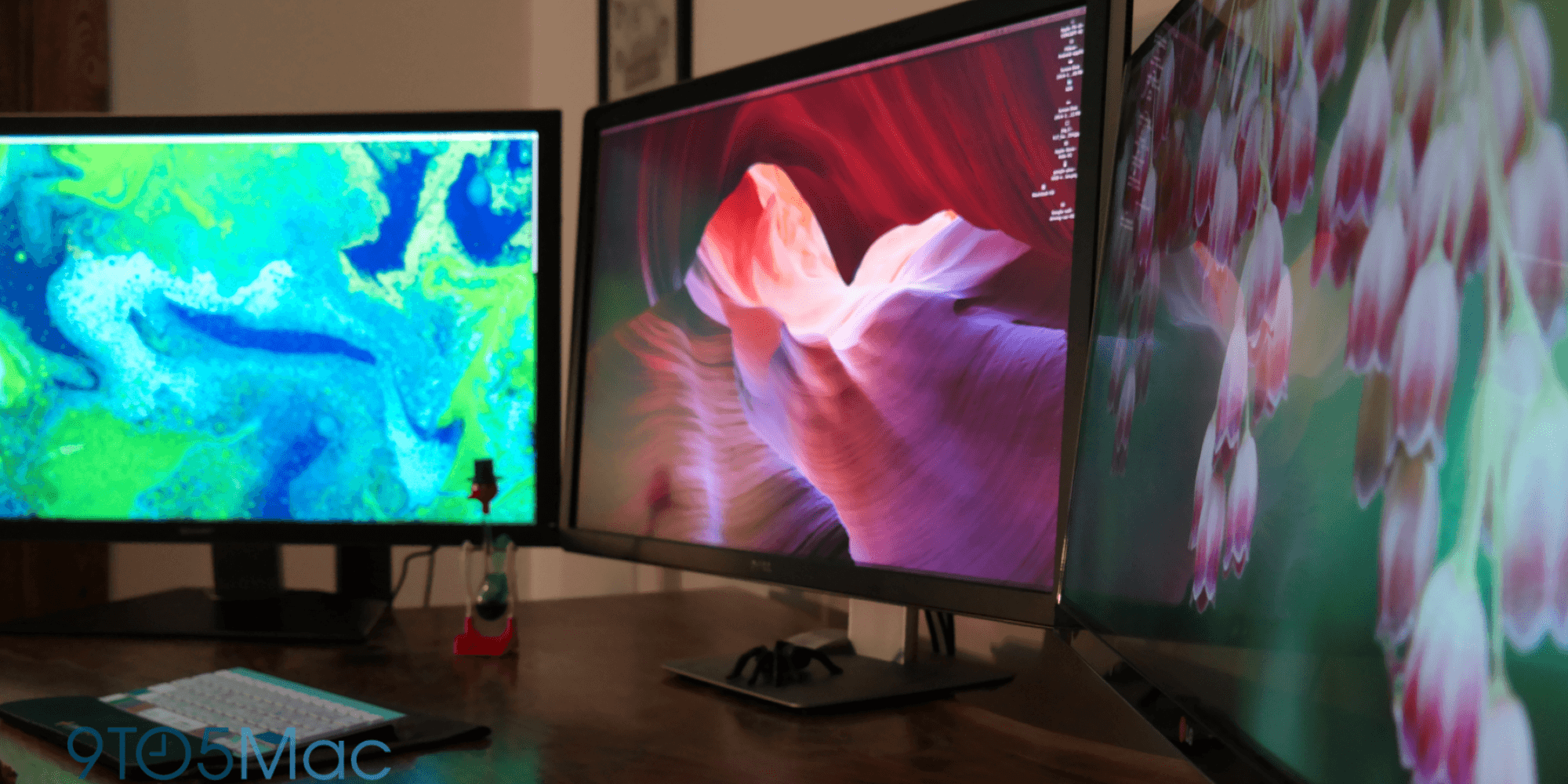
Come collegare più monitor a un Mac
I Mac M3,M4 e M5 supportano fino a 4-8 schermi esterni in modo nativo tramite Thunderbolt 5/USB4, senza limiti tecnici significativi.
Ti basta un dock decente tipo CalDigit TS4 o simile. Attraverso questo dispositivo puoi collegare tre o quattro schermi via USB-C, HDMI e DisplayPort, e via, 4K a 144Hz su ognuno.
Se hai un Mac mini, Studio o Pro, puoi anche sfruttare l’HDMI nativo più le Thunderbolt per arrivare a 8 display senza sforzo.