Se svolgi certi lavori particolari, come l’editing di immagini o di video, potresti trovarti facilmente con la memoria del tuo Mac esaurita.
Quando il tuo dispositivo macOS è troppo carico di file, inizia a rallentare, talvolta arrivando a bloccare del tutto il tuo flusso lavorativo.
Per evitare che ciò accada puoi seguire alcuni nostri consigli, affidarti ad appositi software (spesso a pagamento) oppure usare il terminale e un semplice comando comando.
In questo articolo ti spiegheremo come usare lo strumento noto come Mole per la pulizia del tuo Mac.

Indice dei contenuti
Pulizia del tuo Mac con Mole
Per installare e usare Mole sul tuo Mac, ti basta un sistema aggiornato all’ultima versione di macOS. Al netto di ciò, dovrai però impegnarti un po’ per installare Homebrew, indispensabile per usare lo strumento che abbiamo appena citato.
Procedi aprendo l’app Terminale cliccando sull’icona Launchpad nel dock, digita “Terminale” nella ricerca e avvia l’applicazione.

Ora installa Homebrew con questo comando:
text/bin/bash -c "$(curl -fsSL <https://raw.githubusercontent.com/Homebrew/install/HEAD/install.sh>)"
Se usi un Mac con chip Apple Silicon, aggiungi questi due comandi:
textecho 'eval "$(/opt/homebrew/bin/brew shellenv)"' >> ~/.zprofile eval "$(/opt/homebrew/bin/brew shellenv)"
Infine, integra Homebrew nel tuo PATH con:
textecho "export PATH=/opt/homebrew/bin:$PATH" >> ~/.bash_profile && source ~/.bash_profile
Ora sei pronto per la vera e propria installazione di Mole.
Installare e Usare Mole
Affidati ancora una volta al Terminare, questa volta per installare direttamente Mole con il comando:
textbrew install mole
Dopo una breve attesa puoi avviare lo strumento con un altro comando, ovvero:
textmole
Così facendo si aprirà un menu testuale intuitivo con opzioni come Clean (pulisci), Uninstall (disinstalla), Optimize (ottimizza), Analyze (analizza) e Status (stato).
Inizia selezionando “1” per Clean: il tool ti chiederà di ottenere i permessi, premi Invio e inserisci la tua password amministratore. Mole lancerà una scansione profonda del sistema, che potrebbe richiedere un po’ di tempo a seconda della quantità di dati accumulati: lascialo lavorare senza interromperlo.
Al termine, vedrai un report dettagliato riguardo lo spazio occupato sul tuo Mac. Presa visione di questa sintesi, puoi poi agire in modo diretto.
Con il comando Optimize, lo strumento ricostruisce i database di sistema, elimina i log diagnostici, resetta i servizi di rete, pulisce i file di swap e aggiorna l’indicizzazione di Spotlight. Anche questa fase richiede pazienza, ma i risultati valgono l’attesa.
Dopo aver eseguito solo queste due operazioni, il tuo Mac girerà più fluido e con tanto spazio libero in più.
Le altre app per la pulizia del Mac
Mole, di base, ti permette di ottenere tutto ciò di cui hai bisogno per mantenere il tuo dispositivo Apple pulito e funzionante. Se vuoi un software un filo più approfondito e flessibile, qui ti mostriamo due possibili soluzioni.
Uno dei nomi più apprezzati, per esempio, è CleanMyMac. Questa app scansiona cache, log, duplicati e cestino, con antimalware integrato e ottimizzazione RAM. Calcola però che la sua versione free limitata.
DaisyDisk è un’altra app utile per la pulzia su Mac. Questo software eccelle nella visualizzazione grafica: mappa l’intero disco per identificare file pesanti e ti permette di liberare interi GB con un singolo clic.
In ogni caso, considera sempre che Mole è uno strumento gratuito, facile da usare e che non devi neanche scaricare. Valuta download e acquisto delle alternative solo se hai esigenze particolari.

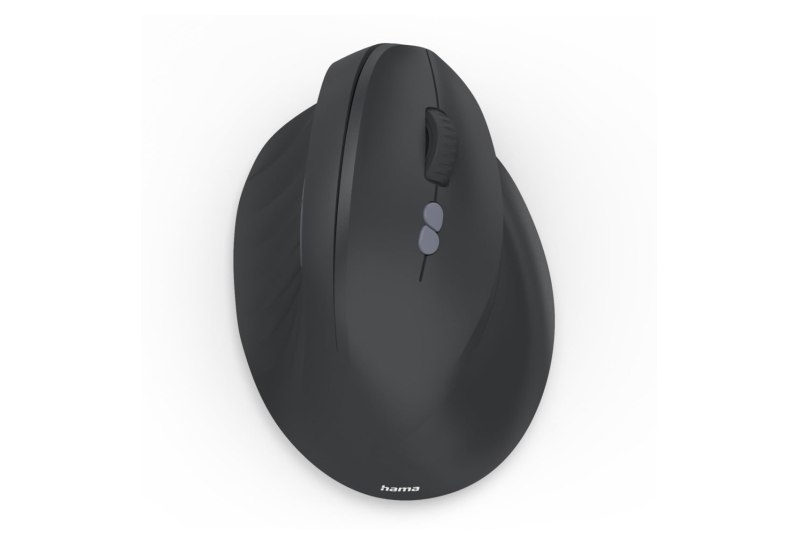
📉 MINIMO STORICO 📉
💰 A soli 20,99 € invece di 30,46 €
✅ https://www.amazon.it/dp/B0F8KBHDTQ/?&tag=telegram07a-21
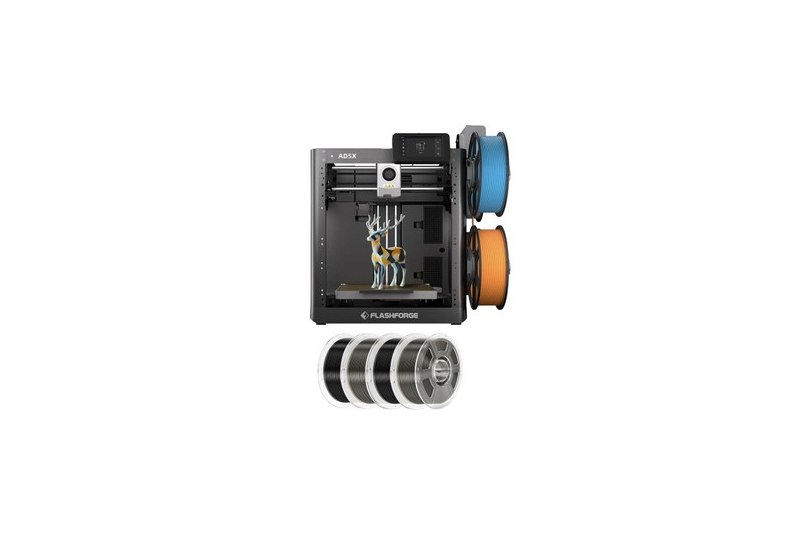
💰 A soli 349,00 € invece di 443,29 €
✅ https://affiliate.geekbuying.com/deeplink.php?affid=4448&url=https%3A%2F%2Fwww.geekbuying.com%2Fitem%2FFlashforge-AD5X-3D-Printer-4kg-HS-PETG-PLA-1-529907.html

💰 A soli 20,99 € invece di 34,99 €
✅ https://www.amazon.it/dp/B0F9B3V4M6/?&tag=telegram07a-21