Hai mai pensato di usare due monitor con lo stesso computer?
Quando si tratta di lavoro, questa soluzione può diventare un vero e proprio punto di svolta. Un esempio pratico? Puoi lavorare su un documento con il display principale e designare il secondo per il controllo della posta elettronica o per le chat con i colleghi.
Di fatto, adottare una filosofia dual monitor può portarti vantaggi concreti in termini di multitasking. Affinché questo approccio diventi un vero e proprio punto di svolta per il tuo lavoro quotidiano, esistono alcuni consigli che dovresti seguire.

Indice dei contenuti
Due monitor in contemporanea? Ecco come ottimizzare la loro “convivenza”
Facciamo una piccola premessa. La strategia perfetta per sfruttare al massimo un doppio monitor non esiste.
Molto dipende da quali mansioni svolgi con il tuo dispositivo, quali software usi e quali sono le tue priorità. Detto ciò, esistono alcune piccole idee che, se applicate a contesti specifici, possono costituire delle svolte per il tuo lavoro.
Abbina i display
Se i tuoi monitor sono della stessa marca e modello, puoi probabilmente saltare questa sezione: una volta collegati entrambi, Windows dovrebbe estendere in modo automatico il desktop in orizzontale per sfruttare entrambe le periferiche. Ti basta regolare il supporto di ogni monitor in modo che si allineino perfettamente e puoi riprendere le tue attività.

Se hai due monitor con un produttore diverso potresti dover fare un po’ più di lavoro per coordinare gli stessi al meglio. Potresti dover collegare il tuo laptop a un display esterno, o forse hai un monitor 4K abbinato a uno da 1080p. Questo produrrà alcuni comportamenti strani che comunque, seguendo questa guida, potrai risolvere.
A Windows avviato, fai clic con il pulsante destro del mouse sul desktop e seleziona Impostazioni schermo. In Riorganizza la disposizione di più schermi, fai clic e trascina i rettangoli in modo che corrispondano all’orientamento dei monitor sul desktop.
In questo modo, quando sposti il cursore a sinistra, apparirà nello stesso punto sul monitor sinistro invece di saltare in alto o in basso sullo schermo. Potrebbe essere necessario fare un po’ di tentativi ed errori per poterli allinearli corretto, pertanto armati della dovuta pazienza.
A questo punto scorri verso il basso per regolare la risoluzione di ciascun monitor e il relativo ridimensionamento. Quindi, se un monitor è 4K e l’altro è 1080p, puoi impostare ciascun monitor alla sua risoluzione nativa ma aumentare il ridimensionamento su quello a risoluzione più alta, in modo che le finestre appaiano della stessa dimensione su ciascun monitor. Inoltre, se vuoi impostare uno schermo in modalità verticale, in questo meno è presente un’apposita voce.
Per andare ancora oltre, puoi utilizzare le impostazioni integrate di ciascun monitor manualmente per regolare la luminosità e il colore per farli corrispondere il più possibile.
Aggiungere un monitor secondario su macOS
In ambiente macOS, come vedremo di seguito, l’aggiunta di un monitor secondario è ancora più agevole.
Collega il monitor via HDMI, USB-C/Thunderbolt o adattatore (i Mac recenti supportano fino a 4 schermi). Così facendo, il sistema operativo rileva in modo automatico il display appena aggiunto.
Se qualcosa non funziona, puoi comunque intervenire a mano, andando sul Menu Apple e poi in Impostazioni di Sistema – Schermi. Da qui clicca Riordina per trascinare i rettangoli e allinearli fisicamente.
Imposta la risoluzione nativa per entrambi, regola Scala se i due display hanno risoluzioni diverse e poi scegli tra Modalità Schermo Esteso o Duplica dal menu a tendina a seconda delle tue esigenze.
Modifica la barra delle applicazioni
Per impostazione predefinita, Windows 11 estende la barra delle applicazioni a entrambi i monitor, anche se puoi personalizzare questo aspetto in base alle tue necessità.
Fai clic con il pulsante destro del mouse sulla barra delle applicazioni e seleziona Impostazioni barra delle applicazioni. Ci sono molte opzioni utili qui, ma se scorri verso il basso fino alla sezione Più schermi vedrai ciò che ci interessa.
Il primo interruttore rimuove la barra delle applicazioni dal display secondario, un’opzione che vorresti scegliere per mantenere un certo livello di ordine.
Se scegli di mantenerlo esteso su entrambi i monitor puoi comunque decidere dove vuoi che vengano visualizzate le singole icone: su entrambi i monitor o solo su uno dei due.
Cerca sfondi adatti a due display
Sebbene gli sfondi fantasiosi non aumenteranno la tua produttività, averne uno per schermo può comunque essere qualcosa di piacevole.
Mentre la maggior parte dei siti che offrono sfondi gratuiti ha alcune opzioni multi-monitor, ci sono alcuni siti specializzati in sfondi super larghi, alcuni appositamente ideati per coprire due display affiancati.
Una volta che hai uno sfondo che ti piace, fai clic con il pulsante destro del mouse sul desktop e scegli Personalizza. Sfoglia l’immagine o la cartella in questione e scegli Riempi per riempire lo spazio su tutti i tuoi schermi.

Gestisci tue scorciatoie
La bellezza di più monitor, soprattutto se confrontati con i monitor ultrawide e superwide, è la capacità di “ancorare” le finestre ai bordi di ogni display, facilitando la visualizzazione di svariate finestre in contemporanea. Anche se puoi sempre trascinare le finestre e ridimensionarle con il mouse, ciò può risultare arduo e richiede tempo.
Anche per questo motivo, Windows 11 ti offre alcune scorciatoie che possono aiutarti nella gestione delle app. Nello specifico stiamo parlando di:
- Win + Left e Win + Right: aggancia la finestra attiva al lato sinistro o destro del monitor corrente. È possibile premere nuovamente i tasti per spostare la stessa tra i monitor o riportarla nella posizione originale;
- Win + Up e Win + Down: ingrandisce o riduce a icona la finestra corrente. Se la finestra è attualmente agganciata, questo ridimensionerà anche la finestra dalla sua posizione agganciata;
- Shift + Win + Sinistra e Shift + Win + Destra: sposta la finestra attiva sul monitor successivo, senza agganciarla al bordo;
- Maiusc + Win + Su: massimizza la finestra verticalmente, il che è particolarmente utile se non hai una barra delle applicazioni sul display secondario;
- Win + Home: riduci a icona tutte le finestre tranne quella su cui stai lavorando, per eliminare le distrazioni. Premilo di nuovo per riportare tutte le finestre alla grandezza originale.
La maggior parte di queste scorciatoie funziona anche quando hai un solo monitor ma, avendone più di uno, la loro utilità può crescere di molto.
Blocca il cursore
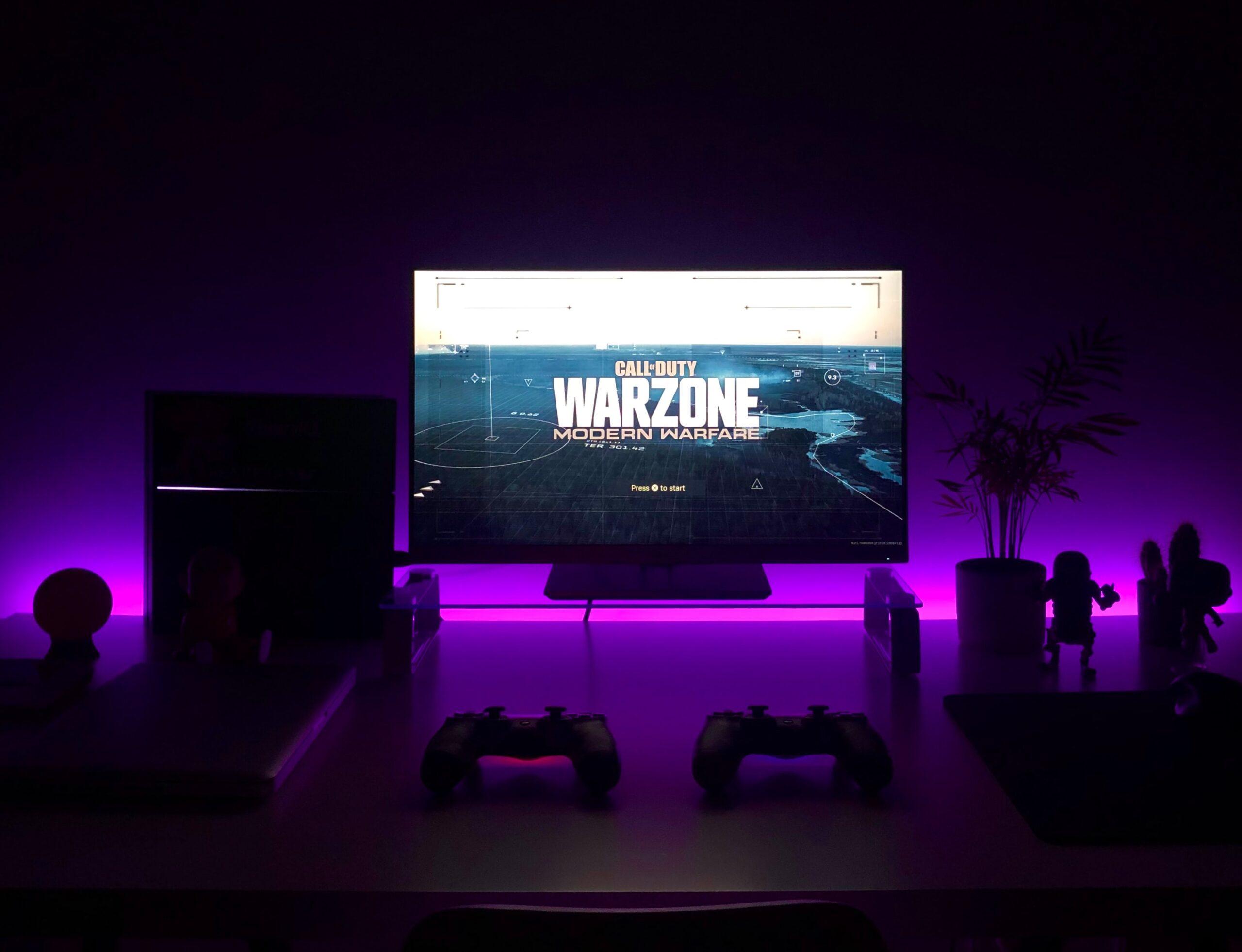
Mentre un setup con triplo-monitor (ideale per videogiochi di corse automobilistiche) ti consentono di estendere il gioco su tutti i tuoi display, utilizzando le impostazioni NVIDIA Surround o AMD Eyefininity, gli schermi doppi non funzionano altrettanto bene per i giochi super-wide, poiché il centro dell’azione potrebbe finire esattamente nel mezzo dei due monitor.
Tuttavia, puoi giocare su un display mentre utilizzi una chat o visualizzi una mappa sul secondario. Anche se non usi entrambi i monitor per visualizzare il gioco in sé, avere a disposizione due monitor attivi in contemporanea può comunque comportare diversi vantaggi.
La maggior parte dei titoli può funzionare in questo modo senza intoppi, ma potresti scoprire che, in alcuni casi, il cursore può “andare alla deriva” sull’altro monitor mentre sei nel pieno dell’azione.
Per fortuna, uno sviluppatore intraprendente ha deciso di risolvere questo problema con uno strumento chiamato Cursor Lock e, nella mia esperienza, funziona magnificamente. Una volta avviata l’app, seleziona Start the program, scegli la voce Open program box, quindi inserisci il percorso del file EXE del gioco. Questo creerà una nuova scorciatoia da usare per avviare lo stesso.
Ora, quando avvii il software del gioco utilizzando questa scorciatoia, il cursore dovrebbe rimanere “bloccato” sulla finestra a meno che tu non esca da essa con Alt + Tab. Se ciò non funziona, segui la documentazione fornita dagli sviluppatori di Cursor Lock.

Spingiti oltre con DisplayFusion
Per sfruttare al massimo due monitor insieme, però, è necessario ricorrere a un ulteriore software, ovvero DisplayFusion. Questa app è stata ideata per rendere la convivenza tra due display ancora più fruttuosa.
Con DisplayFusion in esecuzione nella barra delle applicazioni, puoi ottenere un maggiore controllo sui tuoi sfondi, creare scorciatoie da tastiera personalizzate, allineare le finestre ai bordi di qualsiasi display o oscurare automaticamente il monitor inattivo in modo da non distrarti.
Si tratta di un software che offre anche una versione gratuita (seppur con qualche funzionalità in meno). Se utilizzi abitualmente due monitor, potrebbe essere una soluzione molto comoda.
Posizionamento dei due monitor
Finora ci siamo soffermati sulle impostazioni ma, anche il posizionamento fisico dei due monitor ha un peso specifico non trascurabile.
Se collochi male i due display e utilizzi gli stessi a lungo, potresti affaticare la vista e rendere le tue attività multitasking molto più faticose del dovuto.
Come dovresti posizionare i monitor? Scegli un setup in cui sono affiancati a circa 50-70 centimetri dagli occhi, con la parte alta dello schermo allineata al tuo sguardo. Fai una prova pratica: se guardi dritto davanti a te, non devi chinarti o alzarti? Se è così, sei sulla buona strada.
Quello principale mettilo davanti o leggermente a destra se sei destrorso, il secondario un po’ più laterale, di circa 20-30 gradi, per ruotare la testa appena, senza sforzarti.
Regola l’altezza anche grazie a un braccio apposito (che costa pochi euro): inclina di 10-20 gradi verso di te per azzerare riflessi e considera di ruotare il secondario in verticale.
Per gestire la doppia mole di cavi, usa un dock USB-C o Thunderbolt: un solo cavo porta video, alimentazione e porte extra al PC, poi fascette velcro e canali adesivi per nasconderli il tutto dietro la scrivania.