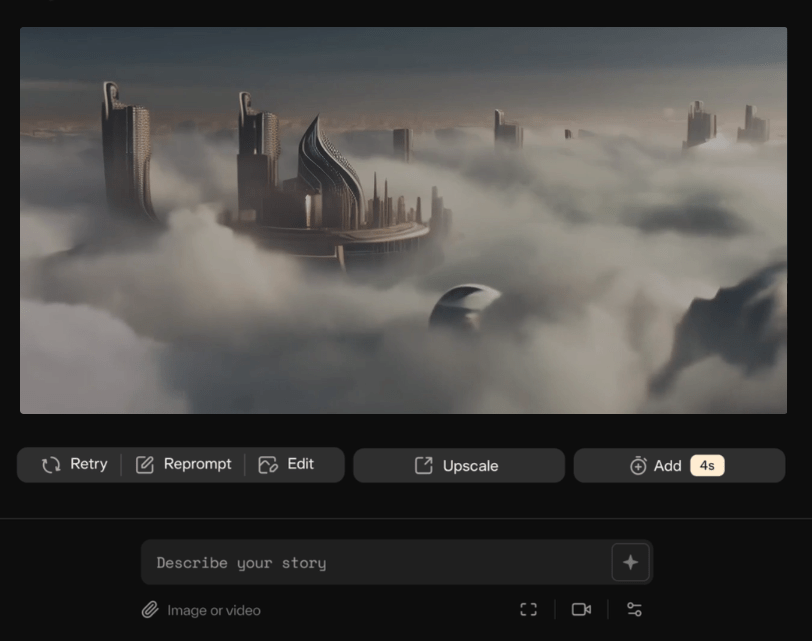
Trasformare il testo in video grazie all’Intelligenza Artificiale è ormai una realtà.
Sono diverse le piattaforme che permettono, attraverso prompt testuali, di realizzare filmati anche alquanto realistici. Visto lo straordinario passo avanti tecnologico, anche chi non lavora nell’ambito del video editing è in qualche modo attratto da strumenti di questo tipo.
Uno dei servizi gratuiti più interessanti in questo settore è, allo stato attuale, Pika.
In questo articolo vogliamo guidarti verso qualche interessante esperimento con questo strumento, cercando di capire come sfruttare al meglio l’IA per ottenere dei video convincenti.
Trasformare il testo in video con Pika
Fino a qualche tempo fa, per accedere a Pika era necessario passare attraverso una lista d’attesa. Oggi, per fortuna, il servizio sembra accogliere nuovi utenti senza particolari problemi.
Il primo passaggio per provare con mano le potenzialità dell’IA è iscriverti a Pika.
Puoi farlo utilizzando il tuo account Google o quello Discord. Ti consigliamo il secondo, sia per una questione di sicurezza (il primo è molto delicato, in quanto collegato a Gmail e Google Drive), sia perché così puoi direttamente accedere al canale di Pika.

A livello puramente pratico, una volta iscritto, sei pronto a creare filmati attraverso input testuali. Ti basta cliccare sulla casella di testo, collocata nella parte inferiore dello schermo e, una volta completato il prompt, premere invio. Di fatto, un utilizzo molto simile a quello di altri chatbot come ChatGPT.
Rispetto allo strumento di OpenAI, però, in questo caso puoi fare qualcosa in più. Per esempio, caricare un allegato (immagine o video), per poter fornire un contesto per la generazione o comunque un’indicazione precisa all’IA.
Nota bene: il passaggio da prompt a video può richiederti un paio di minuti ma, in caso di troppe richieste, Pika potrebbe richiedere qualcosa in più.
Come ottenere il massimo dai tuoi prompt
Pika, così come gli altri chatbot in circolazione, lavora in modo eccellente solo se i prompt che prepari sono adeguati. Trattandosi di video, le possibilità di generazione sono pressoché infinite e sta a te porre dei limiti e offrire delle direttive all’IA.
Per ottenere risultati convincenti, dovresti affidarti a una struttura di prompt chiara, efficace e diretta. In tal senso, illustra in modo esauriente:
- Soggetto;
- Descrizione della scena;
- Effetti luminosi;
- Tipo di ripresa;
- Stile (puoi spaziare dalla pixel art agli anime, fino al cinematografico).
Come sempre, lavorando con un chatbot, devi essere quanto più preciso possibile.
Per supportare il prompt testuale, come già accennato, puoi utilizzare un contenuto come allegato. In tal senso, ti consigliamo un’immagine, magari generata da Midjourney o una piattaforma simile.
Al fine di limitare la possibilità di errore, ricordati che puoi anche escludere alcuni fattori. Nel menu Parameter di Pika, puoi chiedere all’IA di evitare sfondi sfocati, bassa risoluzione o altri fattori che ritieni negativi per il risultato finale.
Anche in questo caso, non dare per scontato che l’IA lavori al meglio delle sue possibilità. Escludi tutto ciò che potrebbe rovinare il risultato finale.
Come modificare le proporzioni in Pika
Che tu stia creando un video da zero o desideri utilizzare l’IA di Pika per modificare un video già esistente, puoi regolare le proporzioni con pochi clic. Per farlo:
- Prepara il tuo prompt ma, prima di premere Invio, seleziona l’icona delle opzioni video (a forma quattro angoli “sconnessi” di un quadrato);
- Seleziona le proporzioni in cui vuoi che sia il video in uscita. Puoi scegliere tra 16:9, 9:16, 1:1, 4:5 e altri formati. Qui è anche possibile regolare i fotogrammi al secondo (fps), se lo desideri;
- Quando sei pronto, chiudi il menu e premi il tasto Invio per avviare la generazione.
Come utilizzare i controlli di movimento
Quando si parla di trasformare testo in video con Pika, per ottenere risultati soddisfacenti lato regia, dovrai offrire alcune indicazioni all’IA.
Per fortuna esiste uno strumento pratico per una gestione semplificata di fattori come panoramica, inclinazione, lo zoom o la rotazione della “telecamera virtuale”. Puoi anche specificare la rapidità del movimento all’interno della scena. Queste indicazioni, anche se possono sembrarti superflue, fanno la differenza tra un video nella media e un prodotto finale dal sapore professionale.
In questo senso agisci così:
- dopo aver finito di inserire il prompt, prima di inviarlo, seleziona l’icona del menu Motion control, giusto sotto il campo di testo (sembra l’icona di una classica fotocamera);
- Scegli dalle opzioni del menu come impostare la regia del video generato;
- Fatte le tue scelte, premi il tasto Invio e attendi per vedere il risultato.
Come rendere i video di Pika più lunghi
Trasformare testo in video con Pika è semplice e divertente… ma la piattaforma ha anche dei limiti.
Nello specifico, i filmati creati sono molto corti. Potresti lavorare “incollando” diverse clip tra loro ma, il lavoro, potrebbe essere estenuante. In tal senso, però, vogliamo rivelarti un modo per creare video un po’ più lunghi. Dunque segui questi passaggi:
- Scegli su quale filmato lavorare e seleziona l’icona del menu con tre punti presente sotto il contenuto;
- Da qui, seleziona la voce Add 4s, che aggiungerà automaticamente un messaggio nella casella dei prompt;
- Personalizza il prompt a tuo piacimento, offrendo potenziali indicazioni su come direzionare i successivi 4 secondi del video;
- Premi Invio e attendi il risultato.
Tieni sempre presente che, così come tanti altri generatori di video e immagini, Pika può risultare un filo “capriccioso”. Per ottenere il massimo dai tuoi prompt, hai bisogno di fare pratica e di capire come comunicare al meglio con l’IA.
Gioca con le opzioni o prova a invertire l’ordine delle indicazioni per vedere come si comporta lo strumento. Così come tanti altri chatbot e servizi simili, quando prenderai dimestichezza con Pika sarai in grado di generare filmati più che convincenti.