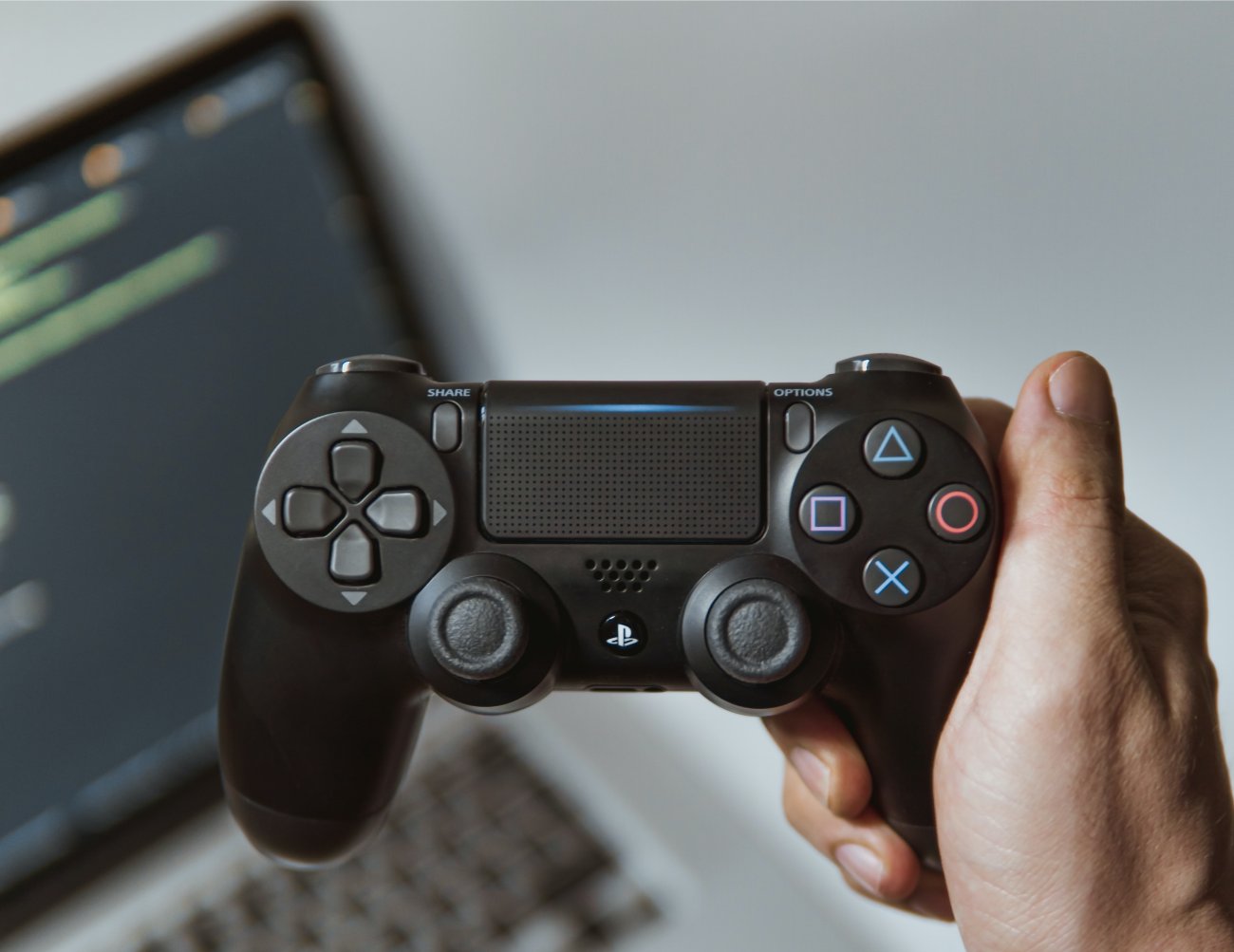
Collegare una PlayStation 4 o 5 a un monitor o una TV è molto facile e consente di sfruttare al meglio la console Sony
Al di là di ciò, in alcuni contesti, potresti aver bisogno di collegare la tua console a un laptop e, in tal senso, avrai un po’ più da fare: in questo articolo andremo proprio a vedere come collegare PS4 o PS5 su portatile o Mac.

Indice dei contenuti
Il cavo HDMI è solo un’illusione
Se utilizzi un computer tradizionale e una configurazione del monitor che utilizza connessioni HDMI, collegare un sistema PlayStation è facile.
Se il tuo monitor ha due porte HDMI, collega la console alla seconda porta e passa da un ingresso all’altro. D’altra parte, se il tuo monitor ha solo una porta HDMI, puoi utilizzare uno splitter HDMI per passare dal tuo computer alla console.
Il tuo laptop e/o Mac ha una porta HDMI, quindi questo risolve il problema, giusto?
Sfortunatamente non è tutto così scontato. Le porte HDMI sul tuo computer sono diverse da quelle su un monitor. Nel contesto di un display infatti, le porte HDMI sono progettate per ricevere i dati perché il compito principale di un monitor è visualizzare le informazioni. Le porte HDMI del tuo laptop o Mac, tuttavia, sono progettate per inviare dati.

Di conseguenza, se hai collegato il cavo della tua PlayStation alla porta apposita, non accadrà nulla. Questo perché il tuo laptop tende ad inviare i dati alla porta HDMI, così come la console.
Come giocare ai giochi PS4/PS5 su un laptop o un Mac
Poiché nella maggior parte dei casi non è possibile una connessione HDMI diretta tra una PlayStation e il tuo laptop, dovrai ricorrere a sfruttare la tua rete wireless per “trasmettere” il contenuto. Se vuoi giocare ai giochi della tua console su un laptop o un Mac, puoi utilizzare la riproduzione remota.
Remote Play è un’app per Windows, macOS, Android e iOS che ti consente di connetterti alla tua PS4 o PS5 da remoto, purché tu disponga di una connessione Internet prestante. Quando lo usi per la prima volta, è abbastanza inquietante vedere la tua console accendersi da sola. Tuttavia, una volta in esecuzione, puoi vedere e interagire con il suo schermo da qualsiasi dispositivo.

Come utilizzare Remote Play
Per utilizzare questa app su un laptop o un Mac, scaricala dal sito ufficiale. Su Mac, è un programma di installazione PKG mentre su Windows parliamo di un comune file eseguibile.
Mentre aspetti che il download finisca, cerca un cavo USB e un controller PlayStation, quindi collegali al tuo sistema. Sebbene tu possa utilizzare la tastiera per navigare nella console, sei limitato ai soli tasti freccia per spostarti, Invio per confermare le cose ed Esc per tornare indietro.

Una volta scaricata l’app, avviala e accedi con le tue credenziali. Quindi, fai clic su Avvia per cercare il tuo dispositivo. Se l’app lo trova, accenderà la tua console e ti mostrerà un feed. Se sei vicino alla tua console quando ciò accade, dovrebbe emettere un segnale acustico e avviarsi autonomamente.
A questo punto puoi utilizzare il controller PlayStation per giocare o utilizzare la tastiera per eseguire la navigazione dei menu di gioco.
Come disattivare il controller PS4/PS5
Una volta che hai finito di giocare, potresti essere tentato di colpire l’icona a forma di croce in alto a destra della finestra per chiudere la sessione. Tuttavia, se lo fai, tutto ciò che avviene è della connessione remota: di fatto, la console stessa continuerà a funzionare.
Per spegnere correttamente la PS4/PS5, premi il pulsante PlayStation e seleziona le opzioni di alimentazione dal menu. Con un controller, questo è facile; è il pulsante lucido al centro con il logo PlayStation su di esso. Senza un controller, devi muovere il mouse sulla finestra per far apparire la barra in basso, quindi fare clic sul pulsante centrale con il logo.
Domande frequenti
Andiamo dunque ad analizzare alcune domande che potresti farti su questo tema e le relative risposte.
Di quale sistema operativo ho bisogno sul mio laptop per far girare i giochi PlayStation?
Sia Windows 10 che Windows 11 rispondono bene in questo senso. Su Mac, è necessaria almeno la versione High Sierra. Ciò potrebbe tagliare fuori una parte significativa dei sistemi Apple realizzati prima del 2016.
In alternativa, Remote Play funziona anche su dispositivi mobili con Android e iOS.
Tutti i miei giochi funzionano con la riproduzione remota?
La compatibilità con la riproduzione remota è limitata solo da eventuali periferiche aggiuntive come la fotocamera PlayStation o il controller di gioco, entrambi i quali non possono essere trasmessi tramite la riproduzione remota. Se qualche titolo utilizza queste due periferiche in contemporanea, la riproduzione non è possibile.

Quali sono i requisiti di connessione per un’esperienza di gioco fluida?
Per assicurarti di evitare fenomeni come il frame skipping e altri problemi relativi all’utilizzo della riproduzione remota, devi avere almeno 15 Mbps di larghezza di banda disponibile da dedicare al gioco sul tuo router wireless.
Nota bene: stiamo parlando di connessione locale e non di allacciamento alla rete, dunque conta il router e non il provider ISP.
Al giorno d’oggi, la maggior parte dei router offre adeguate garanzie nel contesto della rete wireless locale. Nel dubbio poi, assicurati che la tua PlayStation e il laptop siano entrambi sulla stessa rete locale (LAN). Alcuni router forniranno anche funzionalità di qualità del servizio (QoS). Se disponi di tale funzionalità, abilitala per garantire che i servizi di streaming come la riproduzione remota abbiano la massima priorità.
Inoltre, assicurati che il percorso tra il tuo laptop e la console non sia interrotto da dispositivi che possono causare interferenze. Questi includono forni a microonde e altri dispositivi wireless. Se riscontri ancora poca fluidità, scollega tutte le tastiere/mouse wireless e altri accessori simili dal laptop e da qualsiasi altro dispositivo in casa e riprova ad effettuare la connessione. Se ritieni che ciò migliori le tue prestazioni, ricollega lentamente ogni dispositivo uno per uno per individuare esattamente ciò che potrebbe causare l’interferenza.
Ricorda, la tecnologia Wi-Fi si basa su segnali radio nella banda 2,4 GHz e talvolta anche nella banda 5 GHz. Se qualcos’altro utilizza la banda, per ovvie ragioni avrai problemi di fluidità.
Posso collegare PS4/PS5 a un dispositivo Linux?
Sì, puoi. Anche se Remote Play non è disponibile in ambiente Linux, esiste un’alternativa gratuita e open source, ovvero Chiaki.