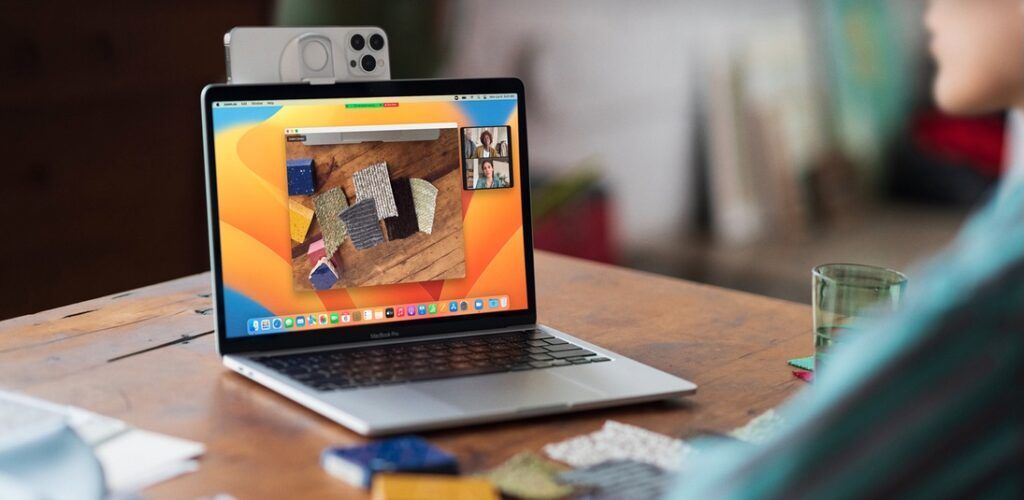
Registrare lo schermo del tuo Mac è un qualcosa che può venirti utile in diversi contesti.
Potrebbe essere un ottimo modo per creare tutorial, ma anche per registrare una partita mentre stai giocando al tuo videogame preferito.
Che tu sia un creator o voglia creare semplicemente un filmato per i tuoi amici, in questo articolo andremo a esplorare tutti i passi necessari per registrare filmati in modo professionale sul tuo Mac, il tutto utilizzando semplicemente strumenti presenti in macOS ed eventuali software esterni.
Indice dei contenuti
Registrare lo schermo del Mac con strumenti nativi
Come ben saprai, macOS è un sistema operativo completo sotto svariati punti di vista. Anche quando si parla di registrare lo schermo del Mac.
Ecco gli strumenti che hai a disposizione già nel tuo sistema operativo, senza dover acquistare ulteriori programmi.
Registrazione schermo con Screenshot
Registrare lo schermo è davvero semplice se ti affidi alla scorciatoia da tastiera Shift + Command + 5: premendola, vedrai apparire un pannello nella parte inferiore dello schermo con varie opzioni tra cui scegliere.
Da qui puoi decidere se registrare lo schermo intero, solo una parte selezionata o anche semplicemente fare uno screenshot. Se vuoi registrare tutto ciò che accade sul desktop, seleziona Registra l’intero schermo. Se invece ti interessa solo una finestra o una zona precisa, puoi optare per Registra una selezione.
Una volta scelta l’opzione, clicca su Registra e macOS avvierà le riprese. Un piccolo pulsante apparirà nella barra dei menu e, da questo, potrai interrompere la registrazione video.
Terminato il processo, il filmato verrà salvato automaticamente sul desktop. Potrai visualizzarlo subito, condividerlo o modificarlo utilizzando le app che preferisci.
Utilizza QuickTime Player

Per registrare lo schermo anche con QuickTime Player, prima di tutto apri l’applicazione.
Una volta dentro, vai nel menu in alto e seleziona File e poi Nuova registrazione schermo. Questo farà aprire una piccola finestra con i controlli di registrazione.
Prima di iniziare, puoi cliccare sulla freccia a destra del pulsante di registrazione per scegliere alcune opzioni: puoi decidere se includere l’audio (aspetto che approfondiremo in seguito) e se mostrare i clic del mouse nella registrazione. Quando sei pronto, clicca su Registra.
A questo punto puoi scegliere se registrare l’intero schermo, cliccando semplicemente una volta, oppure trascinare il cursore per selezionare una porzione specifica dello schermo su cui concentrarti.
Per interrompere la registrazione ti basta cliccare sull’icona Stop che appare nella barra superiore, oppure usare la Touch Bar se il tuo Mac ne è provvisto. Una volta fermata la registrazione, QuickTime ti mostrerà il video in anteprima e potrai salvarlo nella cartella che preferisci.
Nota bene: QuickTime salva i file in formato MOV.
Come ottimizzare la registrazione dello schermo con audio
Parlando di QuickTime abbiamo parlato di includere l’audio nel filmato registrato. Per ottenere un risultato finale adeguato, vi sono alcune piccole accortezze che dovresti avere in tal senso.
macOS, di default, non permette di catturare direttamente il suono che viene riprodotto dagli altoparlanti del computer durante una registrazione dello schermo. Per fare questo, devi utilizzare un software che crei un dispositivo audio virtuale in grado di instradare gli output sonori verso il programma di registrazione.
Una delle soluzioni più comuni è installare un’app come Soundflower o BlackHole, che agiscono da “ponte” sonoro. Dopo aver installato uno di questi software, vai nelle Preferenze di Sistema del Mac, quindi in Suono e infine nella sezione Output. Qui imposti il dispositivo di output audio su Soundflower (o BlackHole), in modo che il computer invii il suono interno al dispositivo virtuale.
Poi apri QuickTime Player (o un altro software di registrazione) e, nella configurazione della sorgente audio, seleziona quel dispositivo virtuale come input. In questo modo il software di registrazione riuscirà a captare anche l’audio che normalmente senti dagli altoparlanti del Mac.
Nota bene: mentre il dispositivo virtuale è attivo, potresti non sentire l’audio dagli altoparlanti stessi, a meno che non configuri l’audio in modo che venga instradato sia al dispositivo virtuale che alle casse del Mac tramite apposite impostazioni audio multi-output.
Software di terze parti per registrare filmati su Mac
Abbiamo visto come QuickTime sia uno strumento più che adeguato per registrare ciò che appare a schermo. Se vuoi qualcosa di più “professionale”, di certo non manca la scelta nell’ecosistema macOS.
Tra i migliori possiamo citare senza dubbio OBS Studio, un programma gratuito e open-source molto apprezzato anche se vuoi fare streaming in tempo reale. Non per niente è un software diffuso tra youtuber e non solo.
Un altro software molto popolare è Wondershare DemoCreator, che si distingue per un’interfaccia semplice e intuitiva ma anche per strumenti integrati di editing video, ideali se vuoi subito modificare le registrazioni.
Tra le opzioni a pagamento, possiamo citare Snagit, un software completo e professionale, capace sia di registrare lo schermo sia di aggiungere annotazioni, testo, frecce e didascalie. Monosnap, invece, è uno strumento gratuito che combina registrazione dello schermo e strumenti di modifica e caricamento su cloud.
I software appena elencati sono solo un piccolo esempio: a seconda delle tue esigenze, puoi trovare programmi di qualunque tipo nel contesto macOS.
Consigli per una registrazione efficace
Concludiamo questa guida con alcuni consigli pratici per ottimizzare la tua registrazione dello schermo su macOS.
Prepara il desktop per le riprese
Per ottenere una registrazione ideale, il primo passo che devi compiere è preparare l’area di lavoro alle riprese.
Fai pulizia sul desktop, eliminando o spostando in altre cartelle icone e file superflui, così da evitare distrazioni e rendere il video più ordinato e professionale.
Chiudi tutte le applicazioni che non ti servono e, soprattutto, disattiva o metti in modalità Non disturbare tutte le notifiche del sistema e delle app, per evitare che messaggi improvvisi rovinino la registrazione con suoni o finestre pop-up
Inoltre, se usi browser o altri programmi che mostrano schede o contenuti personali, assicurati di nasconderli o chiuderli per proteggere la tua privacy.
Attenzione qualità e formato video
Prima di iniziare la registrazione, scegli la risoluzione più adatta alle tue esigenze.
Il filmato che stai preparando verrà poi caricato su YouTube? Affidati a un formato Full HD (dunque 1920×1080 pixel) è già ottimale. Se invece vuoi un video di qualità altissima puoi spingerti oltre, tenendo sempre conto che lo spazio occupato, dunque anche i tempi di caricamento, sono destinati a salire vertiginosamente.
Considera anche un aspetto importante come il frame rate, che richiede più risorse di sistema e produce file più pesanti.
Puoi optare per 30fps, uno standard sufficiente per la maggior parte di tutorial e presentazioni, mentre 60fps è consigliato per registrare giochi (soprattutto se d’azione).
Considera anche il formato di compressione, perlomeno quando il software di registrazione ti offre libertà d’azione in tal senso.. MP4 con codec H.264 è uno standard che rappresenta il perfetto equilibrio tra compatibilità, qualità e peso del file.
Suggerimenti per l’audio
Per migliorare l’audio della tua registrazione, cerca di ridurre al minimo i rumori di fondo: puoi farlo registrando in un ambiente silenzioso, chiudendo porte e finestre, e utilizzando se possibile un microfono esterno di buona qualità invece di quello integrato nel Mac.
Fai una prova audio prima di registrare la versione definitiva per assicurarti che il volume sia bilanciato e che la voce o i suoni siano chiari e privi di disturbi. Se necessario, puoi migliorare ulteriormente l’audio in post-produzione con software di editing audio.