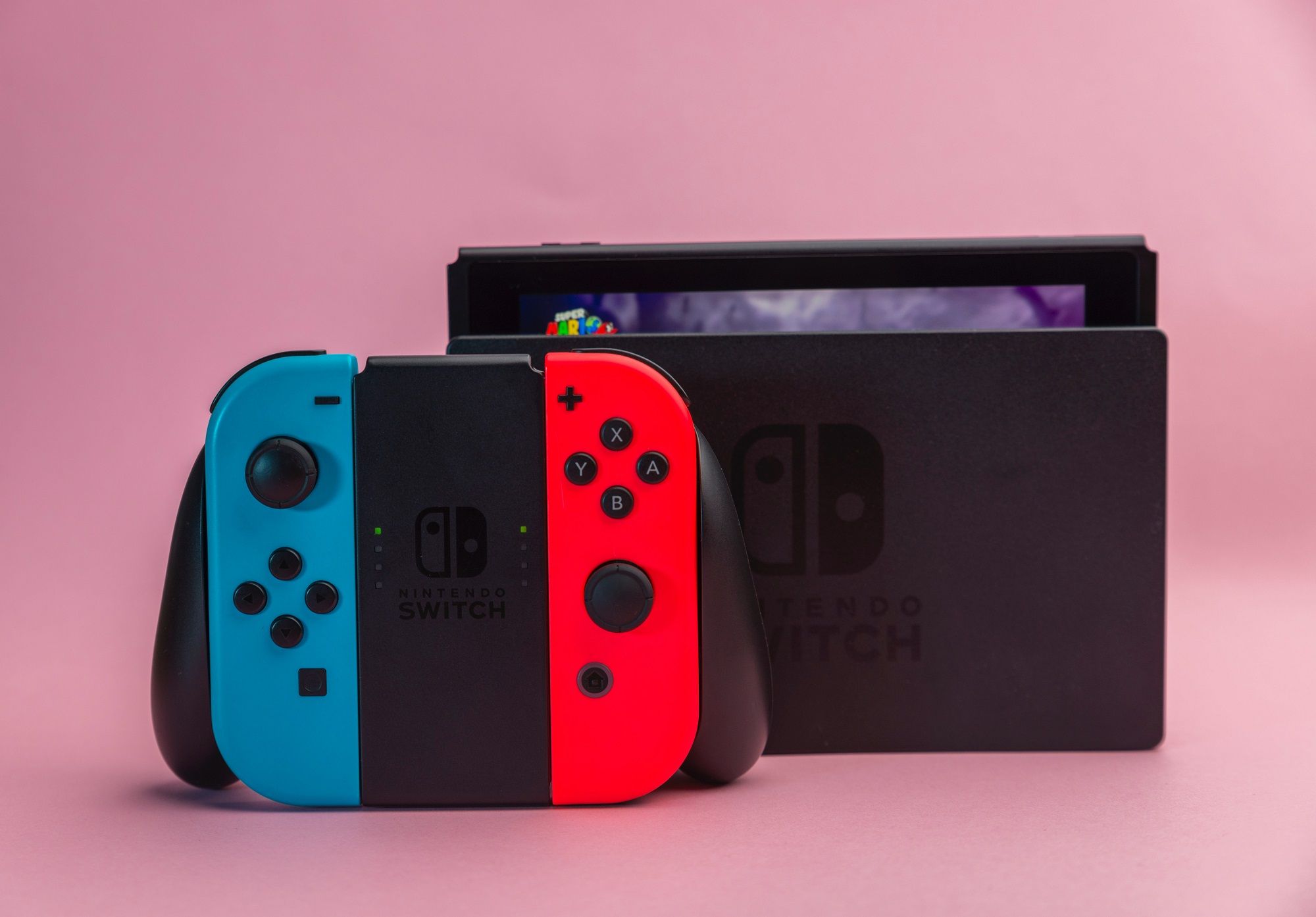
La Nintendo Switch è la console portatile “per eccellenza” da diversi anni ma il suo utilizzo non è per forza personale. È facile, infatti, che la console di casa Nintendo venga condivisa tra più membri della famiglia e che, quindi, vi siano inseriti più account utente. Spesso, però, ad utilizzare la console con maggiore frequenza è sempre lo stesso utente. Per questo motivo, può aver senso scegliere di saltare la schermata di schermata di selezione utente con la Nintendo Switch. Si tratta di una semplice opzione da attivare tra le impostazioni della console.
In questo caso, la console sarà avviata senza passare per tale schermata con un login automatico all’accensione per l’account attivo al momento del precedente spegnimento. Si tratta di un’opzione in più che Nintendo mette a disposizione ai suoi utenti che, per qualsiasi motivo, hanno più profili salvati sulla propria Switch. Completare quest’operazione, una delle più facili da utilizzare tra le tante funzioni nascoste di Nintendo Switch, è davvero semplice. In aggiunta, inoltre, il software della Nintendo Switch offre diversi strumenti per gestire al meglio i vari profili.
Indice dei contenuti
Saltare la schermata di selezione utente su Nintendo Switch: ecco come fare in pochi passaggi
La procedura da seguire per saltare la schermata di selezione utente con la Nintendo Switch è semplicissima. Tale procedura è identica per tutte le Switch. Sul mercato, infatti, ci sono diversi modelli di Nintendo Switch ma, dal punto di vista software, non ci sono reali differenze e basterà seguire i pochi passaggi indicati per raggiungere l’obiettivo di disattivare l’accesso alla schermata di selezione utente.
Dopo aver accesso la console ed aver inserito i dati d’accesso del proprio account è possibile accedere alla “home page” del software della Switch. Da tale schermata è possibile avviare un gioco, accedere allo store e a tutte le altre funzioni della console. Per attivare il login automatico con Nintendo Switch è sufficiente andare in Impostazioni di sistema. Quest’opzione è presente nella barra in basso. Si tratta del penultimo tasto, tra Controller e Modalità Riposo.
A questo punto, una volta effettuato l’accesso alle impostazioni, bisogna scorrere l’elenco delle varie opzioni presente nella parte sinistra dello schermo, fino a raggiungere la sezione Utente. Spostando il cursore verso destra, si potrà accedere a tutte le informazioni relative all’account con cui è stato effettuato il login all’accensione della Nintendo Switch. In questa sezione, però, è riportata anche l’opzione che stiamo cercando. Sarà sufficiente scendere verso il basso per trovare l’opzione Salta lo schermo di selezione utente.
Dopo aver evidenziato questa voce, quindi, basterà premere il tasto A della console per attivare l’opzione. Completato questo passaggio, comparirà “Sì” accanto alla voce Salta lo schermo di selezione utente. Non c’è null’altro da fare. Una volta attivata quest’impostazione, infatti, dalla prossima accensione della console si potrà subito beneficiare del cambiamento. L’account con cui è stato effettuato il login sarà già disponibile, senza la necessità di inserire nuovamente i dati d’accesso.

Come riabilitare l’accesso alla schermata di selezione utente
Naturalmente, l’opzione appena attivata non è irreversibile. In qualsiasi momento e per qualsiasi ragione, infatti, sarà possibile ripristinare la schermata di selezione utente della Nintendo Switch. La procedura da seguire è esattamente la stessa vista in precedenza. Bisognerà, quindi, andare in Impostazioni di sistema > Utente e poi premere A dopo aver evidenziato l’opzione Salta lo schermo di selezione utente. L’opzione è disattivata quando accanto a tale voce è indicata la parola “No”. Anche in questo caso, non è necessario dare alcuna conferma ulteriore. Dalla volta successiva, la console ripristinerà il passaggio per la schermata di selezione utente.
Come aggiungere, rimuovere o trasferire un utente su Nintendo Switch
Gestire gli account utente su Nintendo Switch è semplicissimo. Con pochi passaggi, infatti, è possibile aggiungere o rimuovere un account ed è anche possibile trasferire un account ad una Nintendo Switch nelle vicinanze. Tutta la gestione degli account può essere effettuata dalla sezione Impostazioni di sistema > Utente della console. In questa sezione, infatti, è possibile individuare le opzioni Aggiungi un utente o Rimuovi un utente. C’è anche l’opzione per trasferire il profilo di utente ad un’altra Switch nelle vicinanze.
Tramite queste opzioni, è facile risalire alle varie funzionalità per la gestione degli utenti salvati all’interno della console. Premendo Aggiungi un utente, ad esempio, è possibile crearne uno nuovo oppure importare uno già esistente. Basterà seguire la procedura indicata passo passo. In pochi istanti si avrà accesso al nuovo account anche dalla propria console. Allo stesso modo è possibile rimuovere l’utente dalla console o trasferirlo ad un’altra Switch.


💰 A soli 27,57€
✅ https://affiliate.geekbuying.com/deeplink.php?affid=4448&url=https%3A%2F%2Fwww.geekbuying.com%2Fitem%2FETOE-E3-Pro-Projector-Storage-Bag-531030.html

💰 A soli 70,39 € invece di 74,98 €
✅ https://www.amazon.it/dp/B082W6FR88/?&tag=telegram07a-21

💰 A soli 45,62 € invece di 48,99 €
✅ https://www.amazon.it/dp/B00ADW9R22/?&tag=telegram07a-21