

La perdita di un file importante sul tuo Mac può essere un’esperienza tutt’altro che piacevole.
Che si tratti di un documento di lavoro di cui hai bisogno urgente o di un ricordo prezioso, puoi contare su diversi strumenti di macOS.
A prescindere dal file in questione, sia esso un’immagine, un video o un file di testo, il tuo sistema operativo può darti una mano. Fai un respiro profondo e segui i passaggi che ti mostreremo.
Questa guida ti accompagna passo dopo passo nel processo di recupero, partendo dai controlli di base fino agli strumenti più avanzati, per darti la migliore possibilità di ritrovare i tuoi file mancanti.

Indice dei contenuti
1- Hai perso dei file? Prova a ricordare l’ultima volta che li hai visti
Inizia con un comportamento molto semplice, ovvero ripercorrendo i tuoi passi.
A volte il file non è davvero sparito, ma solo spostato o nascosto in qualche sottocartella. Prima di lanciarti in soluzioni complicate, controlla se il file è ridotto a icona nel Dock o nascosto dietro una finestra aperta. Puoi passare da un’applicazione all’altra con Command + Tab, oppure clicca sul desktop e premi F3 per usare Mission Control e vedere tutto ciò che hai aperto.

Se pensi di aver rinominato il file di recente, cerca di ricordare quali cambiamenti hai fatto e prova a cercare versioni diverse del nome. macOS ha una sezione Recenti che puoi trovare sotto Finder – File – Apri Recenti, che a volte ti mostra file su cui hai lavorato, anche se non sono nella posizione in cui li aspettavi.
2- Affidati a Spotlight
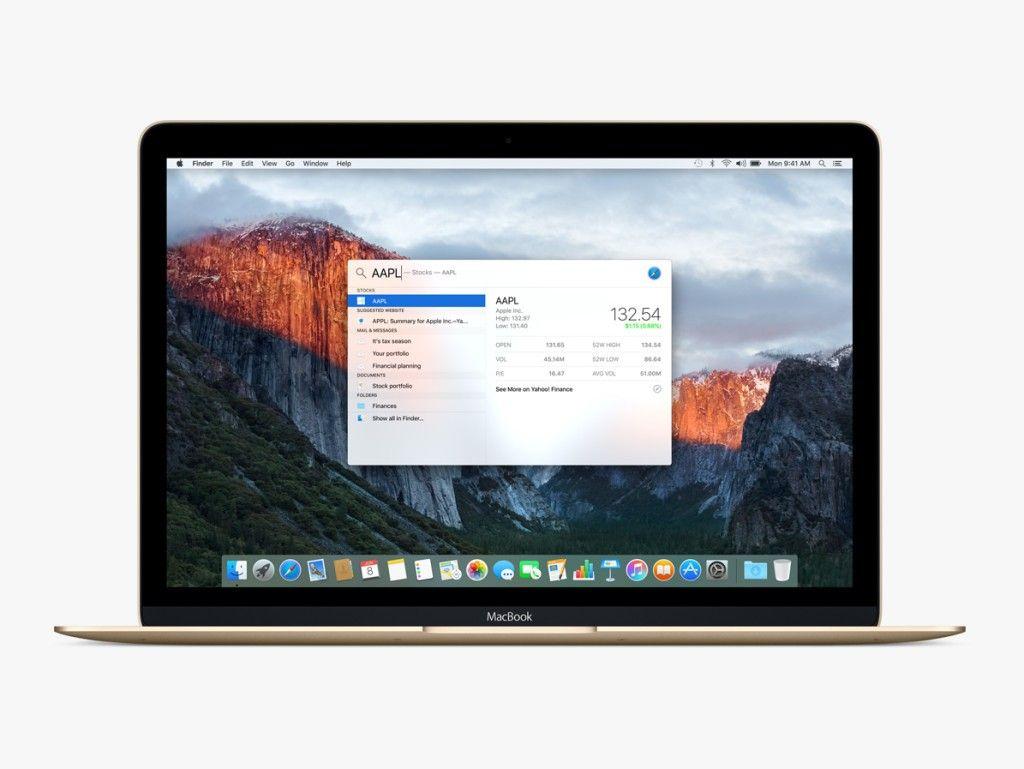
Usa Spotlight per cercare i file mancanti per nome o contenuto.
Lo strumento Spotlight in macOS è più potente di quanto molti pensano. Puoi attivarlo cliccando sull’icona della lente di ingrandimento in alto a destra sullo schermo oppure premendo Command + Spazio.
Prova a digitare il nome completo del file o anche solo una parte dello stesso, se riesci a ricordarlo. Puoi cercare anche in base al contenuto: Spotlight indicizza le parole dentro i documenti, quindi anche se non ricordi il nome del file, potresti trovarlo cercando una frase che hai usato al suo interno.
Per restringere la ricerca, puoi inserire anche il tipo di file nel termine di ricerca. Per esempio, puoi scrivere “relazione progetto .pdf” o “fattura .docx” per aiutare Spotlight a mostrarti risultati più pertinenti. Inoltre, puoi usare le opzioni avanzate di ricerca nel Finder premendo Command + F: qui potrai filtrare per tipo di file, data di creazione o ultima modifica.
3- Non dimenticare il cestino
Non dimenticare di controllare il Cestino. Spesso è facile trascurarlo, ma è uno dei posti più probabili in cui il file perso potrebbe essere finito.
Se lo trovi lì, clicca con il tasto destro sul file e scegli Ripristina per riportarlo alla posizione originale, oppure trascinalo in una cartella a tua scelta. Tieni però presente che macOS svuota automaticamente il Cestino dopo 30 giorni, a meno che tu non abbia modificato questa impostazione.
Mentre ci sei, dai un’occhiata anche alla cartella Download. Molti file scaricati dalla rete o ricevuti come allegati email finiscono lì di default. In questo senso, ordinare i file della cartella per data o tipo può aiutarti a individuare ciò che stai cercando.
4- Sfrutta le potenzialità del Finder

Se le cartelle che usi abitualmente per conservare i file o il desktop ti sembrano vuoti, prova a usare il Finder.
Nella barra laterale del Finder puoi accedere facilmente alle cartelle importanti come Documenti, Immagini, Musica e Applicazioni. Inoltre, puoi raggiungere i dispositivi esterni come hard disk, chiavette USB e anche gli account di archiviazione cloud quando sono connessi.
La barra di ricerca dello strumento, insieme ai filtri avanzati, ti permette di focalizzarti su tipi di file specifici o su date di creazione o modifica. Questo ti fa risparmiare molto tempo rispetto a cercare manualmente tra le cartelle. Inoltre, il Finder mostra l’anteprima di molti file, così puoi riconoscere subito quello che cerchi senza doverli aprire uno a uno.
5- Usa Time Machine
Se hai usato Time Machine per fare il backup del tuo Mac, recuperare i file è abbastanza semplice.
Apri Time Machine dalla barra del menu e scorri nella linea del tempo fino a trovare una data in cui sei sicuro che il file esistesse ancora. Potrai così navigare tra i backup delle tue cartelle e ripristinare singoli file o intere cartelle.
Questo strumento ti permette di riportare un file alla sua posizione originale oppure in una nuova cartella, molto utile se vuoi confrontare il file recuperato con una versione più recente.
6- Controlla il tuo iCloud

Gli utenti Mac, soprattutto chi possiede più dispositivi Apple, tendono a salvare i propri file su iCloud. Per verificare se il tuo file è stato sincronizzato su iCloud, puoi usare il Finder sul Mac, l’app File su iPhone o iPad, oppure accedere tramite browser a iCloud.com.
Poiché iCloud sincronizza i documenti su tutti i dispositivi collegati al tuo ID Apple, potresti trovare un file modificato su iPhone o iPad anche se non è presente sul Mac. Ricordati però di tenere sotto controllo lo spazio disponibile su iCloud, perché se raggiungi il limite alcuni file potrebbero non essere stati sincronizzati in modo corretto.
7- Il terminale è il tuo asso nella manica
Se hai dimestichezza con il computer, prova a usare il Terminale per ricerche più approfondite.
Puoi utilizzare il comando mdfind, che sfrutta lo stesso indice di Spotlight, ma ti offre un controllo maggiore e ti permette di cercare in cartelle specifiche.
Nota bene: i comandi nel Terminale possono avere effetti strani o indesiderati se digitati in modo errato, quindi usa questo strumento così potente con grande cautela.
8- Software di terze parti

Come ultima risorsa, potresti dover ricorrere a un software speciale per recuperare i file mancanti se nessuno degli altri metodi ha funzionato.
Programmi come Disc Drill, EaseUS Data Recovery Wizard e Recuva (quest’ultimo utilizzabile tramite Boot Camp o virtualizzazione) possono eseguire una scansione più approfondita del disco.
Questi strumenti cercano tracce di file cancellati esaminando i settori del disco e i metadati del file system. È importante evitare di installare il software di recupero sul disco da cui devi recuperare i dati, per non sovrascrivere proprio quei file che vuoi ritrovare.
L’importanza della prevenzione
Adottare alcune buone abitudini nella gestione dei file è il modo migliore per evitare la perdita di file nel tuo Mac (e non solo).
Per agire in tal senso puoi impegnarti a mantenere una struttura di cartelle ben organizzata, chiara e logica. Organizza i file in categorie coerenti, utilizzando sottocartelle solo quando necessario per evitare confusione, e assegna nomi chiari ai file, includendo magari date e versioni per riconoscerli facilmente.
Un’altra abitudine utile per la prevenzione è l’utilizzo di servizi di archiviazione cloud come Google Drive, Dropbox o iCloud per conservare copie dei tuoi file. Questo ti permette di accedervi da qualsiasi dispositivo e, allo stesso tempo, ti offre il contesto ideale per salvare una copia di backup dei tuoi dati più importanti.
Proprio per quanto concerne i backup, ricorda di farli regolarmente. Questa pratica è la migliore difesa contro la perdita di dati improvvisa dovuta a errore umano, malfunzionamenti hardware o problemi software.
Queste semplici azioni, oltre a evitare lo smarrimento di file preziosi, ti aiuterà nella vita quotidiana e sul lavoro a risparmiare non poco tempo.