Il monitoraggio della temperatura della CPU del tuo PC è qualcosa che non dovresti mai sottovalutare.
Raggiungere un calore eccessivo infatti, potrebbe causare alla macchina blocchi del sistema, arresti improvvisi e rallentamenti. Nella peggiore dei casi, una temperatura troppo elevata potrebbe causare potenzialmente danni all’hardware stesso, anche se la maggior parte dei computer odierni si spegne prima che ciò avvenga.
Ma perché il processore tende a surriscaldarsi? I motivi sono molteplici, anche se l’utilizzo intenso del PC abbinato alla stagione estiva, o a un ambiente molto caldo, possono pesare non poco su questa condizione. La sporcizia e lo scarso ricambio d’aria all’interno del case possono avere una notevole influenza, così come l’eventuale overclock della macchina in uso.
Indice dei contenuti
I programmi per monitorare la temperatura della tua CPU
A grandi linee, contrastando queste condizioni, potresti preservare il tuo prezioso processore. Il problema principale è che devi prevenire il surriscaldamento, usando software appositi di monitorizzazione.
Core Temp

CoreTemp è un ottimo software gratuito appartenente a questa categoria.
Nota bene: in fase di installazione, fai attenzione alle voci selezionate. Queste infatti potrebbero crearti problemi in seguito con l’installazione di bloatware o software comunque non utile.
Appena installato Core Temp possiamo aprire l’applicazione e visualizzare già una schermata che mostra lo stato generale della CPU, compresa la sua temperatura con monitoraggio in tempo reale, visualizzabile nella parte bassa della schermata.
Nel momento in cui desideri ottenere ulteriori dettagli, puoi fare clic sul tasto Mostra icone nascoste (puoi trovarlo sul versante destro della barra applicazioni in Windows). Da qui avrai a disposizione una sintesi completa della temperatura del processore.
Per avere una panoramica ancora più chiara e su misura, dai un’occhiata a Impostazioni e alle modalità di visualizzazione.
HWInfo
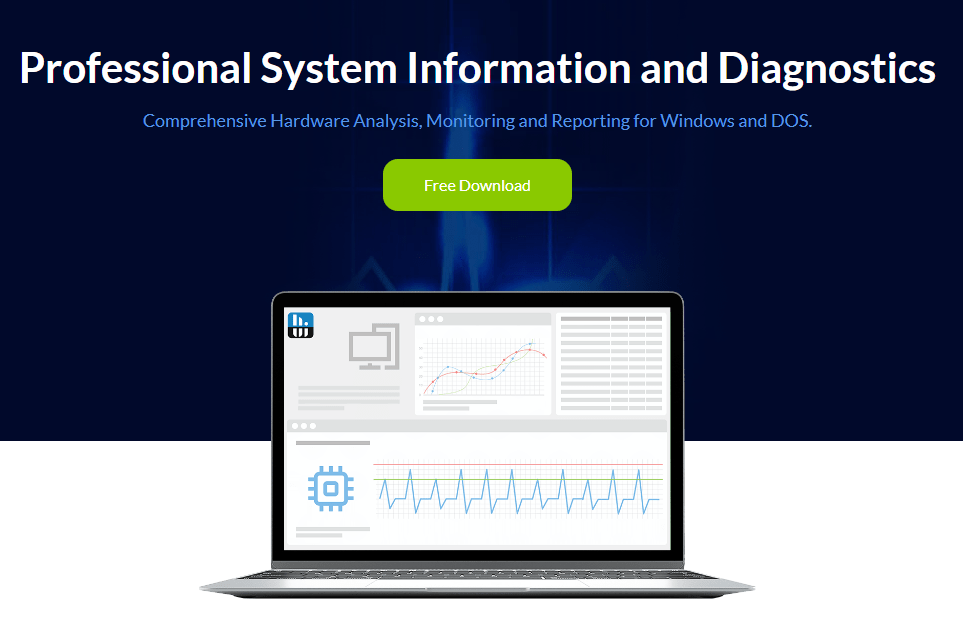
HWInfo è un’alternativa, sempre freeware, che potresti considerare per il tuo computer. In particolare, l’applicazione fornisce dettagli sullo stato di ogni singolo componente hardware, andando oltre la CPU per analizzare anche schede grafiche, schede madri, RAM, storage come HDD e SSD, schede di rete e periferiche audio. Il tutto con analisi che vanno ben oltre i gradi.
Puoi eseguire il programma in modalità Solo sensori e scorrendo la lista dei componenti monitorati, selezioniamo la parte dedicata al processore. Nel complesso HW è uno strumento molto raffinato, che ti permette anche di esportare i dati ottenuti in file XML, CSV o HTML.
NZXT Cam
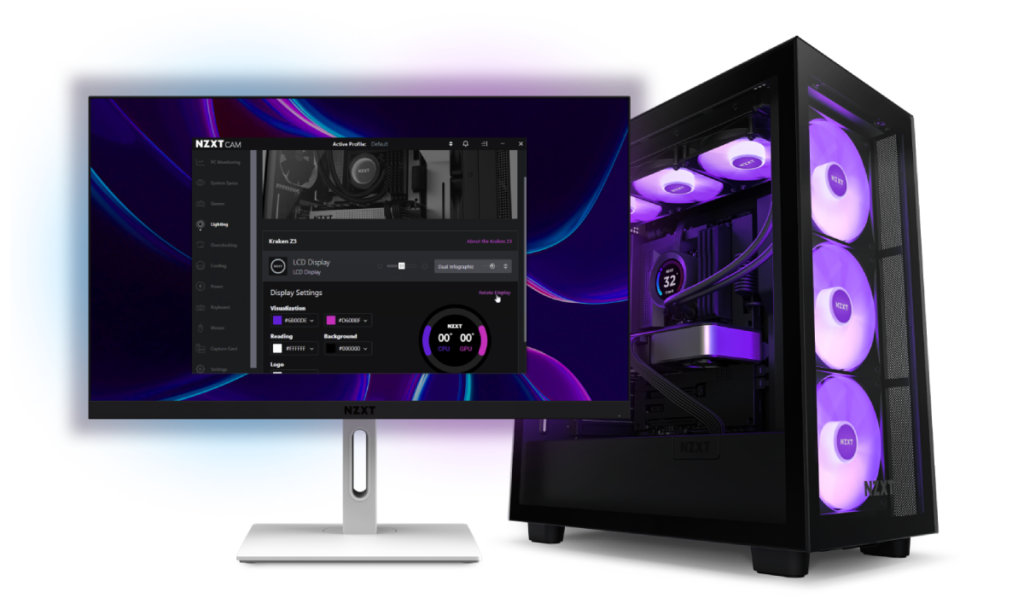
Anche le funzioni di NZXT Cam vanno ben oltre il rilevamento della temperatura. Un indubbio punto di forza del programma è nella sua interfaccia grafica molto intuitiva e leggibile a primo impatto.
Se vuoi approfondire la questione temperature, andando oltre alla CPU, qui hai schede per ogni componente presente. Anzi, per alcuni aspetti NZXT Cam va ancora oltre rispetto agli altri software finora mostrati. Per esempio, con l’app puoi monitorare gli FPS (frame per secondo) dei videogiochi.
Se vuoi monitorare il tuo PC a 360 gradi, questo programma è ciò che stai cercando.
Open Hardware Monitor
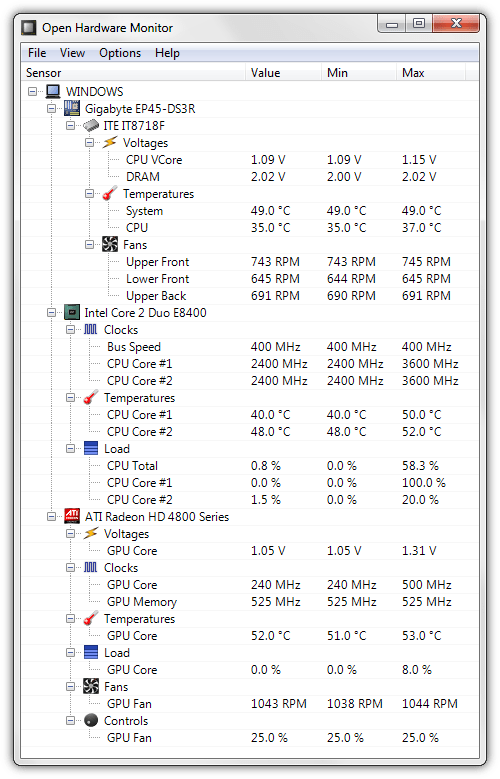
Open Hardware Monitor è una buona soluzione per ottenere tutte le statistiche essenziali tuo computer in un unica finestra, senza troppi fronzoli.
Nonostante la schermata sia basica, le informazioni sono chiare, leggibili e anche presenti in quantità. L’analisi include temperatura di CPU e GPU, ma anche altri dati come la velocità a cui vanno le ventole di raffreddamento.
Puoi trovare la temperatura del processore nella categoria con il nome della CPU installata. Qui sarà presente un elenco con la temperatura per ciascun core del processore.
Speccy
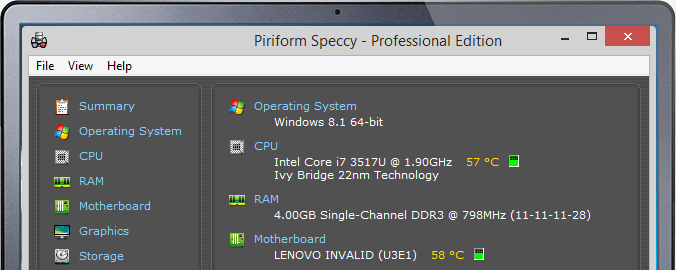
A questa lista non poteva mancare un software popolare come Speccy.
Si tratta di un software all-in-one con diverse feature incentrate sulla diagnostica PC, tra cui la capacità di rivelare accuratamente la temperatura di diverse componenti hardware.
Non appena si apre Speccy, vengono mostrate tutte le temperature importanti da monitorare, il tutto in modo immediato. È anche un software ottimo per cercare informazioni sulla macchina in funzione.
Se vuoi approfondire con più dati sul processore, puoi cliccare sulla voce CPU dal menu a sinistra, accedendo così a una scheda con maggiori dettagli.
Real Temp

Manteniamoci sui software essenziali con Real Temp. Questa applicazione è stata realizzata appositamente per monitorare i processori Intel e, se possiedi una CPU di questo produttore, ti offrirà un’accuratezza assoluta di rilevamento.
Anche Real Temp offre temperature separate per ogni singolo core, mostrando valori minimi e massimi.
HWMonitor

HWMonitor è uno degli strumenti di monitoraggio più avanzati in questo contesto, visto che fornisce statistiche accurate in tempo reale anche per lo stato di quasi tutti i componenti hardware in uso.
Il grande vantaggio di HWMonitor è che funziona come app portatile. Ciò significa che puoi scaricare il software su una penna USB senza installazione e usare la stessa per test su PC di amici e familiari.
ThrottleStop
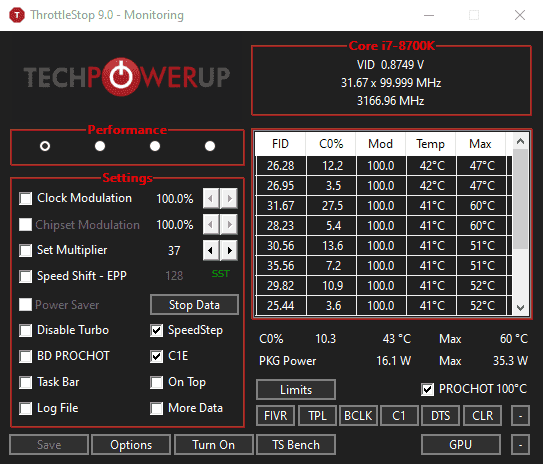
ThrottleStop è uno strumento alquanto particolare, visto che non solo misura le temperature della CPU ma consente anche di agire come strumento di sotto-tensione. Tradotto in parole semplici, questo ti permette di limitare la temperatura agendo in modo diretto su alcune componenti.
Tra le tante funzioni utili proposte da tale app vi sono anche alert per temperature elevate. Per ottenerle è necessario andare su Opzioni, dalla finestra principale di ThrottleStop, e poi attivare la voce Temp.
CPU Load Monitor
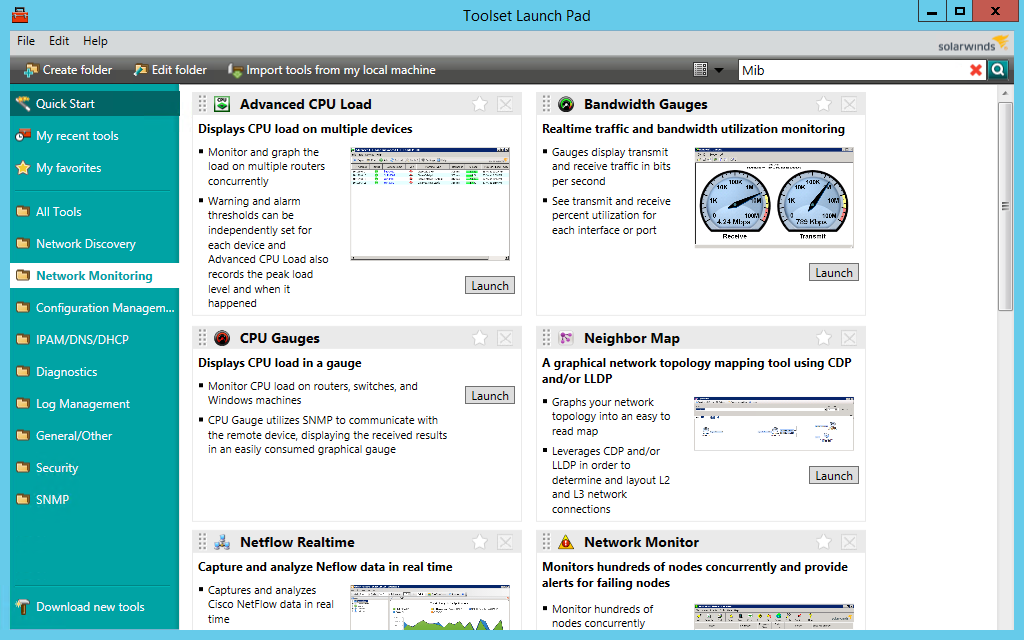
Infine, citiamo l’app CPU Load Monitor. Si tratta di uno strumento di monitoraggio avanzato per quanto concerne il processore del tuo computer.
Non si tratta certamente di un software facile da padroneggiare per l’utente medio visto che la sua applicazione è in realtà indirizzata verso l’ambito professionale.
Se hai grande dimestichezza con hardware e annesso vocabolario, CPU Load Monitor è una vera e propria miniera di informazioni.
Come controllare le temperature delle CPU con il BIOS
Il realtà, potresti tenere sotto controllo i gradi della CPU direttamente dal BIOS del computer. Alcuni produttori, infatti, integrano uno strumento in grado di lavorare in questo senso.
Per verificare ciò puoi accedere al BIOS UEFI attraverso la pressione di un tasto che, a seconda della marca dell’hardware, può cambiare (di solito è F2, F6, F12, Esc o Canc). Ottenuto accesso al BIOS, cerca la l’eventuale sezione dedicata allo stato o all’integrità del computer (anche in questo caso, la denominazione varia) e, al suo interno, potrebbe essere presente una sorta di termometro che ti fornirà adeguate indicazioni.
Nota bene: tieni presente che, quando sei nel BIOS, la CPU non è sotto forte stress. Ciò significa che questa misurazione potrebbe non rappresentare i gradi reali in cui il processore si trova a lavorare a pieno regime.
La temperatura massima: consigli pratici
In merito alla temperatura massima, non possiamo fornirti un singolo valore di riferimento universale, ma varia a seconda del processore.
I programmi menzionati, oltre al rilevamento, mostrano anche la temperatura operativa massima che l’hardware può reggere. Se hai ancora dei dubbi, ecco una lista con i processori più diffuse e le relative temperature:
- Intel Core Ultra 9 285K: 105°C;
- Intel Core Ultra 7 265K: 105°C;
- Intel Core i7-14700K: 100°C;
- AMD Ryzen 9 9950X3D: 95°C;
- AMD Ryzen 7 9800X3D: 95°C;
- AMD Ryzen 5 9600X: 95°C;
- Intel Core Ultra 5 245K: 105°C.
Ad ogni modo, si parla sempre di temperature oltre le quali il processore smette di funzionare, con conseguente arresto dell’intero sistema. In genere, dovrai iniziare a preoccuparti anche solo quando ti avvicini agli 80C°, come vedremo in seguito.
Anche temperature inferiori, se mantenute per lunghi periodi, potrebbero comunque andare a deteriorare la CPU.
Le regole da seguire per il mantenimento della temperatura
Vi sono infatti delle regole da seguire per un determinato mantenimento della temperatura CPU. Si tratta più che altro di un modo d’interpretare i dati sul calore sviluppato e regolarsi di conseguenza nell’uso del dispositivo.

Nel momento in cui la temperatura si mantenga al di sotto dei 60 gradi, tutto il sistema funzionerà benissimo. Nell’intervallo da 60 a 70 gradi, il sistema funzionerà ancora bene, anche se c’è da tener conto di tale rialzo. A scanso di dubbi, verifica se ciò sia dovuto per un’attività più intensa o per l’ostruzione del flusso d’aria del pc per mezzo di polvere. Basterà nel caso passarvi un panno.
Con una temperatura fra i 70 e gli 80 gradi la tenuta a lungo termine sarà a rischio. Qui dovremo controllare per eventuali cumuli di polvere, ma anche se vi siano o meno delle ventole di sistema guaste. La temperatura nell’intervallo appena descritto può essere normale solamente se si sta optando per un overclocking.
Da 80 a 90 gradi, l’intervallo presenta una temperatura davvero eccessiva. Sarà sempre saggio controllare per accumuli di polvere o ventole guaste, ma vi è anche la necessità, laddove si stia effettuando un overclocking, di ritornare alle impostazioni iniziali, quindi desistere con l’operazione. Diversamente il sistema avrà il tempo contato.
Determinati processori, nel momento in cui raggiungono gli 80 gradi di temperatura (e accade più che altro nelle sessioni di gioco), le prestazioni iniziano automaticamente a decrescere, proprio per generare l’abbassamento di temperatura. Se la temperatura supera i 90 gradi, c’è di che preoccuparsi poiché ti troverai in una situazione potenzialmente pericolosa.

Far abbassare la temperatura della CPU
Il primo passo è assicurarti che il PC sia totalmente pulito, poiché l’aria dovrà circolare senza ostacoli. In presenza di polvere ostruente, meglio darsi da fare per rimuoverla, specialmente in corrispondenza delle prese d’aria. Un piccolo meccanismo ad aria compressa può essere molto d’aiuto.
Nei PC più datati può essere che la pasta termica che trasmette calore al sistema di raffreddamento si sia seccata. Se ciò accade, dovrai intervenire andando a rimuovere la stessa, per poi sostituirla con della pasta nuova. Su Amazon esistono siringhe di pasta termica già pronte all’uso, con tanto di istruzioni annesse.


💰 A soli 39,90 € invece di 49,90 €
✅ https://www.amazon.it/dp/B074SFZNG6/?&tag=telegram07a-21

💰 A soli 8,89 € invece di 12,99 €
✅ https://www.amazon.it/dp/B0D9NS4S8J/?&tag=telegram07a-21&th=1&psc=1

💰 A soli 14,90 € invece di 24,99 €
✅ https://www.amazon.it/dp/B0CCVJ8P7J/?&tag=telegram07a-21&th=1&psc=1