Sono sempre più numerosi gli utenti che vogliono collegare il proprio smartphone Android direttamente a un proiettore. In questo modo sarà possibile godersi un video, un film o una puntata di una serie TV senza necessariamente dover sopportare i limiti di uno schermo di dimensioni ridotte.
I proiettori sono sicuramente un’ottima soluzione, dato che offrono la possibilità di ottenere uno schermo con dimensioni abbastanza importanti, senza necessariamente dover spendere molto denaro per una costosissima TV.

Prima di tutto, però, ti consigliamo di leggere gli articoli “Migliori proiettori e guida all’acquisto” e “Migliori teli per proiettore e guida all’acquisto”, così da poter conoscere i migliori proiettori e teli che ti offriranno la miglior qualità.
Indice dei contenuti
Da Android a un proiettore: wireless con Chromecast
Se il tuo proiettore è compatibile con la tecnologia HDMI, puoi sfruttare Chromecast. Questa è di certo la migliore soluzione, dato che è semplice e la qualità è davvero molto alta. Se utilizzi questo dispositivo targato Google, potresti beneficiare di alcuni consigli che trovi nell’articolo “I 10 trucchi per utilizzare Chromecast al meglio”.
- Per l’operazione di oggi, non dovrai far altro che prendere Chromecast e inserirlo nella porta HDMI del proiettore. Importante, per prevenire una diminuzione della qualità, è disabilitare tutti gli strumenti pensati per il risparmio energetico.
- Nel tuo smartphone dovrai scaricare, dalla pagina ufficiale di Google Play Store, l’applicazione gratuita Google Home. Recati nello store ufficiale e inserisci il nome del software direttamente nella barra di ricerca. Scegli ora il primo risultato e clicca su “Installa”.

- Ora, dopo aver effettuato il download, lancia l’applicazione e clicca sull’icona dell’account presente nella parte bassa.

- Nella pagina che si aprirà subito dopo, scorri fino a raggiungere la dicitura “Mirror device”.

- Acconsenti a tutti i messaggi che potrebbero apparire e clicca sul pulsante blu su cui è presente la dicitura “Cast Screen/Audio”.

Subito dopo, qualora tutto sia andato come previsto, lo schermo dovrebbe essere trasmesso direttamente a Chromecast e, quindi, al proiettore. La qualità, in molti smartphone, potrebbe non essere eccelsa e i contenuti multimediali trasmessi grazie al proiettore non potranno quindi che essere anche loro non molto buoni.
Qualora la connessione Wi-Fi non dovesse essere velocissima e notassi frequenti problemi, potresti provare a seguire le procedure che presenti nel pezzo “Come migliorare la propria connessione a internet”.
Utilizzare i cavi
Un’altra possibilità è sfruttare i cavi, collegando il dispositivo al proiettore mediante il cavo microUSB o USB di tipo C. Acquistando un apposito cavo, potrai infatti utilizzare lo standard HDMI o quello MHL per collegare direttamente lo smartphone al tuo proiettore.

Da USB-C a HDMI
Quasi tutti i dispositivi recenti utilizzano un cavo chiamato USB-C. Esso assicura una maggiore velocità durante la ricarica e tutta una serie di altri benefici. Puoi utilizzare un semplice convertitore per collegare lo smartphone Android direttamente al proiettore. Ti consigliamo di scegliere uno tra questi due prodotti, che assicurano un’ottima qualità:
Non occorrerà altro che collegare il tuo dispositivo Android direttamente al proiettare e assicurarti che in quest’ultimo sia stata selezionata la porta HDMI di riferimento.
Da microUSB a MHL
Se il tuo dispositivo è invece dotato di ingresso microUSB, potresti acquistare un cavo che permetta di effettuare la conversione in Mobile High-Definition Link (MHL), che sfrutta dei particolarissimi cavi HDMI. Per diverse ragioni, questo standard è migliore rispetto al precedente.
Dovrai comunque essere certo che sia il tuo smartphone Android che il tuo proiettore sia compatibili con MHL. Non sarà necessario compere particolari azioni: basterà collegare il tuo smartphone al proiettore mediante l’apposito cavo e attendere che sul telo vengano proiettati i contenuti prelevati direttamente dal dispositivo.
Da Android a un proiettore: connessioni wireless
Gli standard wireless che permettono di collegare un dispositivo a un altro sono Miracast e Wi-Fi Direct. Essi sono entrambi supportati da Android, solo che il primo non è più disponibile in moltissimi smartphone su cui gira il sistema operativo di Google.
Spesso e volentieri, nel dispositivo potresti trovare una dicitura che ti rivelerà quale tra le due modalità scegliere. Qualora non trovassi nulla, potresti provarli entrambi e verificare quale effettivamente fa più per te.
Prima di iniziare, cerca nel tuo proiettore una specifica funzione chiamata “Screen Mirroring” o un’altra impostazione con un nome simile. Purtroppo, questa voce cambia in base al produttore e allo specifico modello.
Miracast
Il nostro consiglio, qualora tu stia stringendo tra le mani un dispositivo Android compatibile con Miracast, è di sfruttare un’applicazione sviluppata da terzi, come Castto. Quasi tutti i recenti smartphone, infatti, non sono più compatibili con questo standard e un’applicazione ti permetterebbe di stabile una connessione stabile.
Se non dovessi riuscire a effettuare l’operazione in questo modo, potresti provare ad adottare Wi-Fi Direct.
Wi-Fi Direct
Wi-Fi Direct è presente in quasi tutti gli smartphone Android, ma la procedura varia in base alla versione dell’OS e all’esemplare che stiamo utilizzando. Anche il proiettore dovrà necessariamente essere compatibile con questo standard, altrimenti non sarà possibile stabilire una connessione.
Per iniziare, non dovrai far altro che accedere a “Impostazioni”. Per farlo potrai optare per una delle seguenti operazioni:
- Aprire l’area dedicata alle notifiche e cliccare sull’ingranaggio posto nella parte alta.
- Cercare l’apposita icona tra tutte le altre applicazioni e scegliere quella dedicata.

Ora dovrai recarti in una sezione che si chiama “Connessioni”, qualora il tuo smartphone sia firmato Samsung, o “Rete e Internet“.

Effettua ora un singolo click sull’interruttore collocato vicino a “Wi-Fi”.

Dovresti trovare una voce chiamata “Wi-Fi Direct”. Qualora non vedessi nulla, recati in “Avanzate” o “Preferenze Wi-Fi”.
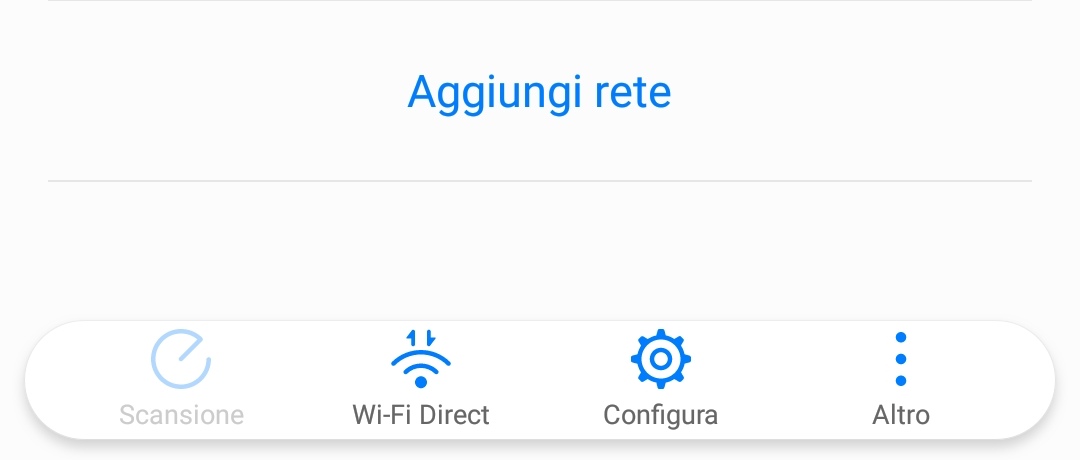
Lo smartphone Android effettuerà immediatamente una ricerca e individuerà tutti i dispositivi a cui potrà essere effettuata una connessione. Dovrai scegliere il tuo proiettore.
Dispositivi Samsung e Smart View
I dispositivi Samsung possono connettersi grazie a uno strumento dedicato, ovvero Smart View. Scorrendo verso il basso nella barra delle notifiche, dovresti vedere il tasto rapido per accedere al servizio.

Lo smartphone inizierà a cercare tutti i dispositivi a cui è possibile effettuare la connessione. Dovrai scegliere, dall’elenco appena apparso, il tuo proiettore.

Da Android a un proiettore: le app dei produttori
Oramai, sono numerosissimi gli utenti che vorrebbero connettere il proprio dispositivo Android al proiettore. Proprio per questo motivo, molti produttore hanno deciso di sviluppare delle applicazioni che permettono di semplificare la procedura. La maggior parte di questi software sono gratuiti e disponibili nello store ufficiale. Alcuni esempi potrebbero essere:
Molti produttori preferiscono proporre delle app che consentono esclusivamente di visionare nel proiettore un singolo contenuto, che potrebbe essere un video, una foto o altro. Questo non ti permetterà di specchiare completamente ciò che viene visualizzato sullo schermo del tuo dispositivo Android, ma è comunque una valida e velocissima soluzione.


💰 A soli 20,90 € invece di 21,99 €
✅ https://www.amazon.it/dp/B0GHSQP3QV/?&tag=telegram07a-21

💰 A soli 339,32€
✅ https://www.amazon.it/dp/B0CB12CPCY/?&tag=telegram07a-21
⭐️ 1,006 Recensioni: 3.4 / 5.0

💰 A soli 388,72 € invece di 634,26 €
✅ https://affiliate.geekbuying.com/deeplink.php?affid=4448&url=https%3A%2F%2Fwww.geekbuying.com%2Fitem%2FQIDI-Q2C-3D-Printer-530815.html