


Se utilizzi uno smartphone Xiaomi, Redmi o POCO ti sarai sicuramente imbattuto in annunci, pubblicità, notifiche sponsorizzate o suggerimenti invasivi nelle app di sistema e fra quelle preinstallate, sappi che purtroppo sono problemi comuni a tutti gli smartphone del brand cinese e sono noti fin dalla MIUI 10 del 2018. Ma grazie alla nostra guida pratica e completa, e alla nostra procedura dettagliata, potrai finalmente liberarti di tutti questi fastidiosi problemi e migliorare la tua esperienza d’uso.
Indice dei contenuti
Videoguida completa
Perché sugli smartphone Xiaomi ci sono pubblicità e app preinstallate
Il fenomeno della pubblicità dentro la MIUI e in HyperOS nasca per ragioni economiche. Xiaomi guadagna circa il 5% sul prezzo di vendita di uno smartphone, come confermato da un dirigente dell’azienda, e l’inserimento di annunci pubblicitari e app preinstallate costituisce un metodo per aumentare i guadagni e sostenere il modello di business basato su device venduti a prezzi competitivi e molto spesso inferiori a quelli dei concorrenti.
La pubblicità viene integrata nella MIUI sotto forma di MSA (MIUI System Ads), annunci di sistema che sono integrati direttamente nell’interfaccia utente e sono presenti anche nelle app di sistema come Sicurezza, Gestore File, Mi Browser e altre. Per fortuna, seguendo delle specifiche procedure, sono disattivabili.
Come disattivare la pubblicità di sistema e gli annunci personalizzati su smartphone Xiaomi
Disattivazione degli annunci personalizzati e limitare la raccolta di dati personali
Per disattivare la pubblicità MSA all’interno del sistema dobbiamo andare a disattivare due voci distinte all’interno delle impostazioni. Entrambe le voci si trovano in questo percorso: Impostazioni > Impronte digitali, dati del viso e blocco schermo.
La prima funzionalità da disattivare è relativa agli annunci, dalla pagina in cui siamo arrivati apriamo la voce Privacy > Servizi pubblicitari e da qui disattiviamo la voce relativa agli Annunci personalizzati.
Oltre a disabilitare gli annunci personalizzati, è fondamentale limitare la raccolta e l’utilizzo di dati personali che alimentano la pubblicità mirata. Oltre alla voce relativa agli annunci personalizzati che abbiamo già disattivato, è opportuno andare a disattivare il Programma esperienza utente, una modalità attraverso cui Xiaomi raccoglie informazioni sull’uso del dispositivo, utile per migliorare i servizi ma usato anche per affinare la pubblicità.
Lo puoi disattivare seguendo questo percorso: Impostazioni > Impronte digitali, dati del viso e blocco schermo > Privacy e disabilitando la voce Iscriviti al Programma esperienza utente ed anche la voce Utilizzo e diagnostica.
Revoca autorizzazioni a MSA e System Daemon
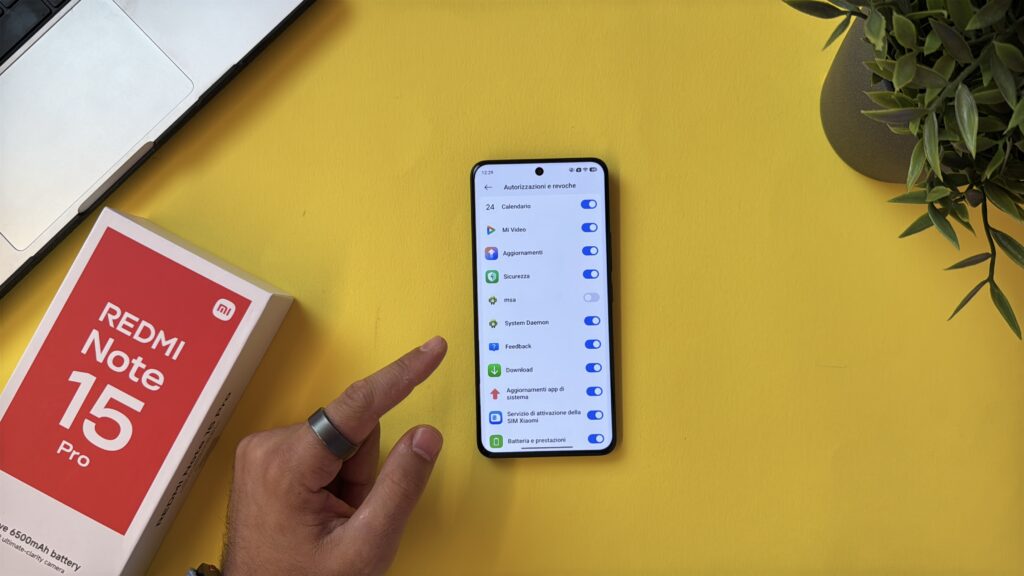
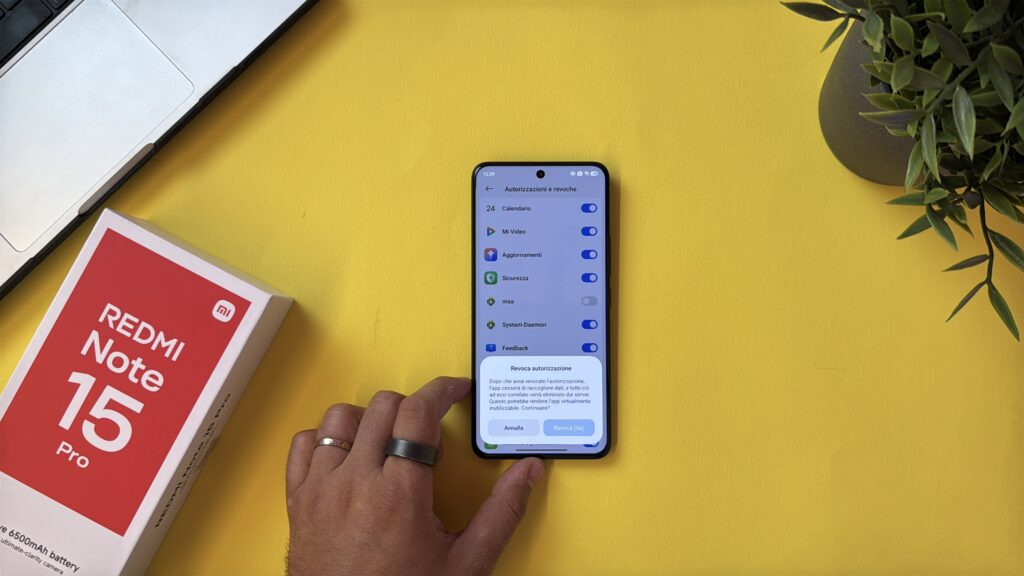
Torniamo indietro e apriamo la voce Autorizzazioni e Revoche, scorriamo verso il basso fino a trovare la voce MSA e clicchiamo per disattivarla. Ci verrà mostrato un messaggio di conferma che ci chiederà di attendere 10 secondi, aspettiamo e successivamente confermiamo su Revoca.
Arrivati a questo punto dovremmo aver completamente rimosso la pubblicità dal sistema e dovremmo aver ridotto in maniera sensibile la presenza di annunci invasivi, senza compromettere la stabilità generale del telefono.
Qualora dovessero continuare ad apparire degli annunci, procediamo anche con la disattivazione della voce System Daemon, come abbiamo fatto per MSA, seguendo questo percorso: Impostazioni > Impronte digitali, dati del viso e blocco schermo > Autorizzazioni e Revoche.
In caso di problemi di stabilità, messaggi di errore o altre problematiche, procedete con la riattivazione delle autorizzazioni.
Come disabilitare o ridurre la pubblicità nelle singole app di sistema
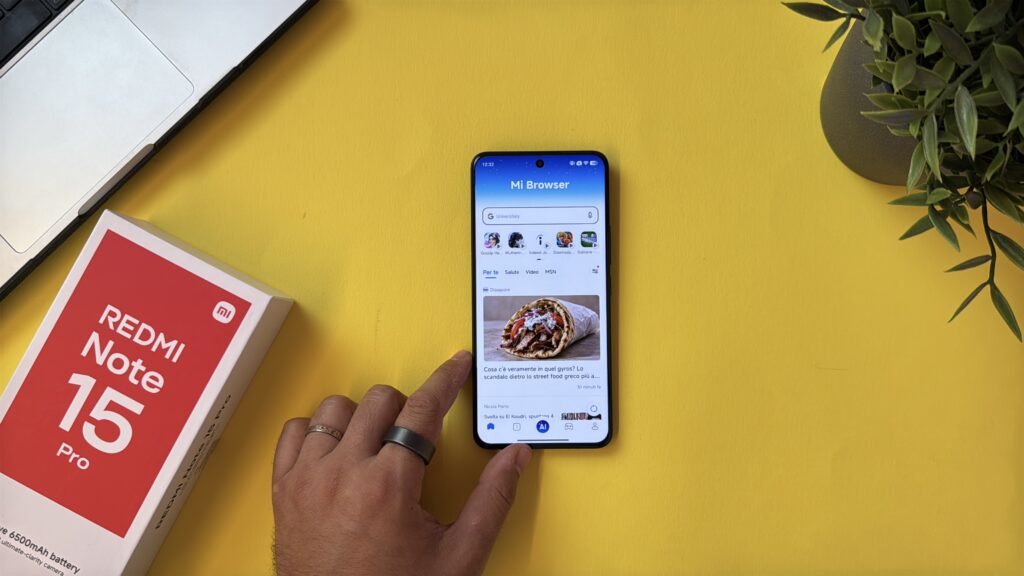
Purtroppo però disattivare gli annunci di sistema è solo un primo passo verso il nostro obiettivo. La pubblicità e le notifiche invasive sono nascoste anche dentro alle singole app, che servono a garantire la sicurezza, la navigazione o la personalizzazione del dispositivo. Ci toccherà quindi andare a disattivare quelle più impattanti una ad una.
Pubblicità nell’app Sicurezza
Iniziamo con l’app Sicurezza, forse la più invasiva dal punto di vista delle notifiche invasive. Apriamo l’app, andiamo in Impostazioni cliccando in alto a destra e disattiviamo la voce Ricevi suggerimenti.
Inoltre, disattivare la scansione prima di installare nuove app può rimuovere ulteriori suggerimenti e fastidiose notifiche dovute alla scansione stessa, possiamo disattivare questa voce da Scansione di sicurezza e staccando la voce Scansione prima di installare.
Pubblicità nel Gestore File
L’app peggiore a livello di pubblicità è sicuramente il Gestore File. Qui purtroppo non c’è moltissimo che possiamo fare, andiamo nelle Impostazioni e disattiviamo il consenso alla gestione della privacy.
Pubblicità nel Mi Browser
Personalmente non utilizzo Mi Browser, preferisco Chrome, ma anche qui la pubblicità può essere invasiva essendo targettizzata sui dati della navigazione. Per ridurre al minimo il problema clicchiamo sull’icona del Profilo in basso a destra, poi sulle Impostazioni ed andiamo a disattivare tutte queste voci:
- Mostra “Giochi” sulla barra di navigazione
- Da Avanzate > Mostra annunci
- Da Avanzate > attiviamo la voce Blocca pop-up
- Da Privacy e sicurezza > Servizi personalizzati
Pubblicità nell’app Musica
Neanche l’app Musica è salva dagli annunci. Qui la quantità di pubblicità è minore e possiamo disattivarla accedendo alle Impostazioni e successivamente su Impostazioni avanzate ed andando a disattivare le voci Mostra annunci e Consigli personalizzati.
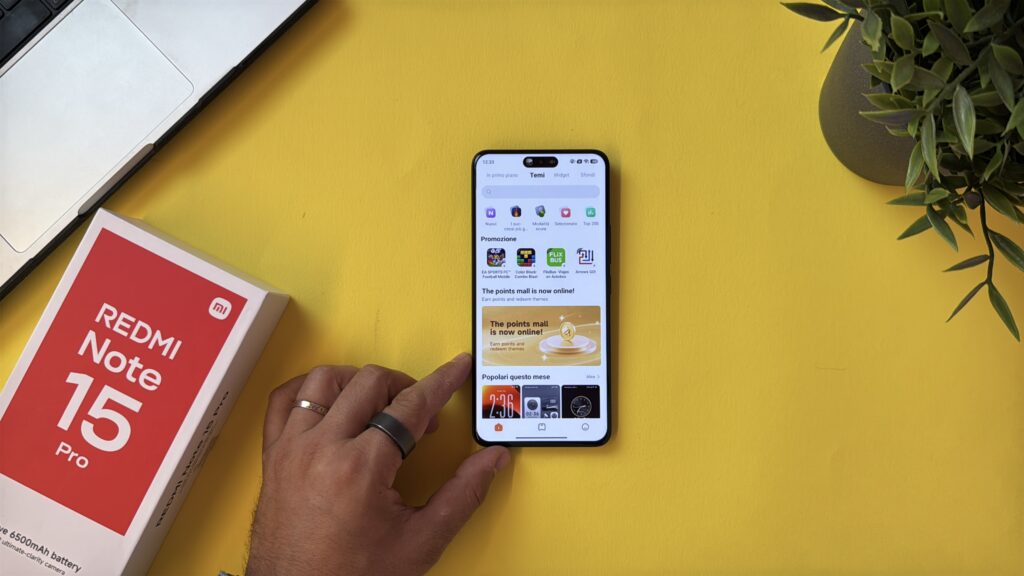
Pubblicità nell’app Temi
L’app Temi è utile e ben fatta, ma pienissima di pubblicità e di annunci e consigli personalizzati e sponsorizzati. Per evitare questa vera e propria invasione, devi accedere al proprio profilo nell’app Temi, andare su Impostazioni e disattivare opzioni come Mostra annunci o Consigli personalizzati. Così si ottiene un ambiente più sobrio e snello.
Pubblicità nell’app Download
Infine, l’app Download alcune volte mostra annunci mentre facciamo operazioni sui file scaricati. Per rimuovere tali pubblicità, è sufficiente andare nelle Impostazioni e disattivare la voce Mostra i contenuti consigliati.
Come disabilitare o disinstallare le app preinstallate senza rischi
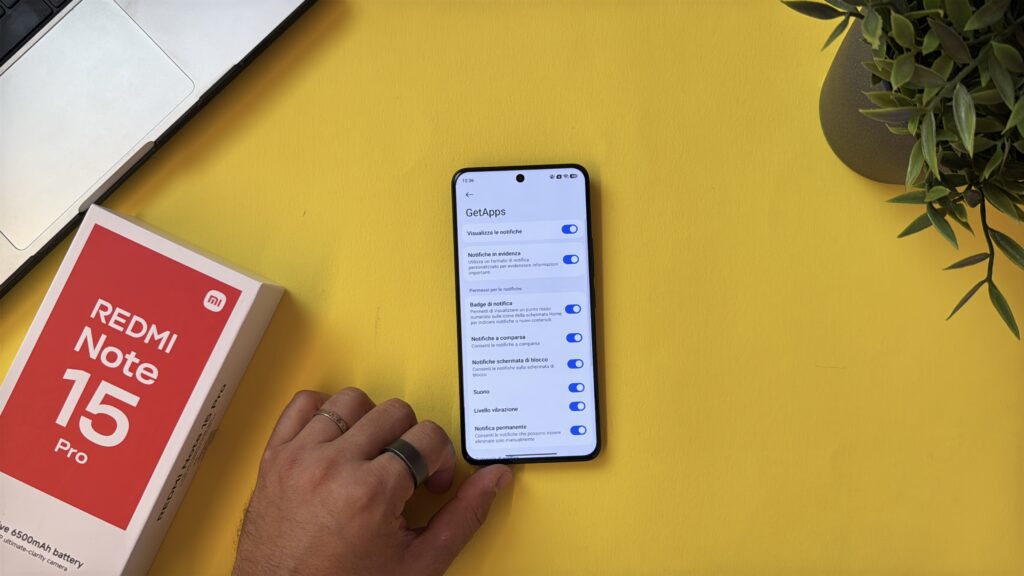
Le app preinstallate sono un altro degli aspetti più fastidiosi degli smartphone Xiaomi, ma eliminarle completamente può comportare rischi di instabilità o malfunzionamenti del telefono e per questo è opportuno adottare un approccio prudente, andando a privilegiare la disabilitazione rispetto alla disinstallazione.
Disabilitazione sicura di app di sistema
Il metodo consigliato è eseguire un Forza arresto e poi disabilitare le app in questione. Questo blocca l’esecuzione in background e l’aggiornamento delle app responsabili della pubblicità, senza eliminarle fisicamente, preservando le funzioni essenziali dello smartphone e preservando la possibilità di riattivarle in caso di necessità.
Procedere in questo modo, agendo su ogni app preinstallata colpevole di mostrare annunci, è la soluzione più pratica e meno rischiosa per chi desidera un’esperienza più pulita senza compromettere la stabilità del sistema.
Va anche sottolineato che la MIUI non consente la disinstallazione di molte app considerate essenziali. Tentare di eliminarle completamente può causare malfunzionamenti, perdita di funzionalità importanti o crash del sistema.
Ricorrere a procedure drastiche, come il root o l’uso di app di terze parti per la rimozione, può compromettere la sicurezza e complicare futuri aggiornamenti. Un approccio prudente consiste sempre nel disattivare e controllare l’attività senza cancellare, riducendo così i rischi.
Disinstallare app inutili
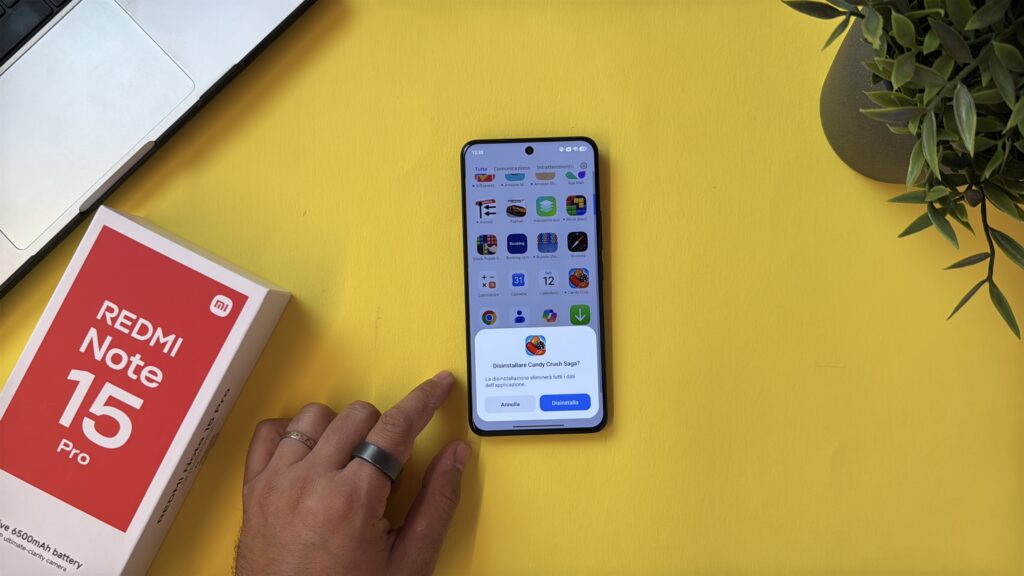
Se con le app di sistema è consigliato procedere con la disabilitazione, per tutte le altre app che consideriamo inutili possiamo procedere con la disinstallazione.
Alla prima accensione degli smartphone Xiaomi, infatti, troviamo preinstallate app come Aliexpress, App Mall, Arrows, Candy Crush, News, Temu e molte altre che sono principalmente e-commerce, giochi e social network che possiamo tranquillamente eliminare.
Per disinstallare le app ci basta tenere premuto per qualche istante sull’icona e successivamente premere sul Cestino e conferma la disinstallazione. In questo modo, oltre a ripulire la lista delle app, liberiamo anche prezioso spazio di archiviazione.
Disattivare le notifiche
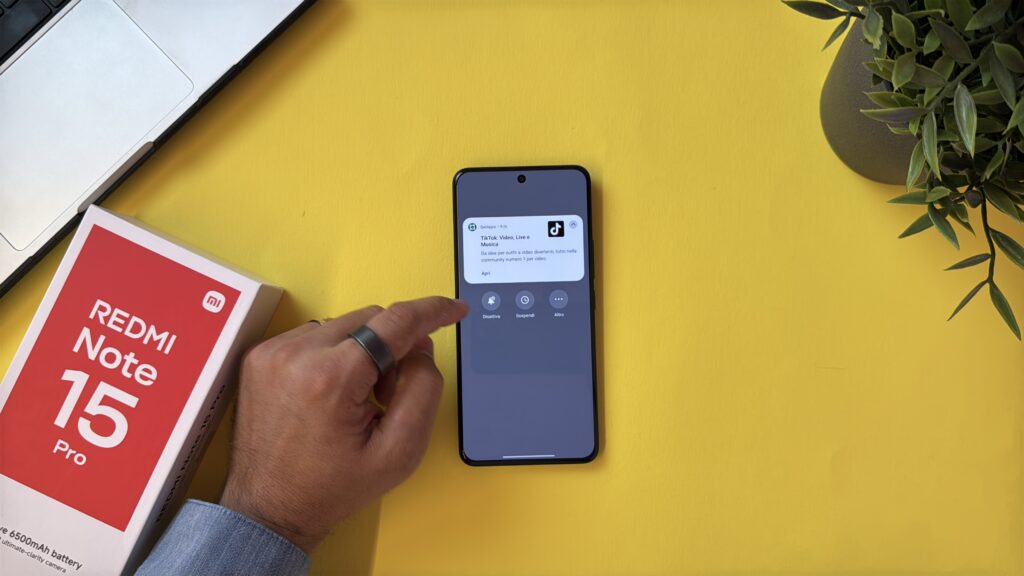
Dopo tutte le operazioni precedenti, non dovresti più avere problemi particolari con pubblicità, app e notifiche, ma qualora restassero attive delle notifiche invadenti ed indesiderate puoi andare a disattivarle.
Una volta che ricevi la notifica che desideri disattivare, tieni premuto sulla notifica stessa e premi sulla campanella per disattivare la notifica stessa. In alternativa, premi sui 3 puntini e disattiva i permessi dell’app in questione.
Consigli finali per un’esperienza senza pubblicità su Xiaomi
Eliminare la pubblicità su un dispositivo Xiaomi, Redmi e POCO richiede un po’ pazienza visto che non esiste un singolo interruttore globale per disattivare tutto in un istante. La pubblicità è ben distribuita nel sistema operativo, nelle app di sistema, nelle notifiche e nelle app preinstallate, ma procedendo con calma e seguendo i passaggi di questa guida non avrai problemi.
Un ultimo consiglio, mantenendo sempre aggiornato il sistema operativo potrebbe riattavarsi qualcuno dei servizi disattivati, nel caso procedete nuovamente con i vari passaggi per ritornare ad una situazione pulita.