
Non è raro dover inserire la password della propria rete Wi-Fi domestica in qualche dispositivo. Oggi, in questo articolo, scopriremo come recuperare tutte le parole chiave delle reti salvate nel proprio PC Windows.

In moltissimi router, la password della rete è collocata nella parte posteriore o in una cartolina inclusa nella confezione. Potrebbe comunque succedere che il codice venga cambiato dall’utente o che la scritta si usuri con il tempo. Nessun problema! Windows, per permetterti di collegarti automaticamente a ogni rete Wi-Fi a cui hai già effettuato l’accesso, conserva tutte le password.
Oggi scopriremo come visualizzare questi valori nel proprio computer su cui gira Windows 10, ultima versione del noto sistema operativo targato Microsoft.

Prima di iniziare, potresti voler dare un’occhiata all’articolo “Come scoprire la password della rete Wi-Fi in un device Android”, in cui viene spiegato come poter visualizzare le parole chiave delle tue reti locali senza fili sfruttando uno smartphone su cui gira l’OS di Google.
Indice dei contenuti
Scaricando un software
NirSoft ha sviluppato un software molto interessante, ovvero WirelessKeyView. Esso è totalmente gratuito, leggero e semplice da utilizzare. Per raggiungere l’obiettivo che oggi abbiamo deciso di prefissarci, WirelessKeyView è di certo la migliore soluzione. Per utilizzarlo, non dovrai far altro che collegarti al sito web ufficiale dello sviluppatore ed effettuare il download. Nel tuo computer troverai un file con estensione “.zip”: estrailo in una qualsiasi cartella. Clicca sull’unico file EXE o effettua un click destro su di esso e scegli, dal menu che apparirà automaticamente, “Apri”. WirelessKeyView non ha bisogno di essere installato, ma funzionerà senza ulteriori azioni.

NirSoft è un gruppo di sviluppatori senz’altro raccomandabile. Alcuni antivirus, però, potrebbero segnalare il programma di cui oggi stiamo parlando come “falso positivo”. In realtà, questo software è totalmente sicuro, se ovviamente scaricato dalla pagina dedicata del sito web ufficiale dei creatori. Diffida, quindi, delle pagine internet di terze parti e segnala al tuo antivirus di non eliminare il software.
Questo strumento è davvero semplice e intuitivo. Nella colonna “Network Name” (“Nome Rete”) sono presenti gli SSID, ovvero i nomi, delle reti a cui ti sei collegato almeno una volta. Nella colonna “Key (Ascii)” (“Chiave”) troverai la password che hai inserito per collegarti a quella specifica rete Wi-Fi. Tieni presente che essa potrebbe essere diversa rispetto a quella effettiva, nel caso in cui tu abbia deciso di cambiare password successivamente.
Esportare le password delle reti Wi-Fi
Puoi anche decidere di esportare tutte le informazioni presenti nella schermata del software. Come?
- Effettua un click su “File“, posto nella parte alta;
- Scegli la voce “Salva tutti gli elementi”;
- Seleziona l’indirizzo in cui salvare le password.
Il programma genererà automaticamente un file di testo che potrai conservare in qualsiasi luogo, leggere e modificare. Stai molto attendo a non diffondere il file appena generato, dato che contiene informazioni abbastanza private.
Utilizzando una riga di comando
Analizziamo subito la seconda soluzione, che sfrutta il prompt dei comandi ed è certamente meno potente e sconsigliata. A differenza di WirelessKeyView, con questa riga di comando potresti non rilevare le password di tutte le reti Wi-Fi a cui ti sei collegato con il tuo computer. L’unico aspetto positivo è che non dovrai scaricare nessun software di terze parti.
Come prima cosa, dovrai aprire il prompt dei comandi o PowerShell. Puoi scegliere liberamente quello che preferisci, anche se per comodità ti consigliamo il secondo.
- Premi la combinazione di tasti Windows + X o effettua un click destro su “Start” e scegli “Prompt dei comandi”.
- Se vuoi utilizzare PowerShell, clicca sulla barra di ricerca di Windows 10 e inserisci “Windows PowerShell”. Seleziona il risultato corretto. Stai riscontrando dei problemi? Prova a consultare il nostro articolo “Come risolvere i problemi della funzione di ricerca di Windows 10”.
Dopo aver aperto il tool che preferisci, dovrai inserire un comando che ti permetterà di visualizzare l’elenco dei profili di rete salvati nel tuo computer. La stringa da inserire è la seguente:
netsh wlan show profiles

Apparirà una lista delle reti Wi-Fi. Scegli quella di cui vorresti scoprire la password e inserisci il comando:
netsh wlan show profile name=”NOME RETE” key=clear
Ricorda di sostituire a “NOME RETE” il reale nome della tua connessione e premere il tasto “Invio”. Nella sezione “Impostazioni sicurezza“, la password sarà collocata dopo “Contenuto chiave“.
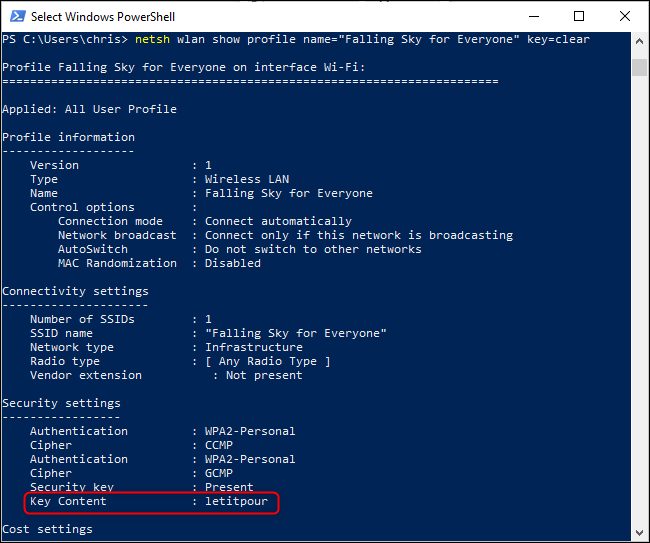
Potrai ripetere il procedimento praticamente tutte le volte che desideri, per scoprire la chiave anche delle reti Wi-Fi. Ti consigliamo, anche in questo caso, di non diffondere queste informazioni, dato che esse permettono a praticamente chiunque si trovi nei pressi della tua abitazione di collegarsi alla rete.
Sei riuscito, grazie a questa guida, a riscoprire la password della tua rete Wi-Fi, tecnologia che da pochi anni ci accompagna anche durante i viaggi in aereo?