Vuoi rivivere la nostalgia dei vecchi giochi per PC ma Windows 11 sembra non volerli far partire? Non sei il solo.
Con il passare degli anni, i software più datati spesso incontrano difficoltà a girare sui sistemi operativi moderni. Se però ti è venuta voglia di provare un vecchio titolo che hai giocato durante l’infanzia, esistono in realtà alcune soluzioni e trucchi che puoi adottare.
In questo articolo andremo proprio a scoprire tutte le tecniche che puoi usare per riassaporare le emozioni del retrogaming anche dal tuo nuovo PC con Windows 11.

Indice dei contenuti
Vecchi giochi per PC su Windows 11: perché in genere faticano a funzionare regolarmente?
In linea di massima un gioco scaricato da uno dei principali store odierni (ad esempio Steam ed Epic Games) non dovrebbero esserci grossi problemi di compatibilità con Windows 11, anche se ti conviene leggere la descrizione dello stesso prima dell’acquisto e del download.
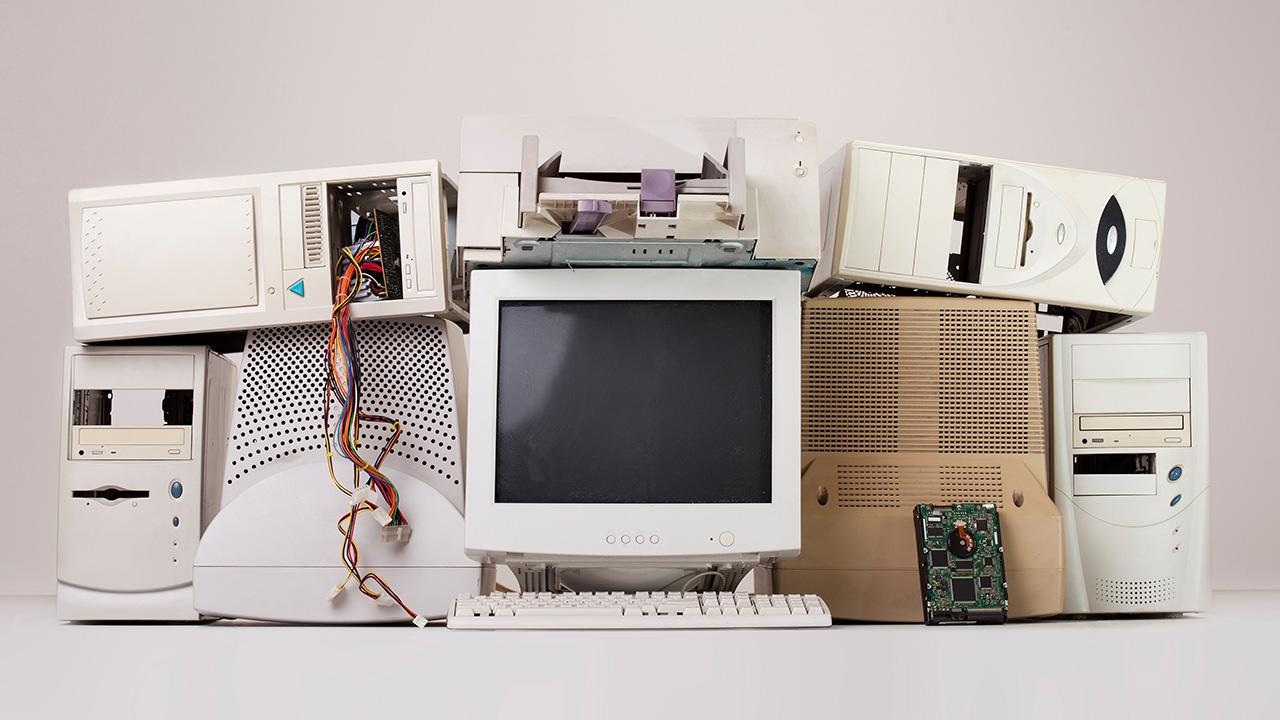
Se il videogioco in questione è però una vecchia copia fisica, la situazione cambia in modo drastico. Un software creato per girare su Windows 7 o 8, per esempio, potrebbe creare qualche problema in più.
Inserendo il CD nell’apposito lettore (sempre che il tuo PC ne sia dotato) e avviando il file d’installazione potrebbero emergere problemi di incompatibilità tra il software e il sistema operativo. Le cause di questi problemi possono essere numerose, così come gli effetti.

Nella maggior parte dei casi, il videogioco si limiterà a non partire. In altri casi potresti avere a che fare con crash, glitch grafici e persino problemi relativi alla potenza esagerata della tua scheda grafica e CPU attuali rispetto al software di venti o più anni fa.
Per giocare a un vecchio gioco su PC con Windows 11 in modo pressoché perfetto, hai comunque diverse frecce al tuo arco. Alcune di queste, come vedremo, sono funzioni integrate nello stesso OS.

Esegui come amministratore
Il primo tentativo che puoi fare per avviare un gioco datato è eseguire il file di avvio come amministratore.
Ti basta cliccare sul file .exe in questione con il tasto destro del mouse e scegliere la voce Esegui come amministratore.
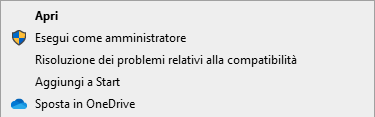
In questo moto ottieni privilegi di amministratore di sistema, andando a sbloccare la situazione.
Se questa funzionalità riesce a risolvere i problemi legati all’avvio di un vecchio gioco per PC in Windows 11, ti sarà sufficiente avviare ogni volta il gioco in questo modo.
A questo punto puoi effettuare il passaggio manuale ogni volta o impostare questo tipo di esecuzione di default per quel determinato file. Nel secondo caso, ecco quale processo devi seguire:
Per eseguire sempre un file come amministratore in Windows 11, devi seguire questi passaggi:
- Individua il file eseguibile o il collegamento relativo;
- Fai clic con il tasto destro sul file e scegli Proprietà;
- Vai alla scheda Compatibilità;
- Seleziona la casella Esegui questo programma come amministratore;
- Clicca su Applica e poi su OK.
Da questo momento, ogni volta che avvii quel file, si aprirà automaticamente con i privilegi di amministratore.
Modalità Compatibilità
La Modalità Compatibilità di Windows 11 permette di eseguire programmi o giochi meno recenti che potrebbero non funzionare in modo con il sistema operativo attuale.
Questa funzione lavora andando a “simulare” le versioni precedenti di Windows, adattando alcune impostazioni di sistema e librerie per evitare problemi di compatibilità con il software.
Per usare questa modalità con un videogioco datato, ti basta fare clic destro sul file eseguibile del gioco, selezionare Proprietà, andare nella scheda Compatibilità, e abilitare Esegui il programma in modalità compatibilità per, scegliendo la versione di Windows con cui il gioco funzionava correttamente.
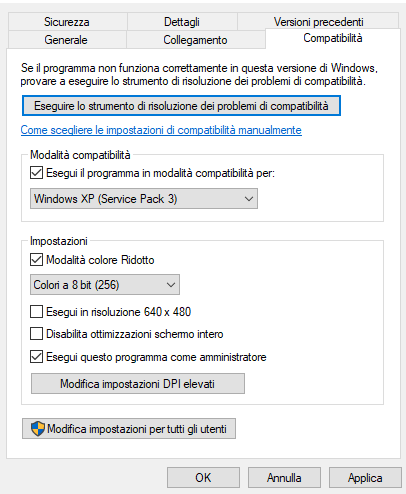
Nello specifico, le versioni di Windows proposte sono le seguenti:
- Windows 95
- Windows 98/Me
- Windows XP (Service Pack 2 e 3)
- Windows Vista (Service Pack 2 e 3)
- Windows 7
- Windows 8
- Windows 10
Effettuata la scelta, basterà cliccare su Applica e poi su OK per confermare la scelta.
Dopo aver applicato le modifiche, il videogioco verrà eseguito da Windows come se fosse in esecuzione l’OS più vecchio, aumentando le probabilità di farlo partire senza errori.
Nota bene: nella scheda Compatibilità, sono presenti diverse altre impostazioni da tenere d’occhio per poter modificare alcuni parametri con l’obiettivo di semplificare l’apertura del file .exe del gioco. Tra gli elementi a disposizione dell’utente troviamo:
- Modalità colore ridotto (permette di impostare la modalità del colore scegliendo tra 8 bit e 16 bit);
- Esegui in risoluzione 640 x 480;
- Disabilità ottimizzazioni schermo intero;
- Esegui questo programma come amministratore (che abbiamo già esaminato).
Emulatori e altre soluzioni
Queste due soluzioni sono spesso efficaci, ma comunque non infallibili. Esistono software che, a dispetto di quanto offerto da Windows 11, hanno bisogno di soluzioni esterne per essere avviati senza alcun tipo di problema.
Esistono diversi emulatori per PC che possono aiutarti non poco, in quanto sono strumenti appositamente ideati per farti fare un salto nel tempo, riabbracciando non solo le vecchie versioni di Windows ma anche di MS-DOS.
DOSBox

Proprio nel contesto giochi per MS-DOS, DOSBox rappresenta la soluzione più diffusa.
Si tratta di un emulatore completamente gratuito che offre un supporto completo ed è molto facile da utilizzare. Il sito di DOSBox, inoltre, include una dettagliata lista dei giochi compatibili permettendoti così di verificare la presenza del tuo titolo.
Per avviare un gioco da tale emulatore segui questi passaggi:
- Scarica e installa DOSBox dal sito ufficiale;
- Crea una cartella sul disco locale dove collocare i file del gioco (per esempio c:\gioco);
- Avvia DOSBox: così facendo si apre una finestra con l’emulatore;
- Ora devi montare la cartella del gioco che hai creato poco fa come unità virtuale: nella finestra di DOSBox digita il comando
mount c c:\gioco; (sostituisci c:\gioco con il percorso desiderato); - Premi Invio;
- Ora cambia unità con c: e premi Invio, per entrare nella cartella montata.
- Usa il comando dir per vedere i file presenti e individua il file eseguibile del gioco (estensione .exe o .bat).
- Digita il nome del file eseguibile e premi Invio per avviare finalmente il videogioco.
nGlide

Alcuni vecchi giochi per PC sono stati sviluppati sfruttando le API Glide, sviluppate nella seconda metà degli anni 90 da 3DFX Interactive. Di cosa stiamo parlando? FPS come Quake 2 e Descent sono i più illustri esponenti di titoli che utilizzavano questa soluzione.
Da molto tempo API non sono supportate dalle GPU e, se stai tentando di far partire un gioco che si affidata a tale tecnologia non sarà facile. Puoi comunque ricorrere a un wrapper specifico per le API Glide e cercare di risolvere la situazione.
Tra i software utili per questo compito troviamo nGlide. Si tratta di un software freeware, installabile senza problemi su PC con Windows 11 ma anche su PC dotati di versioni precedenti di Windows. nGlide richiede l’utilizzo di una GPU compatibile con DirectX 9.0 o Vulkan 1.0 e permette di avviare, senza intoppi, i vecchi giochi per PC che utilizzavano le API Glide.
Una volta installato e scaricato nGlide, procedi in questo modo:
- Avvia il configuratore di nGlide per impostare le opzioni grafiche come risoluzione e anti-aliasing;
- Installa il gioco normalmente;
- Avvia il gioco, assicurandoti che utilizzi Glide come modalità grafica (di solito selezionabile nelle impostazioni video).
nGlide intercetterà le chiamate Glide e le convertirà rendendo il gioco funzionante su Windows 11 senza problemi di compatibilità.
In alternativa a questa soluzione esiste anche un altro wrapper a cui puoi affidarti, ovvero dgVoodoo.
ScummVM

ScummVM è un software che tutti gli appassionati dei classici giochi “punta e clicca” della LucasArts dovrebbero installare sul proprio PC. Questo software è ideale per far partire tutti i principali esponenti di questo genere, eliminando qualunque tipo di incompatibilità.
Qualche esempio per ingolosirti? ScummVM supporta:
- The Secret of Monkey Island
- Monkey Island 2: LeChuck’s Revenge
- Day of the Tentacle
- Sam & Max: Hit the Road
- Maniac Mansion
- The Dig
- Indiana Jones and the Fate of Atlantis
E tanti altri capisaldi del genere.
Prima di avviare l’emulatore assicurati di avere i file originali del gioco. Considera anche che, sul sito ufficiale di ScummVM, sono disponibili diversi videogiochi a titolo gratuito. Dunque, procedi in questo modo;
- Aprire ScummVM e clicca su Add Game;
- Selezionare la cartella contenente i file e conferma la tua scelta;
- Scegli il gioco dalla lista e premere Start.
Per utilizzare al meglio ScummVM ricordati che per salvare la partita corrente ti basta premere F5 e scegliere un nome per il salvataggio. Con F5 e Load, puoi invece riprendere la tua partita.
Nota bene: ScummVM è un software gratuito. Puoi fare una donazione (tramite PayPal) per sostenere l’intero progetto e garantire futuri aggiornamenti della piattaforma.
Macchina virtuale
Se tutti i sistemi indicati non riescono a risolvere i problemi di compatibilità, per far partire giochi vecchi su Windows 11 ricorrere ricorrere ad una macchina virtuale.
Installando un apposito software che andrà ad emulare il sistema operativo per cui il gioco a cui vogliamo giocare è stato sviluppato, per esempio Windows 95. L’utilizzo di una macchina virtuale è una soluzione che risolve il 99% dei casi di compatibilità. Unica controindicazione? Le impostazioni potrebbero non essere semplici come per altre soluzioni che ti abbiamo presentato finora.
Per provare ad utilizzare questa strada puoi utilizzare Virtualbox, un software completo e soprattutto del tutto gratuito. Per individuare il sistema operativo “giusto” da installare con la macchina virtuale possiamo ricorrere al database di WinWorld che offre la possibilità di accedere a svariati OS.
In questo database sono presenti tutte le principali versioni di Windows, anche precedenti a XP.
Steam e GOG
Come abbiamo già accennato in precedenza, i principali store digitali offrono versioni “rivisitate” dei videogiochi classici, ottimizzate per funzionare su Windows 11.
Steam e GOG, come già accennato, sono le migliori soluzioni possibili.

Steam non offre solo tutti i principali giochi di ultima generazione che arrivano su PC. La piattaforma di Valve presenta tantissimi titoli per gli appassionati di retrogaming, con tanto di tag apposito nello store.
Ancora più garanzie ti vengono offerte da GOG (Good Old Games). Tale piattaforma, impegnata nella preservazione di titoli storici, offre infatti patch specifiche per la compatibilità con Windows 11.
Qui esiste un progetto ben avviato per conservare i giochi storici e, se sei un videogiocatore non di primo pelo, potresti trovare alcune chicche non da poco nella sua vasta libreria.