Windows 11 è un sistema operativo con molte sfaccettature, capace di offrire tante piccole funzioni per migliorare l’esperienza utente, personalizzandola nei minimi dettagli.
In questo articolo abbiamo raccolto una decina di trucchi e suggerimenti pratici che, a prescindere dall’uso che fai del tuo PC, potranno facilmente migliorare la tua interazione con esso.
Indice dei contenuti
Ottimizza le tue app all’avvio
Quando si parla di sistemi Windows, la fase di avvio è sempre un po’ delicata.
Ci sono potenzialmente dozzine di app che possono essere caricate, senza troppe cerimonie. durante l’avvio del tuo PC. Ciò, come ben saprai, ha un effetto negativo notevole sull’apertura di Windows 11 e sul funzionamento del sistema operativo.
Dai un’occhiata alle tue app di avvio all’interno del menu Impostazioni di Windows 11 (tramite Impostazioni – App – Avvio) e inizia a considerare di eliminare l’attivazione di software non utili nell’immediato, in particolare quelle contrassegnate come “ad alto impatto“.
Questo tipo di intervento non è definitivo: dovrai solo ricordarti di avviare manualmente le app quando ne avrai bisogno. Basta non disattivare un processo antivirus in background o qualsiasi meccanica associata a Windows. Se disponi di utility associate al produttore del tuo PC (Dell, HP o altri brand), potrebbe essere utile lasciarle stare.
Saresti sorpreso dal numero di app che il tuo PC può caricare all’avvio, spesso in maniera poco evidente (se non nelle prestazioni). Scegli attentamente cosa avviare e cosa no per ridurre al minimo l’impatto sulle prestazioni.
Configura il tuo PC per più display

La gestione del/dei monitor con Windows 11 può essere fondamentale lato produttività: in questo senso, il mercato offre ampia scelta.
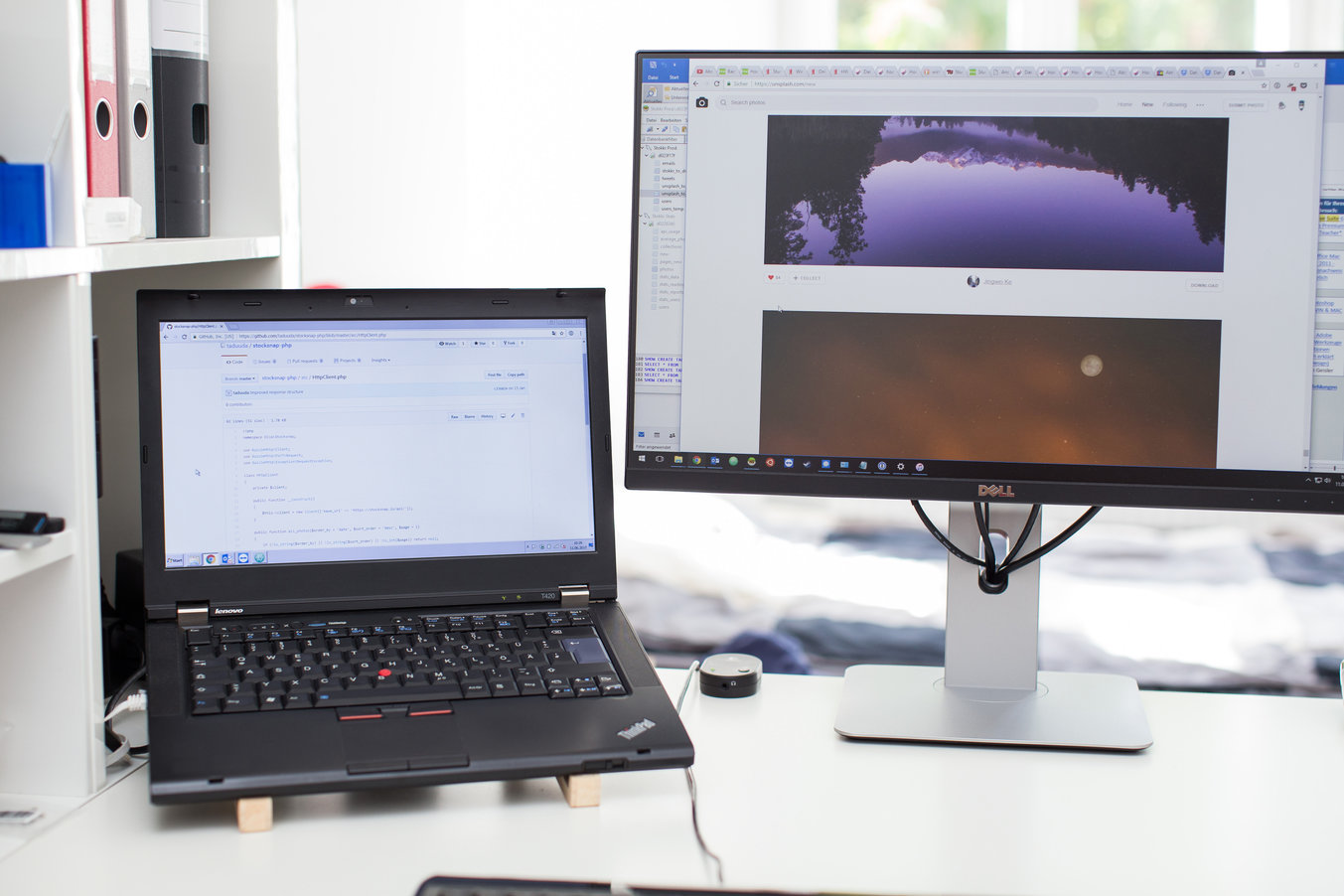
In molti casi, adottare più display può essere molto utile, magari optando per un monitor secondario verticale per ottimizzare gli spazi. Con Windows 11, ti consigliamo di fare due cose: “affiancare” i tuoi display nel modo corretto e assicurarti di aver selezionato il tuo monitor “principale”.
In Impostazioni – Sistema – Display puoi disporre i monitor in modo che il cursore si sposti in modo naturale e fluido da un monitor all’altro. Trascina i display uno accanto all’altro come preferisci: se usi uno schermo alla destra di un altro, disponili uno accanto all’altro in Windows in modo da poter passare il mouse dall’uno all’altro. Scegli anche quale monitor dovrebbe essere il display principale: questo rappresenterà l’area in cui puoi fare clic sull’icona del volume e Notifiche.
Se disponi di un laptop, assicurati che l’opzione per preservare il layout del display sia selezionata (con una voce simile a “Ricorda le posizioni delle finestre in base alla connessione del monitor”), soprattutto se possiedi un dock Thunderbolt. In questo modo tutto rimarrà organizzato allo stesso modo se si sgancia il laptop o meno.

Cerca di capire come regolare la dimensione del testo e delle icone
Stiamo tutti invecchiando e anche se la tua vista è eccellente, dovresti rendere meno difficile possibile l’utilizzo del tuo monitor. In Impostazioni – Sistema – Display, puoi regolare la Scala di ciascun display. Aumentare il valore aumenterà la dimensione di ogni elemento all’interno di Windows, inclusi:
- Icone
- Testo
- Dimensioni delle finestre
e tanto altro.
Perché scegliere l’uno piuttosto che l’altro? Perché potresti istintivamente sapere quale icona corrisponde a cosa, indipendentemente dal fatto che indossi gli occhiali o meno. Ma la regolazione della dimensione del testo può consentirti di evitare di rovinarti la vista sul medio-lungo periodo.

Gestisci al meglio la barra delle applicazioni di Windows 11
La barra delle applicazioni di Windows 11 fa ancora discutere molti utenti, anche se esistono alcuni software (a pagamento) che permettono di agire per adattarla alle tue necessità. Se non vuoi pagare per una miglior esperienza utente, puoi comunque attuare alcune piccole migliorie.
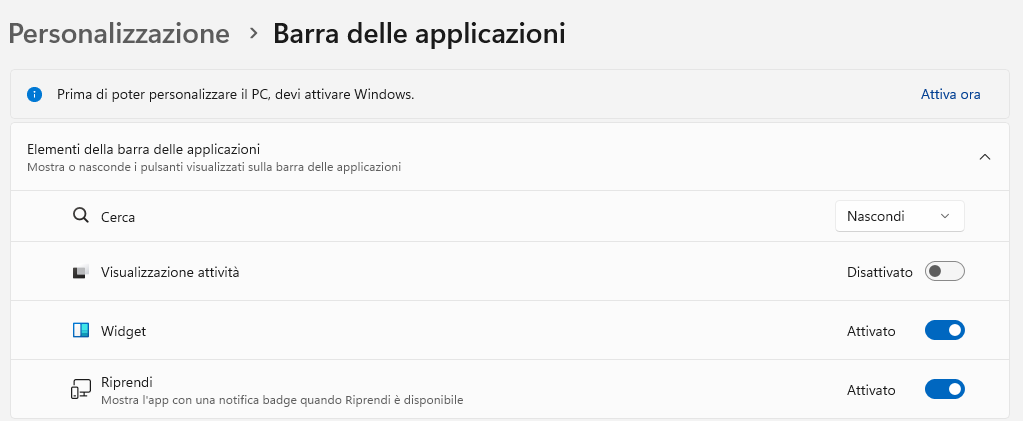
In Impostazioni – Personalizzazione – Barra delle applicazioni assicurati che la barra delle applicazioni sia mostrata su tutti i tuoi display (o nascosta), incluse le notifiche per indicare la ricezione della posta elettronica
Puoi anche scegliere di nascondere anche varie icone della barra delle applicazioni disattivando le app che non utilizzerai mai.
Evita completamente il menu Start
Secondo molti, il modo migliore per utilizzare il menu Start è, semplicemente, non utilizzarlo. Basta premere il tasto Windows e digitare il nome dell’app per avviarla. Questo tipo di interazione è più veloce che cercare con il mouse e fare clic su vari sottomenu per trovare ciò che desideri.
Se stai cercando un metodo ancora più veloce, premi il tasto Win più il numero dell’icona sulla barra delle applicazioni per avviare quel programma. Quindi l’apertura della prima app sulla barra delle applicazioni risulta essere Win + 1, il secondo sarebbe Win + 2 e così via.
Nota bene: Microsoft sembra aver cambiato il modo in cui conta le icone. Su alcuni PC, l’app considerata con il numero 1 viene considerata di default Esplora file, non l’icona Start, Cerca o desktop virtuali alla sua sinistra.
Ottimizza il menu Start di Windows 11
Il menu Start non è eccezionale per la ricerca di app, ma è sorprendentemente utile in alcuni contesti specifici, come per riprendere da dove eri rimasto su un documento specifico.
Per configurare il menu Start e renderlo più utile, puoi andare su Impostazioni – Personalizzazione – Start. Scegli il layout che preferisci: più pin mostra più app, mentre più consigli mostra i documenti più recenti. Se desideri disattivare i documenti recenti, disattivali in Mostra elementi aperti di recente in Start… di seguito. Vedrai le tue modifiche riflesse nel layout Start la prossima volta che lo apri.
C’è altro che puoi fare qui, come aggiungere alle icone visualizzate accanto al pulsante di accensione (Personalizzazione – Start – Cartelle) anche se questo utilizzo, da molti utenti, è considerato un gradino sotto al classico Esplora file.
Le nuove schede di Esplora file sono il modo migliore per copiare i file
Non è divertente utilizzare una singola finestra di Esplora file per evidenziare un file, tagliarlo e/o copiarlo, quindi navigare attraverso un’unità, file e cartelle per trovare la posizione di destinazione.
Se hai installato l’aggiornamento di Windows 11 2022 seguito dal suo aggiornamento di ottobre, Esplora file ti risulterà notevolmente migliorato, anche grazie a un’opzione di scheda simile a un browser. Basta aprire la finestra Esplora file, fare clic sul pulsante + per aprire un’altra scheda, quindi trasferire i file avanti e indietro a tuo piacimento.

Usa il riquadro di anteprima con Esplora file
A volte i nomi dei file non sono abbastanza esaustivi per trovare ciò che stai cercando. Per questo, ci sono due soluzioni: la ricerca integrata di Esplora file è una. L’altro è il riquadro di anteprima, che “apre” il file affinché tu possa visualizzare ciò che contiene. Funziona con file di testo, immagini, PDF, rendendoti la vita molto più facile.
Assicurati solo che il riquadro di anteprima sia abilitato (fai clic su Visualizza in alto, quindi su Mostra e quindi su riquadro di anteprima) e assicurati che il riquadro sia abbastanza grande da visualizzare comodamente il documento in questione.
Facendo clic sul pulsante “+” per aggiungere un’altra scheda Esplora file. A destra puoi vedere il riquadro di anteprima di Esplora file in azione.
Attiva la modalità di gioco
La modalità di gioco di Windows 11 impedisce l’aggiornamento di Windows mentre stai giocando e interrompe i processi in background per dare al tuo PC tutta la potenza possibile per dirigerla verso l’attività videoludica.
Per attivare questa funzione, vai in Impostazioni – Gioco – Modalità gioco. Questa si attiverà quando stai giocando in maniera automatica.
Ritagliati del tempo per te con Non disturbare
La modalità Non disturbare di Windows 11 disattiva le notifiche e può programmare una playlist di brani Spotify per aiutarti a completare un’attività senza distrazioni esterne. Le notifiche, d’altro canto sono molto utili… quando però vuoi farne a meno, puoi agire in questo modo: vai in Impostazioni – Sistema – Notifiche per attivare Non disturbare, che consente alle notifiche di accumularsi nel Centro operativo, per essere poi consultate in seguito, con più calma.
Puoi anche programmare la disattivazione delle notifiche a determinate ore con il relativo controllo su Attiva non disturbare automaticamente. In questo modo puoi agire sulla produttività, evitando le distrazioni che possono rovinare il tuo ritmo lavorativo.
Personalizza Windows 11 con i widget
I widget di Windows 11 rappresentano il vertice della personalizzazione per quanto concerne questo OS.
Stiamo parlando di “piccole schede interattive” che mostrano al volo notizie, meteo, calendario e altri aggiornamenti. Considera che, l’utilizzo di widget ha un costo in termini di risorse: se il tuo computer è datato, forse è meglio sacrificarli.
Per nascondere i widget, devi andare in Impostazioni, seleziona Personalizzazione e fai clic su Barra delle applicazioni. Nella sezione Elementi, disattiva l’interruttore per i widget. Se il tuo PC è abbastanza reattivo o se non vuoi fare a meno dei widget, di seguito ti forniamo qualche prezioso consiglio su come gestirli.
Esplora il pannello Widget
Quando il pannello Widget è aperto, può essere utile dare prima un’occhiata ai contenuti disponibili, così da capire cosa vuoi davvero personalizzare.
La funzione offre due feed principali: il feed Discover e il feed dei widget veri e propri. Nel primo, in alto trovi tre menu separati (Discover, Watch e Play) e devi passare da uno all’altro per individuare i singoli argomenti che ti interessano.
Microsoft sta però rendendo Windows 11 più semplice da usare e, infatti, ha già iniziato a modificare anche i Widget. Nel nuovo layout, i tre menu appena citati spariscono e tutto il contenuto viene riunito in un’unica schermata. A seconda della versione di Windows 11 che hai, puoi quindi scegliere tra la vecchia e la nuova visualizzazione.
Per attivare il nuovo aspetto, apri il pannello Widget e abilita l’opzione Passa al nuovo aspetto. In questo modo elimini le tre schermate separate e puoi passare più rapidamente dal feed Discover al feed dei widget.
Visualizza storie e altri contenuti
Scorri verso l’alto e verso il basso i feed Discover e Widget per vedere tutte le storie e gli altri contenuti disponibili.
Così facendo, noterai che Discover mostra una colonna con meteo, quotazioni e altro sulla sinistra, mentre sulla destra presenta un’altra colonna con le notizie. Per aprire una storia specifica o un altro elemento, basta fare clic su di esso per visualizzarlo per intero. Se vuoi vedere un nuovo gruppo di contenuti, premi il pulsante di aggiornamento in alto.
Puoi anche segnalare se una storia ti piace oppure no: qualcosa di molto utile per “nutrire” gli algoritmi e, in futuro, avere suggerimenti più in linea con i tuoi gusti. Passa il mouse sulla scheda della storia e fai clic sull’icona del pollice in su per mettere un like.
Personalizza il feed Discover e gestisci le fonti
Nel feed Discover puoi aggiungere, rimuovere e modificare le singole schede visualizzate.
Sul lato sinistro, passa il mouse sopra una scheda e fai clic sull’icona con i tre puntini. In base al contenuto della scheda, di solito puoi nasconderla e, in alcuni casi, anche regolarla per rendere le informazioni più adatte a te. Per esempio, per la scheda Meteo puoi cambiare o gestire la località.
Non solo: puoi anche aggiungere o bloccare una fonte o un canale di notizie. Fai clic sull’icona con i tre puntini accanto a una storia specifica, poi scegli Segui per aggiungere quella fonte alla tua lista e vedere più contenuti simili, oppure Blocca per smettere di visualizzare le storie di quel canale.
Rimuovere, aggiungere, personalizzare widget
Ora seleziona il feed Widget per scopri come adattarlo alle tue esigenze. Clicca sull’icona a sinistra per accedere ai Widget. Se vuoi eliminarne uno che non ti piace più, basta cliccare sui tre puntini accanto a esso e selezionare Rimuovi.
Desideri aggiungere qualcosa di nuovo? Fai clic sul simbolo del più nell’angolo in alto a destra. Vedrai le diverse categorie sulla sinistra: sfogliala per trovare quello che cerchi.
Nota bene: se il pulsante Aggiungi widget è in grigio, significa che questo è già presente nel tuo feed. Altrimenti, clicca tranquillamente su Aggiungi widget per includerlo.
Puoi anche customizzare molti widget secondo le tue preferenze. Prendiamo ad esempio il widget Meteo: clicca sui tre puntini e scegli Personalizza Widget. Da lì puoi cambiare la città per ottenere le previsioni che ti interessano e alternare tra Fahrenheit e Celsius.


💰 A soli 28,49 € invece di 29,99 €
✅ https://www.amazon.it/dp/B08GY1VLDK/?&tag=telegram07a-21&th=1&psc=1

💰 A soli 137,80€
✅ https://www.amazon.it/dp/B0CRHYCMSZ/?&tag=telegram07a-21
⭐️ 67 Recensioni: 3.6 / 5.0

💰 A soli 19,89 € invece di 24,99 €
✅ https://www.amazon.it/dp/B094QKV6S8/?&tag=telegram07a-21&th=1&psc=1