Ti sembra che Windows 11 sia diventato più lento di una lumaca? L’avvio è un’attesa interminabile e anche le operazioni più semplici richiedono un’eternità?
L’ultimo sistema operativo di Microsoft offre una serie di funzioni e trucchi, poco conosciuti anche dagli utenti più esperti, che ti permettono di cambiare letteralmente marcia a Windows 11.
In questo articolo andremo ad analizzare ogni singolo segreto di questo OS, per poterlo rendere il più possibile efficiente.
Indice dei contenuti
Trucchi per Windows 11 più veloce
Prima di iniziare ad analizzare le impostazioni che ti permettono di velocizzare Windows 11, considera il fatto che il tuo PC richiede comunque sempre alcune operazioni base di manutenzione. Tra di esse, se hai un hard disk, figura per esempio il defrag.
Se le classiche operazioni di pulizia non sembrano funzionare, ecco qualche trucco avanzato per velocizzare il computer.
Ottimizza le impostazioni di alimentazione

Utilizzi la modalità Risparmio energetico di Windows 11? Ecco il tuo primo potenziale errore. Questa funzione è pensata per far durare di più la batteria, ma rallenta in modo considerevole il tuo PC riducendo le prestazioni.

Per velocizzare Windows 11, passa subito alla modalità Prestazioni elevate o, almeno, Bilanciato. Noterai subito la differenza! Per modificare le impostazioni di alimentazione in Windows 11, segui questi passaggi:
- Apri il Pannello di controllo (puoi cercarlo nel menu Start);
- Clicca su Hardware e suoni e poi su Opzioni risparmio energia;
- Seleziona Prestazioni elevate. Se non la vedi subito, clicca su “Mostra piani aggiuntivi” per visualizzarla.
Nota bene: se usi un portatile, la modalità Bilanciato è un buon compromesso tra prestazioni e durata della batteria. Ma se sei collegato alla corrente o cerchi le massime prestazioni, Prestazioni elevate è la scelta giusta.
Disabilita i programmi all’Avvio
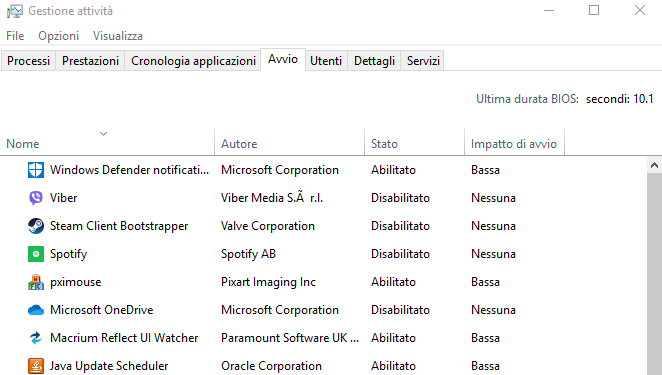
Disattivare l’avvio automatico dei software all’avvio del PC ti porta un duplice vantaggio. In prima battuta, rende l’avvio di Windows molto più rapido. Come secondo vantaggio, vi è il fatto che il sistema operativo non si sovraccarica già all’inizio della sessione con software, magari nascosti, ma che pesano su memoria e CPU del PC, con conseguenze sulle prestazioni.
Per disabilitare i programmi all’avvio in Windows 11, il metodo più semplice è aprire Gestione attività e disattivare l’avvio automatico alle app non necessarie. In alternativa puoi farlo da Impostazioni – App – Avvio.
La procedura è la seguente:
- Premi Ctrl + Shift + Esc per aprire Gestione attività;
- Vai su App di avvio;
- Seleziona i programmi che non ti servono all’accensione;
- Clicca su Disabilita.
Disattiva soprattutto app di chat, updater e utility che non usi costantamente; lascia attive quelle legate a sicurezza, driver o funzioni essenziali del PC.
Nota bene: nella Gestione attività puoi anche vedere l’impatto all’avvio, utile per capire quali programmi pesano di più e dunque valutare cosa mantenere e cosa bloccare.
ReadyBoost
Usa una chiavetta USB per la cache (se hai un HDD) oppure valuta una funzione ReadyBoost che può darti una mano a velocizzare il sistema, soprattutto se hai poca RAM a disposizione.
ReadyBoost permette di usare una chiavetta USB come cache aggiuntiva per il disco rigido, accelerando l’accesso ai dati più frequenti.
Collega una chiavetta USB o una scheda SD compatibile, apri Esplora file, fai clic destro sull’unità relativa al supporto e vai su Proprietà. Da qui, apri la scheda ReadyBoost e scegli Dedica il dispositivo a ReadyBoost oppure Usa questo dispositivo. Infine clicca su Applica e OK per avviare la cache.
Nota bene: ReadyBoost richiede un supporto flash compatibile; alcune guide indicano un minimo di 256 MB, mentre per Windows 11 viene spesso consigliata una chiavetta da almeno 4 GB. Il dispositivo deve essere abbastanza rapido e, in tal senso, Windows verifica automaticamente la compatibilità prima di attivarlo.
Disattiva suggerimenti e notifiche inutili
Windows 11 è pieno di suggerimenti, trucchi e notifiche che, seppur utili per i neofiti, possono diventare fastidiosi e rallentare il sistema a lungo andare.
Disabilitarli è tanto semplice, quanto efficace per velocizzare Windows 11 e guadagnare un po’ di risorse. Ecco come disattivare i suggerimenti:
- Apri le Impostazioni di Windows 11 (icona a forma di ingranaggio nel menu Start o premi Windows + I);
- Clicca su Sistema e poi su Notifiche;
- Scorri verso il basso e disattiva l’interruttore accanto a Offri suggerimenti e consigli durante l’uso di Windows.
Gestisci la sincronizzazione di OneDrive

OneDrive, il servizio di cloud storage di Microsoft integrato in Windows 11, è comodissimo per avere i file sempre sincronizzati e al sicuro. Ma la sincronizzazione continua può rallentare il PC, soprattutto se hai molti file o una connessione internet lenta.
Se non hai bisogno della sincronizzazione costante, puoi metterla in pausa o gestirla in modo più efficiente per velocizzare Windows 11. Per mettere in pausa la sincronizzazione di OneDrive:
- Clicca sull’icona di OneDrive (nuvola bianca o blu) nell’area di notifica (in basso a destra, vicino all’orologio);
- Clicca sull’icona a forma di ingranaggio (Impostazioni) e poi su Sospendi sincronizzazione;
- Scegli per quanto tempo metterla in pausa (2, 8 o 24 ore) e verifica se il PC è più veloce.
Per disattivare completamente OneDrive: clicca con il tasto destro sull’icona di OneDrive, vai su Impostazioni, scheda Account e clicca su Scollega questo PC. Conferma cliccando su Scollega account.
Nota bene: potrai comunque accedere ai tuoi file OneDrive online, ma non saranno più sincronizzati automaticamente sul PC.
File su richiesta di OneDrive: Il compromesso perfetto
Non vuoi rinunciare completamente alla comodità di OneDrive, ma vuoi anche velocizzare Windows? La soluzione è la funzione File su richiesta di OneDrive.
Con questa opzione, puoi vedere tutti i tuoi file OneDrive in Esplora File, ma solo quelli che apri effettivamente vengono scaricati sul PC. Gli altri rimangono solo online, liberando spazio sul disco e risorse del sistema. Quando ti servono, basta un clic per scaricarli al volo. Ecco come attivare File su richiesta in Windows 11:
- Clicca sull’icona di OneDrive, vai su Impostazioni, scheda Impostazioni;
- Spunta la casella Risparmia spazio e scarica i file quando li usi (o File su richiesta a seconda della versione di OneDrive);
- Apri la cartella OneDrive in Esplora File. Vedrai delle icone accanto ai file:
- Icona nuvola: File solo online, non occupano spazio sul PC;
- Icona spunta verde: File scaricati e disponibili anche offline;
- Icona cerchio blu: File in fase di sincronizzazione.
- Per liberare spazio per una cartella, clicca con il tasto destro e scegli Libera spazio;
- Per avere sempre una cartella disponibile offline, clicca con il tasto destro e scegli Mantieni sempre in questo dispositivo.
Disabilita l’indicizzazione della ricerca
Windows 11 indicizza costantemente i file in background per rendere le ricerche più veloci. Ma sui PC più datati o meno reattivi, questa indicizzazione continua può rallentare il sistema.
Disabilitare l’indicizzazione può aumentare le performance di Windows, soprattutto se usi poco la funzione di ricerca o hai un SSD (anche se con gli SSD l’impatto è minore). Ecco come disabilitare l’indicizzazione in Windows 11:
- Apri Impostazioni con Win + I;
- Vai su Privacy e sicurezza;
- Apri Ricerca in Windows;
- Seleziona la modalità di ricerca più limitata, oppure escludi cartelle non necessarie dalla ricerca avanzata.
Pulisci il disco rigido con Sensore Memoria
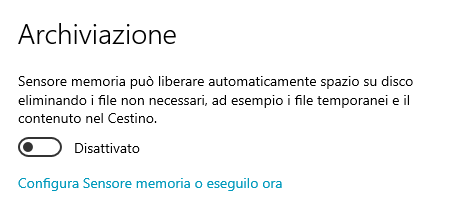
Un disco rigido troppo pieno è nemico della velocità. Windows 11 ha uno strumento integrato, Sensore Memoria, che ti aiuta a fare pulizia automatica e liberare spazio eliminando file temporanei, file nel Cestino e download vecchi.
Attivarlo è un modo semplice per velocizzare il tuo PC. Ecco come attivare e configurare Sensore Memoria in Windows 11:
- Apri le Impostazioni di Windows 11 e clicca su Sistema, poi su Archiviazione;
- Attiva l’interruttore Sensore Memoria in alto;
- Clicca su Sensore Memoria per configurarlo;
- Puoi scegliere la frequenza con cui eliminare i file temporanei, i file nel Cestino e i download;
- Puoi anche attivare l’opzione per spostare automaticamente i file su OneDrive se non vengono aperti da un certo periodo;
- In basso, puoi cliccare su Esegui Sensore Memoria ora per fare subito pulizia.
Nota bene: Attiva l’opzione Pulisci automaticamente il contenuto utente ed Elimina versioni precedenti di Windows per liberare ancora più spazio.
Pulisci il Registro di Sistema (solo se sei esperto)
Il Registro di sistema è un database complesso che contiene tutte le impostazioni di Windows 11.
Con il tempo, si può riempire di voci obsolete e inutili, che rallentando il sistema. Pulire il Registro di sistema può velocizzare Windows 11, ma è un’operazione delicata.
Fai sempre un backup del Registro di sistema prima di fare modifiche, perché errori possono causare problemi seri. Ti consigliamo, pe la pulizia del Registro di Sistema, è consigliabile utilizzare software specifici e affidabili come CCleaner (nella sua versione gratuita) o Wise Registry Cleaner.
Questi programmi analizzano il Registro di sistema e individuano le voci obsolete e non valide, permettendoti di eliminarle in modo sicuro. Segui attentamente le istruzioni del software e fai sempre un backup prima di procedere.
Evita di modificare manualmente il Registro di sistema se non sei un utente esperto.
Disabilita gli Effetti Visivi
Windows 11 è bellissimo a livello estetico, con effetti di trasparenza, animazioni, ombre e altri effetti visivi.
Ma tutti questi effetti richiedono risorse e possono rallentare i PC meno potenti. Disabilitare queste migliorie è un modo semplice e immediato per velocizzare il tuo OS, soprattutto se hai un PC datato o con scheda grafica integrata. Ecco come disabilitare gli effetti visivi :
- Digita
sysdm.cplnella barra di ricerca di Windows 11 e premi Invio: così facendo si aprirà la finestra Proprietà del sistema; - Vai alla scheda Avanzate e clicca su Impostazioni nella sezione “Prestazioni”. Si aprirà la finestra Opzioni prestazioni;
- Puoi scegliere Regola per ottenere le prestazioni migliori per disabilitare tutti gli effetti visivi (aspetto più spartano, ma massime prestazioni).;
- Oppure, puoi selezionare Personalizzata e deselezionare manualmente gli effetti che consumano più risorse (vedi elenco sotto). Prova a disabilitare questi effetti per iniziare:
- Anima i controlli e gli elementi all’interno delle finestre
- Anima le finestre quando si riducono a icona e si ingrandiscono
- Animazioni nella barra delle applicazioni
- Dissolvenza o scorrimento dei menu in vista
- Dissolvi o fai scorrere le descrizioni comandi in vista
- Voci di menu in dissolvenza dopo aver fatto clic
- Mostra le ombre sotto le finestre
- Clicca su Applica e poi OK. Prova a usare il PC e vedi se noti un miglioramento.
Nota bene: uoi sempre tornare indietro e riattivare gli effetti visivi se non sei soddisfatto.
Disattiva la Trasparenza
Oltre agli effetti visivi, anche la trasparenza usata da Windows 11 per il menu Start, la barra delle applicazioni e il Centro notifiche richiede risorse. Disabilitare la trasparenza è un altro piccolo trucco per migliorare le perfomance, soprattutto su PC meno potenti. Ecco come disattivare la trasparenza in Windows 11:
- Apri le Impostazioni e clicca su Personalizzazione, poi su Colori;
- Disattiva l’interruttore accanto a Effetti di trasparenza.
Verifica e attiva la Manutenzione Automatica di Windows 11
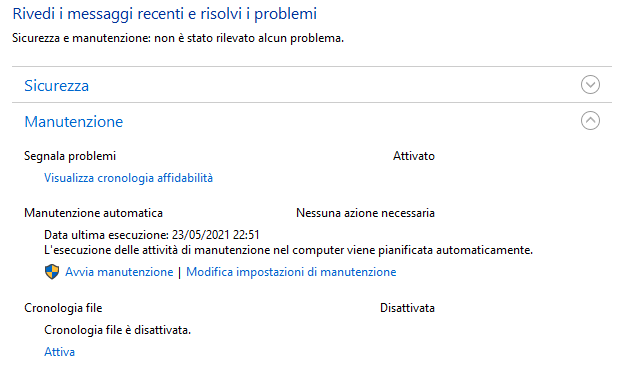
Windows 11 esegue operazioni di manutenzione automatica in background, come scansioni di sicurezza, diagnostica del sistema e risoluzione di problemi. Queste operazioni sono importanti per mantenere il PC in forma e garantire prestazioni ottimali.
Verifica che la manutenzione automatica sia attiva e programmata correttamente per velocizzare Windows 11 nel lungo periodo. Ecco come controllare e attivare la manutenzione automatica:
- Apri il Pannello di controllo e seleziona Sistema e sicurezza, poi Sicurezza e manutenzione;
- Espandi la sezione Manutenzione;
- Verifica che la Manutenzione automatica sia impostata su Automatica (consigliato). Se non lo è, modifica l’impostazione;
- Se vuoi avviare subito la manutenzione, clicca su Avvia manutenzione;
- Per modificare la programmazione della manutenzione, clicca su Modifica impostazioni manutenzione e scegli l’ora e la frequenza desiderata. È consigliabile lasciare attiva l’opzione Consenti alla manutenzione programmata di riattivare il mio computer all’orario programmato”(se usi un desktop, per un portatile valuta se tenerlo attivo o meno per evitare accensioni indesiderate).
Disinstalla Bloatware e Adware (Software Inutili e Indesiderati)
A volte il problema non è Windows 11 in sé, ma i bloatware e gli adware che si annidano nel sistema.
Il bloatware sono programmi preinstallati spesso inutili forniti dal produttore del PC, mentre l’adware è software pubblicitario indesiderato che può rallentare il PC e compromettere la privacy. Eliminare entrambi è fondamentale per guadagnare velocità su Windows.
Prima di iniziare, scansiona il sistema con Windows Defender (o altro antivirus): Windows 11 include Windows Defender, un buon antivirus integrato. Per avviarlo, digita Sicurezza di Windows nella barra di ricerca e apri l’app.
Fatto ciò vai su Protezione da virus e minacce e clicca su Avvia analisi. Puoi anche fare una Analisi completa per una scansione più approfondita. Considera anche l’utilizzo di Malwarebytes Anti-Malware Free per una scansione aggiuntiva e più specifica per malware e adware.
Per disattivare a mano i bloatware, dovrai agire in questo modo:
- Apri le Impostazioni, vai su App e poi su App installate;
- Scorri l’elenco e disinstalla tutti i programmi che non riconosci o che non usi mai.
Fai attenzione a non disinstallare programmi essenziali per il sistema, se hai dubbi cerca informazioni online prima di agire. Concentrati su programmi preinstallati dal produttore del PC, giochi demo, software promozionali, toolbar indesiderate, ecc.
Deframmenta l’hard disk (solo se hai un HDD)

Se hai ancora un hard disk tradizionale (HDD), la frammentazione dei dati può rallentare il PC. Windows ha uno strumento integrato per deframmentare l’hard disk e riordinare i file, migliorando le prestazioni. La deframmentazione non serve (e anzi, è sconsigliata) per gli SSD. Quindi, deframmenta solo se hai un HDD. Ecco come agire
- Digita
deframmentanella barra di ricerca di Windows 11 e premi Invio. Così facendo si aprirà lo strumento Deframmenta e ottimizza unità; - Seleziona il disco rigido che vuoi deframmentare;
- Clicca su Ottimizza per avviare la deframmentazione.
Nota bene: l’operazione può durare da pochi minuti a diverse ore, a seconda della dimensione e del grado di frammentazione del disco.
Per programmare la deframmentazione automatica, clicca su Modifica impostazioni e imposta la frequenza desiderata (settimanale può essere una buona opzione).
Il riavvio “”magico“
Sembra banale, ma riavviare il PC è spesso il trucco più efficace per velocizzare Windows 11 (e qualsiasi altro sistema operativo).
Dopo ore di utilizzo, la RAM si riempie, i processi si accumulano, e il sistema può rallentare. Un semplice riavvio può avere un effetto molto più consistente di quanto tu possa pensare per quanto concerne le performance.
Utilizza la modalità efficienza
Abbiamo già parlato di Gestione attività, ma devi sapere che questa funzione ha altre opzioni da offrirti per migliorare le prestazioni.
Parliamo, nello specifico della modalità efficienza, che può non solo velocizzare il tuo PC ma anche migliorare la durata della batteria del laptop. Questa riduce la priorità del processo delle applicazioni in background, con relativi vantaggi. A tal proposito però, devi sapere che sarai in grado di usarlo solo su alcune app e processi determinati.
Per testare le potenzialità della modalità efficienza, per prima cosa avvia Gestione attività utilizzando il metodo già descritto. Quando sei in Gestione attività, fai clic su Processi. Così facendo, ti verrà mostrato l’elenco di app e processi attualmente in esecuzione.
Fai clic sull’app o sul processo che desideri mettere in modalità efficienza, clicca sull’icona relativa (nella parte superiore destra dello schermo) quindi conferma che desideri attivare tale funzione.
Tieni presente che se l’icona della modalità efficienza è disattivata quando fai clic su un’app o un processo, non sarai in grado di utilizzarla. Inoltre, alcune app, tra cui Microsoft Edge, funzionano automaticamente adottandola per impostazione predefinita e questa non può essere disattivata.
Disabilita la Modalità di gioco
La modalità di gioco di Windows 11 ottimizza il tuo PC, fornendoti migliori prestazioni durante le sezioni di gaming. Quando rileva che stai giocando, questa funzione assegna la priorità alle risorse di sistema per il titolo in esecuzione, sacrificando le prestazioni di altre app e processi in background.
È una soluzione fantastica per i videogiocatori più incalliti, ma quando non stai giocando, può rallentare il tuo sistema perché mantiene alcune risorse in riserva, nel caso tu voglia avviare un gioco.
Quindi disattivare questa funzione potrebbe essere in grado di dare una picola spinta al tuo PC. In ogni caso, quando hai tempo libero da dedicare al gaming, puoi sempre riattivare Modalità di gioco per ottenere i relativi vantaggi.
Per disattivarla, vai su Impostazioni – Gioco – Modalità gioco e per rendere inattiva la funzione.
Nota bene: la modalità di gioco è attivata per impostazione predefinita, anche se non hai mai avviato un software di questo tipo sul tuo dispositivo.
Aggiorna l’hardware
Con le tecniche di cui abbiamo parlato finora dovresti già aver ottenuto dei vantaggi in termini reattività. Se queste non bastano o se vuoi comunque rendere ancora più veloce Windows, l’ultimo passo è l’aggiornamento hardware.
Le componenti più sensibili sotto questo punto di vista sono due, ovvero memoria SSD e RAM.
I migliori supporti SSD sono molto più veloci degli hard disk tradizionali ma possono essere un po’ costosi rispetto ad essi. Un SSD ti garantirà un avvio rapido e prestazioni di sistema più fluide, quindi ti consiglio questa mossa come la prima da compiere lato hardware.
Per quanto riguarda la RAM, al netto del problema legato ai prezzi elevati, lo standard attuale è di 16 GB. Se sei ancora fermo a soli 8 GB, dovresti compiere un upgrade il prima possibile.
Aggiornando SSD e RAM otterrai, senza ombra di dubbio un salto di qualità a livello di prestazioni.


💰 A soli 334,68€
✅ https://www.amazon.it/dp/B0F6NTGFTH/?&tag=telegram07a-21
⭐️ 168 Recensioni: 4.1 / 5.0

💰 A soli 19,98€
✅ https://www.amazon.it/dp/B0947JQ132/?&tag=telegram07a-21
⭐️ 35 Recensioni: 4.2 / 5.0

💰 A soli 8,99€
✅ https://www.amazon.it/dp/B0CSF89PP6/?&tag=telegram07a-21
⭐️ 439 Recensioni: 4.4 / 5.0