Se stai leggendo questa guida, sono sicuro che anche tu hai a casa un tablet Android che non usi più e stai cercando un modo pratico ed intelligente per riutilizzarlo, senza lasciarlo a prendere polvere dentro un cassetto. Anche io ho avuto lo stesso problema, qualche anno fa ho comprato un bel tablet Android ma, passato qualche annetto, le prestazioni sono peggiorate, non ha più ricevuto aggiornamenti del software ed ho semplicemente smesso di utilizzarlo. Mi dispiaceva però lasciarlo in un cassetto e quindi mi è venuta la brillante idea di usarlo come schermo esterno per il mio PC fisso con Windows ed anche per il mio Macbook.
Mi sono quindi messo alla ricerca di applicazioni e software gratuiti e completi per usare il tablet Android come se fosse un secondo schermo del computer. Ho, onestamente, avuto qualche difficoltà nel trovare le applicazioni giuste perché i vari store sono pieni di app incomplete, malfunzionanti o che hanno grossi limiti nelle versioni gratuite. Alla fine, dopo alcune settimane di prove e ricerche, ho identificato 2 applicazioni, ed anche alcune alternative, che permettono di duplicare lo schermo del computer o estendere l’area di lavoro e che ritengo ideali per questo scopo: Smart Connect di Lenovo per Windows, Tab Display per chi usa macOS. Ma non mi limiterò ad analizzare solo queste due app, vi consiglierò anche qualche app alternativa con diverse funzionalità che potrebbero fare al caso vostro se avete esigenze particolari o maggiori necessità di personalizzazione.
Nella guida vediamo quindi come usare queste applicazioni, come configurarle, e come sfruttarle al meglio.
Indice dei contenuti
La guida video che ti spiega tutto in 1 minuto
Come usare un tablet Android come secondo monitor per un PC Windows – Smart Connect di Lenovo
L’applicazione Smart Connect è sviluppata da Lenovo per i suoi tablet Android, ma è disponibile per tutti i modelli e scaricabile gratuitamente sul Play Store del nostro tablet e sul Microsoft Store del nostro PC con Windows o sul sito di Lenovo. L’unico requisito per il funzionamento è che entrambi i dispositivi siano connessi alla stessa rete WiFi e che il Bluetooth di entrambi sia attivo.
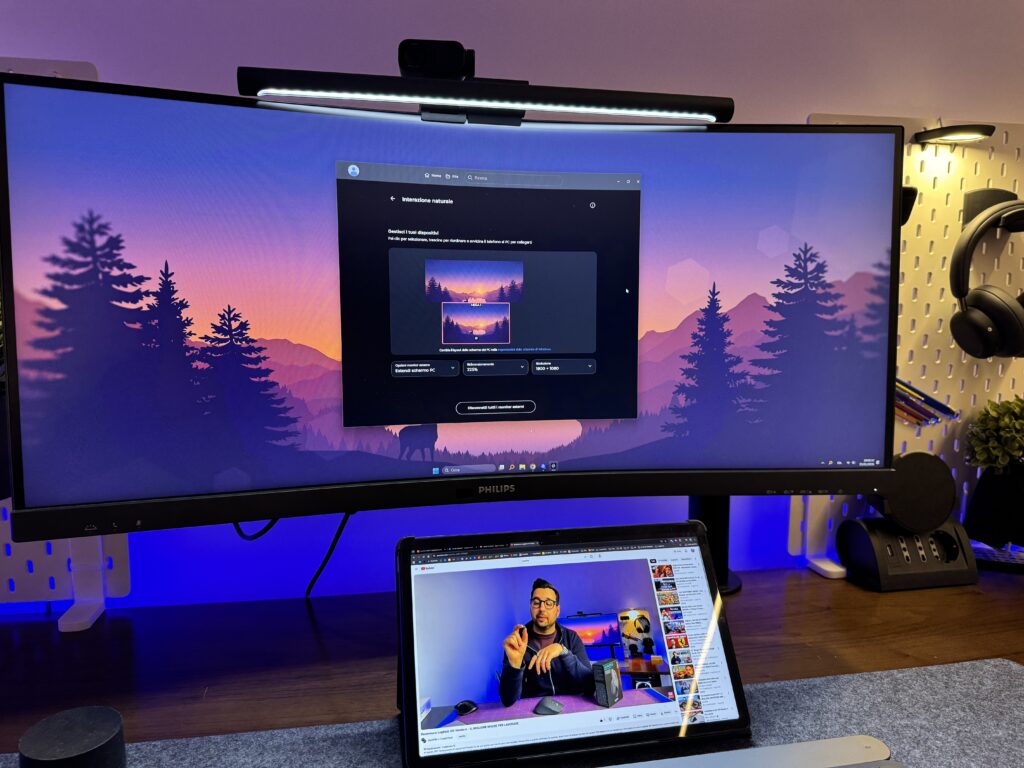
Ho scelgo l’app Smart Connect perché è gratuita e completa, a differenza di moltissime altre app che limitano notevolmente le possibilità nelle versioni gratuite, con Smart Connect non ci solo limitazioni e possiamo impostare al meglio tutte le varie funzionalità senza problemi. Oltretutto, dopo averne provate molte, l’ho ritenuta la migliore in termini di prestazioni visto che il lag è davvero ridotto, praticamente prossimo allo zero, e non ho mai riscontrato problemi di errori, rallentamenti o disconnessioni.
Dopo aver installato le app sia su tablet che su PC è molto semplice procedere alla configurazione del dispositivo. Per farlo è necessario inquadrare il QR code in modo da connettere le due app:

- Per ottenere il codice QR apriamo l’app su Windows e clicchiamo su “+” nell’angolo in alto a sinistra.
- Così facendo otteniamo un QR Code che dobbiamo inquadrare dal nostro tablet quindi apriamo l’app per Android, premiamo sull’icona utente in alto a sinistra e successivamente su dispositivi e poi su “+” in alto a destra.
- Ora premiamo su “Scansionare codice QR” ed inquadriamo il codice che appare sul nostro PC.
- A questo punto abbiamo connesso il tablet al PC e siamo pronti ad usarlo come secondo schermo.
L’app Smart Connect di Lenovo ci da varie possibilità di utilizzo e, oltre alla modalità per il secondo monitor, ci consente anche di vedere la galleria delle foto, di trasferire file, di leggere le notifiche e i messaggi e di usare il tablet come webcam.
La funzione che ci interessa per usare il tablet come schermo esterno è “Interazione naturale”, cliccandoci sopra ci si apre una schermata che ci permette di scegliere la posizione del tablet rispetto a quella del monitor del computer, in questo modo verrà più naturale spostare il mouse da uno schermo all’altro, e ci permette anche di scegliere se estendere lo schermo del PC, utilizzando quindi il tablet come un monitor aggiuntivo, o se fare il mirroring dello schermo, ovvero se vogliamo che lo schermo del tablet risulti solo una copia di quello del PC.
Naturalmente la modalità di estensione è quella che fa al nostro caso, quindi selezioniamola e clicchiamo su “Avvia interazione naturale”. Dopo pochi istanti vedremo lo schermo del tablet trasformarsi in un monitor esterno per il nostro PC e potremmo iniziare ad usarlo.
Prima di iniziare ad usare il secondo monitor però vi consiglio di settare al meglio le opzioni di ridimensionamento, evitando caratteri e finestre troppo grandi o troppo piccole, e di scegliere la risoluzione che ritenete ideale per il vostro utilizzo. Il mio consiglio è quello di puntare sempre alla maggiore risoluzione disponibile e di ridurla in caso di lag o rallentamenti.
A questo punto siamo pronti ad usare il nostro tablet come secondo monitor per il PC Windows e possiamo sfruttarlo per lavorare, giocare, streaming o qualsiasi altra tipologia di utilizzo vi possa venire in mente.
Personalmente tengo il tablet appena sotto il monitor e lo uso solitamente per vedere le mie serie TV in streaming o dei video su Youtube mentre scrivo, lavoro o gioco al PC e devo dire di trovarlo davvero molto comodo, decisamente più comodo rispetto al suddividere tutto in finestre sullo schermo principale. In ogni caso ti consiglio di leggere la nostra guida sui trucchi per sfruttare al meglio due monitor.
Come usare un tablet Android come secondo monitor per un Mac – Tab Display
Anche su Mac è possibile utilizzare un tablet Android o altri dispositivi come secondo monitor, però ci sono maggiori limitazioni e pochissime app davvero valide. In queste settimane ho testato almeno una decina di applicazioni, ma solamente una versione gratuita si è dimostrata all’altezza delle mie aspettative: Tab Display.
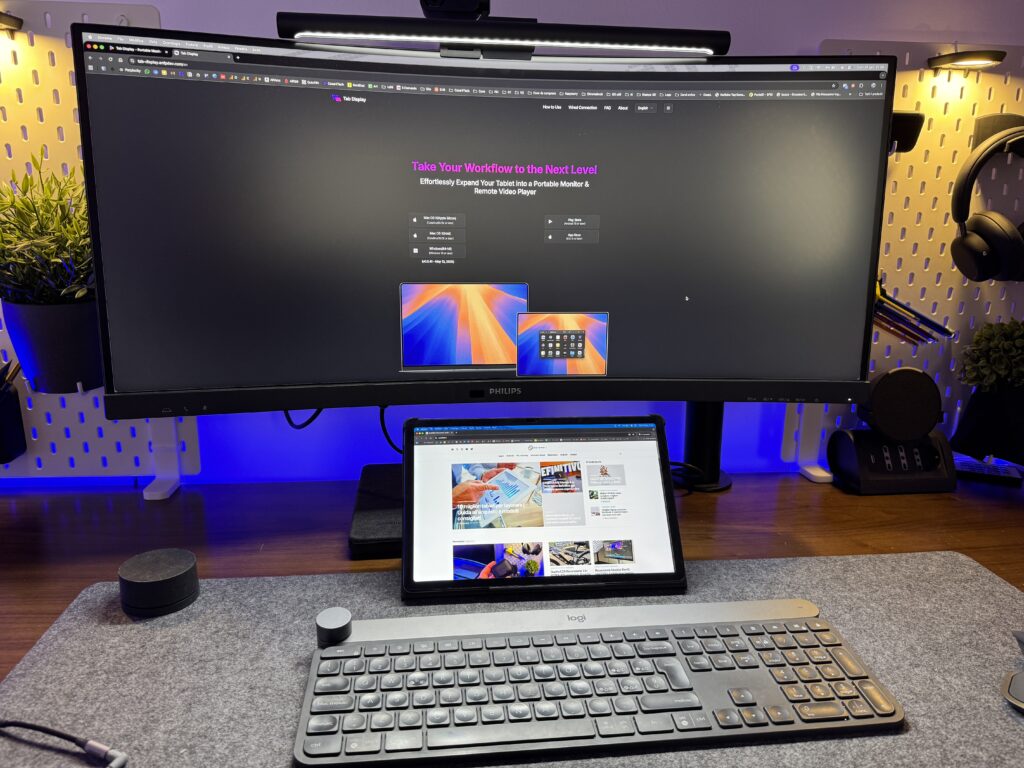
Va detto che non è un’applicazione completamente gratuita ma la visione di una singola pubblicità di una durata di 30 secondi ci garantisce 6 ore di utilizzo senza limitazioni, in alternativa possiamo acquistare la versione completa a 2 euro.
Usare Tab Display per collegare un tablet Android ad un Mac per usarlo come secondo monitor è molto semplice e richiede che entrambi i dispositivi siano connessi alla stessa rete WiFi, purtroppo non possiamo usare la connessione via cavo. Per usarla, dopo aver scaricato dal sito ufficiale ed installato Tab Display su Mac e sul tablet scaricandola dal Play Store segui questi passaggi:
- Apriamo l’applicazione su entrambi i dispostivi e concediamo i permessi richiesti ad entrambe le app, sia su Mac che su Android, in modo di garantire il corretto funzionamento del mirroring dello schermo.
- Apriamo l’app su Mac, apparirà nella barra in alto, e clicchiamo su “Connect” per vedere apparire un numero che dovremo scrivere sull’app sul tablet.
- Spostiamoci quindi sul tablet ed inseriamo il numero appena visto su Mac.
- Scegliamo se usare il tablet come estensione del display o solamente come Video Player e procediamo con Connect.
- Se necessario diamo conferma per la connessione sul popup che appare sul Mac.
A questo punto siamo pronti ad usare il tablet come schermo esterno, ma il mio consiglio è quello di andare a controllare le impostazioni dell’app su Mac per garantirci un funzionamento ottimale. Possiamo, infatti, scegliere le porte per la connessione, attivare il lancio e la connessione automatica ed impostare la risoluzione al fine di ottimizzare il tutto. In caso di lag o rallentamenti possiamo ridurre la risoluzione per ottimizzare lo streaming sul WiFi.
Se abbiamo la necessità di gestire ulteriori impostazioni, come la posizione del tablet rispetto allo schermo del Mac, possiamo aprire le Impostazioni del Mac e spostarci su “Schermi” da dove potremmo gestire la risoluzione in pixel, scegliere il profilo colore e posizionare al meglio il tablet in modo da poterlo usare fluidamente e comodamente rispetto alla posizione dello schermo del Mac. In questa guida abbiamo anche spiegato alcuni trucchi per usare al meglio un monitor esterno con MacBook.

Una selezione di applicazioni alternative
Spacedesk per Windows
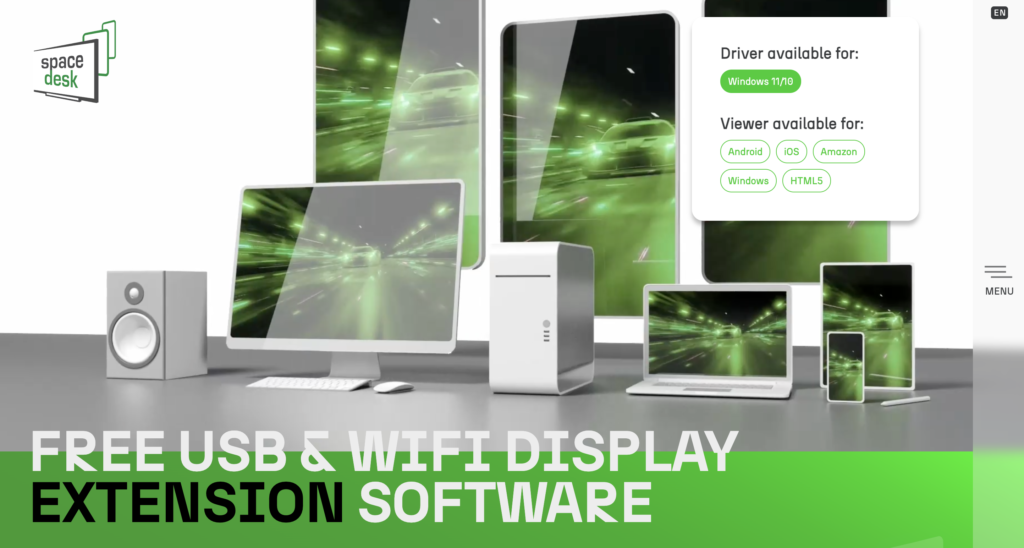
SpaceDesk che è da considerarsi non solo come una valida alternativa per Windows a Smart Connect, ma come la migliore app per chi ha maggiori richieste di personalizzazione e di compatibilità visto che è compatibile anche con Mac, iOS e vecchie versioni di Windows, anche se permane il limite di poter proiettare solo uno schermo di un PC con Windows.
Il vantaggio principale di SpaceDesk è la possibilità di usare anche la connessione via cavo fra PC e tablet, questa modalità torna utile quando non abbiamo a disposizione una rete WiFi ed abbiamo la necessità di usare il tablet come monitor esterno per il nostro computer ed ha anche il vantaggio di azzerare lag e ritardi.
SpaceDesk, come Smart Connect, permette di estendere il monitor, di fare il mirroring dello schermo, è compatibile con il touch screen e permette di usare anche il tablet come webcam.
Deskreen per Windows, Mac e Linux
Se hai la necessità di usare il tuo tablet con più sistemi operativi allora Deskreen potrebbe essere l’applicazione che fa al caso tuo. Deskreen è un’applicazione open souce compatibile con Windows, Linux e Mac che ci permette di trasformare ogni dispositivo dotato di browser, quindi anche tablet, smartphone e laptop particolarmente vecchi, in monitor esterni sfruttando la connessione WiFi.
Questa applicazione funziona in maniera diversa dalle altre. Sul computer di cui dobbiamo espandere lo schermo si installa l’applicazione mentre sul tablet, o comunque sul secondo dispositivo, si usa il browser che viene sfruttato per la trasmissione dello schermo.
Splashtop Wired XDisplay per Windows e Mac
Chiudiamo la nostra selezione delle app con Splashtop Wired XDisplay che ha il grande vantaggio di essere compatibile con Windows, MacOS, iPhone, iPad e Android. Come per le app precedenti, anche Splashtop ci permette di trasformare tablet Androd e Kindle, ma anche iPad e smartphone in monitor esterni per i nostri Mac e PC con Windows ed è quindi un’app universale con la limitazione di non essere disponibile in versione gratuita, ma la versione base costa solamente un euro al mese.