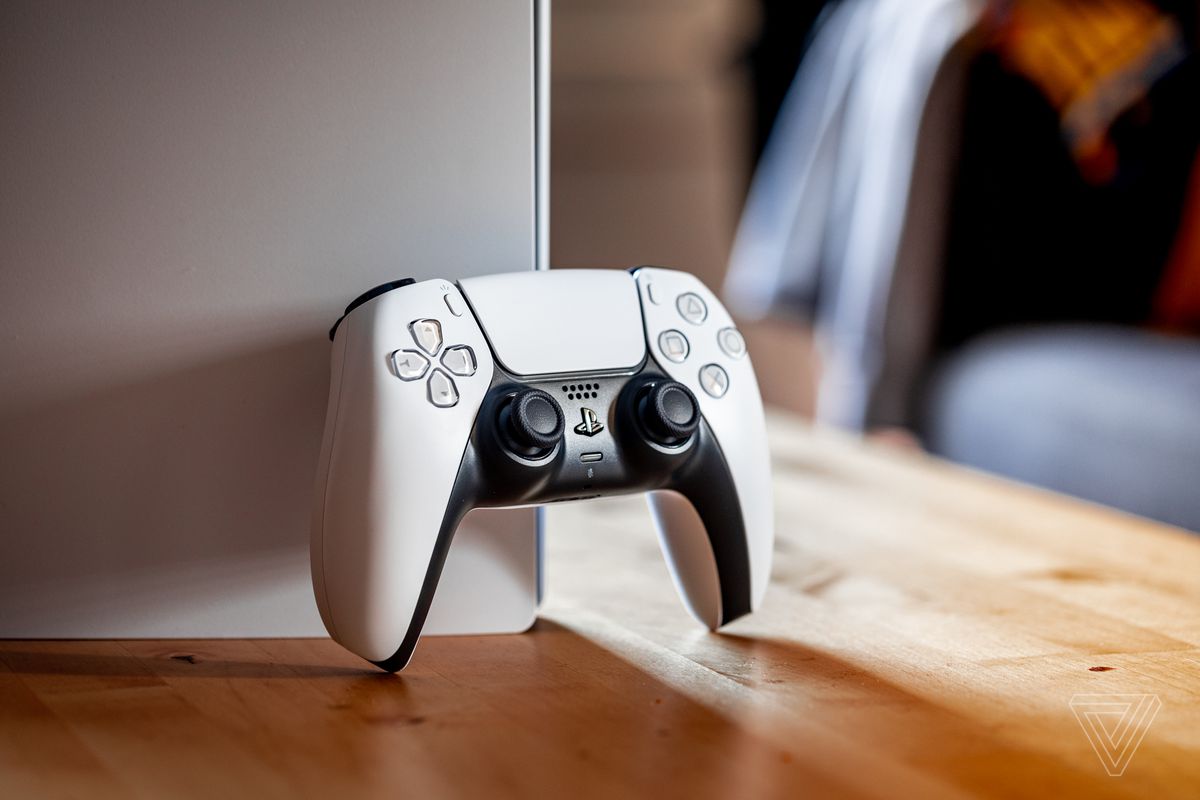
Un controller PS5 DualSense può essere utilizzato anche con un PC. Esistono diverse modalità attraverso le quali questa connessione può essere stabilita. Il controller PS5 DualSense, dotato di nuove funzionalità che offrono un’esperienza di gioco ancora più coinvolgente, si è rapidamente guadagnato popolarità tra i giocatori di tutte le piattaforme. Tra queste piattaforme figura anche il PC, fortunatamente in grado di offrire una perfetta compatibilità con il controller PS5.
È infatti possibile collegare il controller DualSense al PC sia tramite connessione cablata che wireless, e l’implementazione di entrambi i metodi risulta relativamente semplice. In questa guida scopriremo come procedere al collegamento di un controller PS5 su PC.

Indice dei contenuti
Come collegare un controller PS5 su PC tramite USB
La modalità più semplice per collegare il controller PS5 al PC è utilizzando un cavo USB. Fortunatamente, Windows è in grado di rilevare automaticamente il controller, eliminando la necessità di un’installazione manuale dei driver. Per effettuare il collegamento, sarà necessario utilizzare un cavo dati USB-C, poiché il controller PS5 dispone di una porta USB-C. La scelta dell’estremità del cavo da collegare al computer (USB-A o USB-C) dipenderà dal tipo di porte presenti sul PC. Collega l’estremità USB-C del cavo al controller PS5 e l’estremità USB-A del cavo al PC.

Windows rileverà il controller e quest’ultimo si illuminerà, segnalando che il collegamento è avvenuto con successo. A questo punto, il controller è pronto per l’uso e potrai avviare i tuoi giochi preferiti. Durante l’utilizzo di un videogioco compatibile con il controller, noterai che il controller PS5 emette una luce bianca sotto il touchpad. Sebbene il controller PS5 possa essere utilizzato immediatamente, è consigliabile effettuare un aggiornamento del firmware tramite il PC, dato che il controller è già collegato. L’aggiornamento del firmware del controller PS5 assicura il corretto funzionamento e l’aggiornamento delle funzionalità.
Esiste però una piccola complicazione che può verificarsi utilizzando questo metodo, dovuta alle caratteristiche avanzate del controller PS5. Il controller dispone di altoparlanti e di un microfono integrati, e quando viene collegato al computer tramite USB, il sistema operativo potrebbe commutare l’uscita audio sul controller stesso.
Questo problema può essere facilmente risolto disabilitando il dispositivo di uscita audio con l’etichetta ‘DualSense Wireless Controller’ nelle impostazioni audio di Windows.

Come collegare un controller PS5 su PC tramite Bluetooth
Se preferisci evitare l’uso di cavi e desideri giocare a distanza, puoi collegare il controller PS5 al PC tramite Bluetooth. Per fare ciò, è necessario che il PC disponga di una funzionalità Bluetooth integrata. Nel caso in cui il tuo PC non ne sia dotato, puoi aggiungere il Bluetooth al tuo sistema utilizzando un adattatore Bluetooth esterno. Ecco come collegare il controller PS5 al PC tramite Bluetooth: su Windows 10 o Windows 11, accedi alle Impostazioni e seleziona “Aggiungi un dispositivo”.

Quindi, scegli l’opzione Bluetooth. Sul controller PS5, tieni premuti contemporaneamente i pulsanti PS e Crea per circa tre secondi, fino a quando il controller inizia a lampeggiare in colore blu. Il pulsante “Crea” corrisponde al pulsante “Condividi” nei controller DualShock 4. Sul tuo PC, nella finestra “Aggiungi un dispositivo”, individua il tuo controller, che probabilmente apparirà come “Wireless Controller”.
Seleziona il controller e noterai che smetterà di lampeggiare e si illuminerà con una luce blu costante. Infine, clicca su “Fatto”. Tieni presente che quando utilizzi il controller PS5 in modalità wireless, sarà necessario considerare il consumo di energia della batteria. Sarà quindi opportuno caricare il controller periodicamente per poter continuare a giocare. Al contrario, quando si utilizza una connessione cablata, il controller si caricherà durante il gioco.
Personalizzazione di un controller PS5 con Steam
Steam è un’icona nell’ambito dei giochi per PC, ma non è limitato esclusivamente a tastiere e mouse. Steam offre infatti un supporto nativo per i controller di gioco per tutti i giochi riprodotti sulla piattaforma. Questa funzionalità consente di calibrare e personalizzare il controller PS5 per i giochi su Steam. Ciò significa che anche se stai giocando a un gioco non Steam, è possibile aggiungerlo facilmente alla libreria di Steam e godere del supporto del controller offerto dalla piattaforma. Questo è particolarmente utile per i giochi che non supportano nativamente il controller DualSense.

Ecco come puoi collegare il tuo controller PS5 a Steam: Inizia collegando il controller PS5 al PC e avvia Steam. All’interno di Steam, accedi al menu Steam e seleziona “Impostazioni”. Si aprirà la finestra delle impostazioni. Nella finestra delle impostazioni, fai clic su “Controller” e quindi su “Impostazioni generali del controller”. Utilizza il tuo controller per navigare e attiva il “Supporto configurazione PlayStation” all’interno di Steam.
Dovresti visualizzare il nome del tuo controller come “PlayStation 5 Controller” nella sezione “Controller rilevati”. Steam offre molte opzioni di personalizzazione per il tuo controller PS5. Puoi impostare un timer di spegnimento in modo che il controller si spenga dopo un periodo di inattività, disabilitare il feedback tattile e, naturalmente, cambiare il colore della luce del controller PS5. Ecco come impostare un timer di spegnimento:
Vai nelle impostazioni del controller su Steam e seleziona “Tempo di spegnimento del controller”. Il valore predefinito è di 15 minuti, ma puoi selezionare l’intervallo di tempo più adatto alle tue esigenze. Come accennato in precedenza, puoi anche disabilitare completamente la vibrazione del controller tramite Steam: Posiziona il cursore del mouse sul controller PlayStation 5 nella sezione “Controller rilevati” e seleziona “Preferenze” nella parte destra.

Modifica la preferenza “Rumble” impostandola su “Off” per disattivare la vibrazione del controller. Di solito, la luce emessa dal controller PS5 viene utilizzata come segnale, ma puoi trasformarla in un elemento estetico modificandone il colore secondo le tue preferenze. Ecco come puoi farlo tramite Steam: Posiziona il cursore del mouse sul controller PlayStation 5 nella pagina delle impostazioni del controller e seleziona “Preferenze”.
Attiva l’opzione “LED dello slot del lettore” e regola il colore della luce del controller secondo le tue preferenze. Noterai che il colore del controller si aggiorna in tempo reale. Infine, fai clic su “Invia” per confermare le impostazioni del controller. Configurare il controller per l’uso su Steam garantirà la compatibilità con tutti i giochi presenti sulla piattaforma.
Una volta configurato il controller, puoi utilizzare la modalità “Big Picture” di Steam per navigare facilmente nell’interfaccia di Steam utilizzando il controller PS5.”
Gioca su PC con un controller PlayStation 5
Il controller PlayStation 5, ampiamente diffuso, visto che anche nel 2023 ha senso comprare questa console e non è limitato all’hardware della console nipponica; può essere utilizzato anche per giocare su PC. La procedura per collegare il controller PS5 al PC è relativamente semplice. Dopo aver acquisito le informazioni presenti in questo articolo, sarai in grado di collegare il controller al PC tramite cavo USB o in modalità wireless Bluetooth. Per personalizzare e calibrare il controller PS5 sul PC, è consigliabile utilizzare Steam.
Questa piattaforma consente di connettere e calibrare vari tipi di controller, compreso il controller PS5, sul PC. Pertanto, è giunto il momento di procedere con il collegamento del controller PS5 al PC e goderti i giochi! Seguendo le istruzioni e sfruttando le opportunità offerte da Steam, potrai sfruttare appieno le funzionalità del controller PS5 durante le tue sessioni di gioco su PC.