LastPass è uno dei più famosi programmi per la gestione delle password che permette di conservare in modo sicuro tutti i tuoi dati. Ma non solo, questo software permette anche di compilare tutti i dettagli di pagamento e le informazioni riguardo la spedizione in maniera automatica, di conservare copie digitali di documenti e anche di generare password lunghe e casuali per proteggere dagli attacchi.
LastPass è uno dei software più apprezzati ed è, infatti, stata scaricata da più di 20 milioni di utenti in tutto il mondo. Tuttavia il programma a partire dal 16 Marzo ha introdotto delle limitazioni nel suo piano gratuito e molti utenti non sono stati contenti della decisione tanto che hanno deciso di cambiare applicazione.

Indice dei contenuti
Cosa sta cambiando in LastPass
LastPass ha sempre concesso l’accesso da due tipi di dispositivi: computer (con un’estensione per tutti i browser) o dispositivi mobili (inclusi telefoni cellulari, smartwatch e tablet). Dal 16 marzo coloro che utilizzano un abbonamento gratuito di LastPass non possono più utilizzare il programma sia su dispositivo mobile che su PC, ma devono scegliere e impostare il dispositivo su cui intendono usare il programma. Ogni utente ha a disposizione tre opportunità per testare il programma sui diversi dispositivi e poi scegliere quello preferito.
Coloro che desiderano un accesso illimitato su tutti i tipi di dispositivi ed avere la sincronizzazione dei dati possono eseguire l’aggiornamento a LastPass Premium o LastPass Famiglia, due abbonamenti che contengono anche diverse funzioni avanzate. Dal 17 Maggio 2021, inoltre, gli utenti LastPass Free avranno a disposizione solo il supporto di base (composto da centro di supporto e dalla community), mentre gli utenti Premium e Famiglia avranno a disposizione il supporto personale da LastPass tramite e-mail.
Bitwarden come alternativa a LastPass
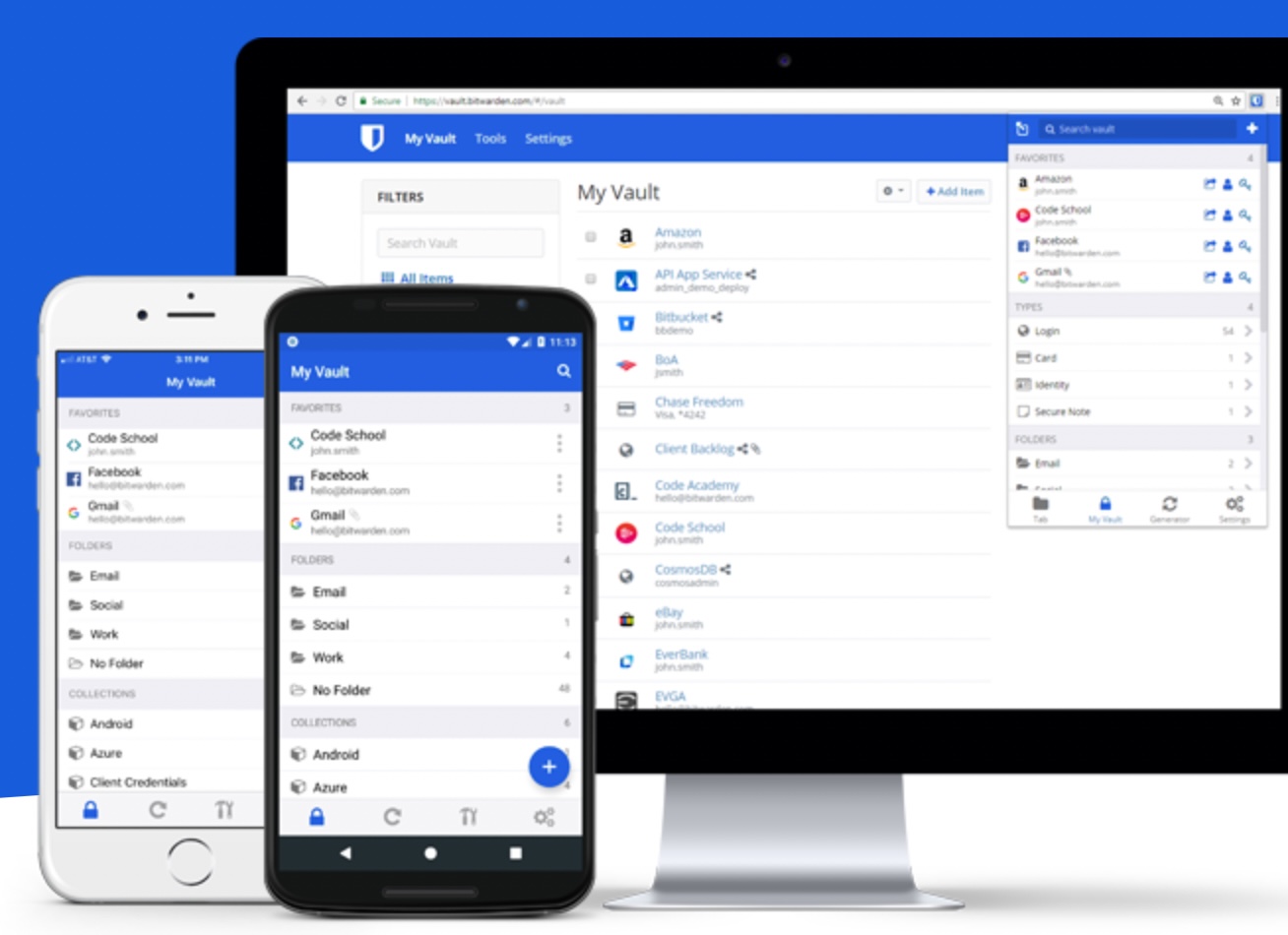
Dato che LastPass non supporta più la sincronizzazione tra dispositivi nel piano gratuito in molti hanno deciso di cambiare applicazione. Tra le tante alternative possiamo dire che Bitwarden sia una delle soluzioni migliori, in termini sia di funzionalità che di sicurezza. Nonostante la grafica sia semplice e meno accattivante rispetto a LastPass, Bitwarden offre nel suo piano gratuito molte caratteristiche utili, mentre per chi necessità di funzioni extra può abbonarsi ai suoi piani Premium e Family a prezzi ragionevoli. Bitwarden, infatti, propone agli utenti il supporto alla sincronizzazione tra dispositivi, l’archiviazione illimitata delle password e il servizio di generazione di password complesse già nel piano gratuito.
Bisogna sottolineare che LastPass è un servizio che offre estensioni per tutti i browser Web più diffusi, ma non ha un’app desktop nativa per PC (ma solo per Android, iPhone e iPad ). Bitwarden, invece, permette di scaricare le app native per Windows 10, Linux e Mac, con l’app per Mac che supporta anche il Touch ID.

Infine, bisogna ricordare che Bitwarden è un prodotto open source, ciò significa che le società di sicurezza di terze parti possono verificare il codice e assicurarsi che Bitwarden non sia vulnerabile ad attacchi di hacker.
Come trasferire le password da LastPass a BitWarden
Se hai deciso di passare a BitWardern sappi che c’è un modo per trasferire tutte le password da LastPass. Per esportare le tue password salvate in LastPass usando Web Vault ecco come devi fare.
- Seleziona la funzione “Opzioni avanzate” nella barra laterale sinistra
- Dalla sezione Gestisci il tuo vault, seleziona l’opzione Esporta.
- Inserisci la password principale per convalidare il tentativo di esportazione.
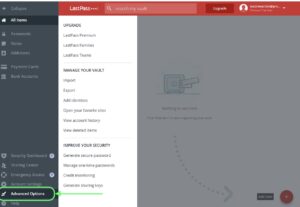
Se, invece, utilizzi l’estensione del browser per esportare le password, il procedimento potrebbe essere un po’ diverso. Vai su Opzioni account → Avanzate → Esporta → File CSV LastPass.
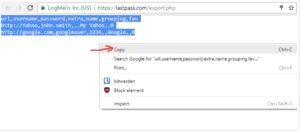
A questo punto a seconda del browser, i dati verranno automaticamente salvati come .csv oppure compariranno sullo schermo in un formato .csv. Se i tuoi dati non si salvano automaticamente ma compaiono sullo schermo, evidenzia il testo con tutto il contenuto, copialo e incollalo in un nuovo file .csv.
Come importare le password in Bitwarden
L’importazione dei dati su Bitwarden può essere eseguita solo dal Web Vault. Per importare i tuoi dati, ecco come devi fare:
- Seleziona Strumenti dalla barra di navigazione in alto.
- Seleziona Importa dati dal menu Strumenti a sinistra.
- Dal menu a discesa scegli l’opzione “LastPass (csv)”.
- Incolla nella casella di testo il contenuto precedentemente copiato o seleziona il pulsante carica il file per caricare i dati da importare.
- Seleziona il pulsante finale Importa dati per completare l’importazione.

Dopo questo passaggio il trasferimento a Bitwarden dovrebbe essere avvenuto con successo! In caso di problemi o errori il consiglio è quello di rivolgersi al sito ufficiale della piattaforma dove è possibile trovare istruzioni dettagliate.