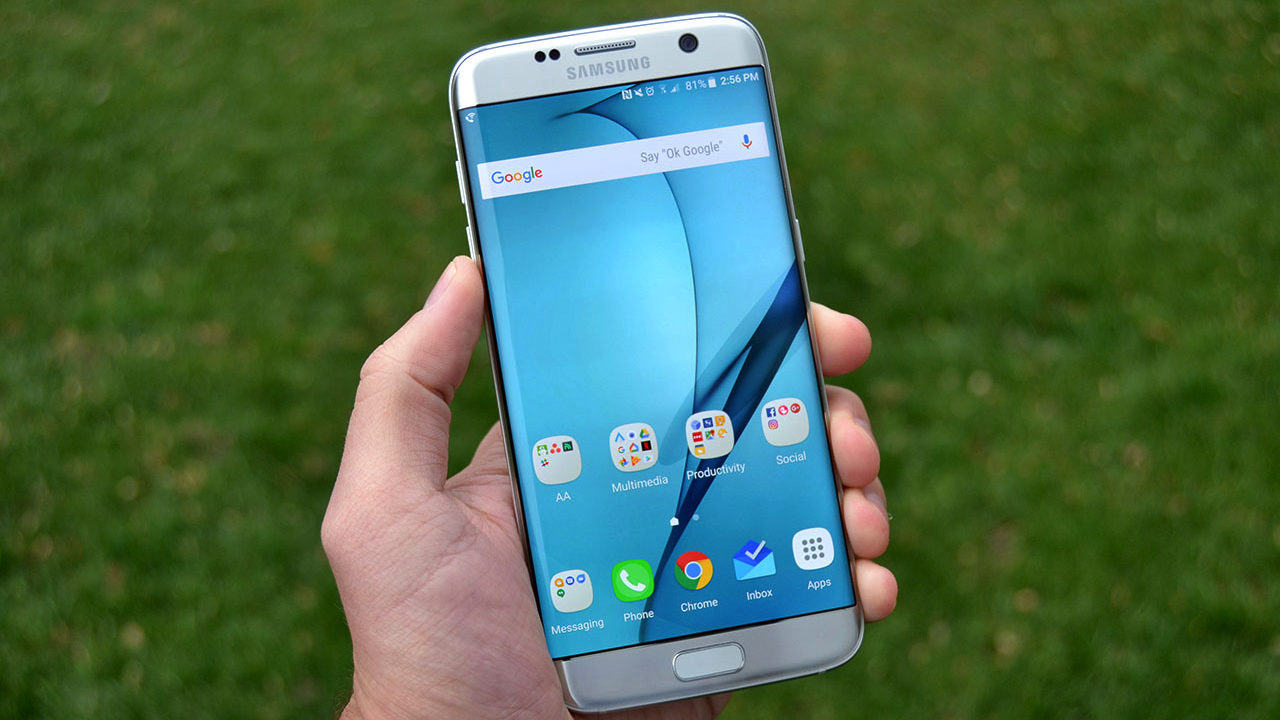
Gli smartphone Samsung sono performanti, potenti e ti permettono di accedere a numerose funzionalità, ma non sono esenti da problemi. Ecco perché abbiamo pensato a questa guida, per aiutarti a risolvere alcuni dei problemi più comuni riscontrati dagli utenti degli smartphone Samsung.
E’ del tutto normale iniziare a notare dei rallentamenti, una volta che il tuo smartphone inizia a invecchiare. Per fortuna, se il tuo dispositivo Galaxy rallenta di tanto in tanto, ci sono molte cose che puoi fare per risolvere il problema: ecco i nostri migliori suggerimenti.
Indice dei contenuti
Il primo passaggio è il riavvio
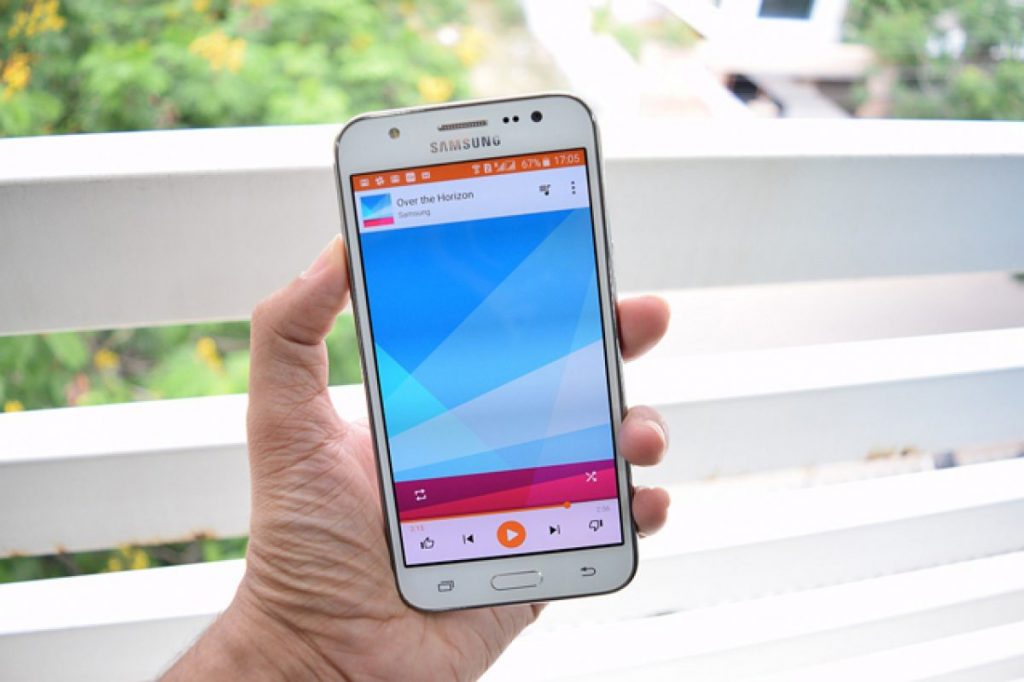
A volte ci concentriamo così tanto sul tentativo di correggere un rallentamento che dimentichiamo la cosa più semplice in assoluto: riavviare il telefono. Questo consiglio è valido per qualsiasi telefono Android, non solo per un dispositivo Samsung Galaxy. A volte basta un semplice riavvio per rimettere in moto il sistema. Per riavviare, tieni premuto il pulsante di accensione (sotto i tasti del volume) per due secondi e tocca “riavvia”. Se hai associato a questi pulsanti l’assistente virtuale Bixby, per riavviare il sistema puoi tenere premuti i pulsanti di accensione e riduzione del volume per due secondi.
Controlla le app che scaricano la batteria
La maggior parte delle volte, i problemi di prestazioni possono essere legati a un’app (o a diverse app) che “si comportano male”. In genere, se un’app sta causando un problema abbastanza grande da rallentare l’intero telefono, scarica anche la batteria. Dunque, esaminare l’utilizzo della batteria potrebbe darti un indizio su dove proseguire la tua ricerca. Puoi verificare l’utilizzo della batteria direttamente dalle impostazioni, cura del dispositivo, batteria e utilizzo della batteria. È meglio controllare l’uso della batteria alla fine della giornata per ottenere le informazioni più complete.
Quando guardi l’utilizzo della batteria nell’arco della giornata, tieni a mente che nessuna singola app dovrebbe rappresentare una grande percentuale del totale, a meno che non sia un’app ad alta potenza. Pensa, ad esempio, ad un’app di streaming multimediale o a un gioco 3D. Qualsiasi app “normale” che usi per un periodo relativamente breve e che non è graficamente intensiva dovrebbe utilizzare la batteria del tuo telefono all’1-5%. Se un’app ne utilizza di più, allora vale la pena indagare ulteriormente.
Ancora meglio, se in questo elenco noti un’app che non hai aperto di recente: come ben sai, un’applicazione che è in esecuzione in background può causare problemi.
Sui telefoni Samsung più recenti con One UI 2, come Note 20 Ultra, e versioni successive, la schermata di utilizzo della batteria ti consente persino di andare “indietro nel tempo” e di controllare i dati della batteria dei giorni precedenti: un’opzione davvero molto utile. Se noti un’app che sta scaricando la batteria dello smartphone in questo preciso momento, puoi tornare indietro nell’ultima settimana e controllare se si tratta di un problema costante oppure se è correlato a un’operazione che hai fatto proprio oggi.
Controlla l’utilizzo della memoria (RAM)

Dopo aver controllato l’utilizzo della batteria da parte del tuo smartphone, puoi anche verificare quanta memoria hanno utilizzato le app. Un uso elevato della memoria può essere la spia di un’app difettosa. Inoltre, quando un’applicazione usa molta memoria, può rallentare lo smartphone mentre il resto del sistema fatica a procurarsi la memoria di cui ha bisogno.
Per effettuare questa verifica, vai su impostazioni, cura del dispositivo e memoria. Qui vedrai una ripartizione della quantità di memoria utilizzata ultimamente. Il primo indice da verificare è quanta memoria hai a disposizione. Se hai più di 1 GB a disposizione, non devi preoccuparti di nulla: resisti all’impulso di premere il pulsante “pulisci ora”. Il tuo telefono dovrebbe allocare la RAM alle app e le app dovrebbero mantenere la quantità di RAM di cui hanno bisogno.
Se noti che un’app che non usi da tempo e che è elencata in questo menu utilizza molta RAM, allora potrebbe esserci qualche problema.
Vale lo stesso discorso della batteria: un’app che non stai utilizzando attivamente non dovrebbe occupare risorse del telefono. In tal caso, puoi forzare l’arresto dell’applicazione e controllare se il problema si è verificato una tantum oppure se è qualcosa su cui dovresti indagare ulteriormente.
Nella maggior parte dei casi, le applicazioni usano la memoria in maniera corretta e il sistema operativo eliminerà l’uso della RAM per quelle app che non sono state utilizzate. Ovviamente ci sono sempre delle eccezioni.
Riduci la risoluzione dello schermo
I telefoni Samsung sono noti per del loro display. Sebbene i nuovi telefoni siano perfettamente in grado di eseguire ogni attività alla massima risoluzione, anche gli smartphone Samsung invecchiano, le app diventano più “pesanti” e, dunque, l’hardware potrebbe non essere in grado di tenere il passo. Maggiore è la risoluzione del display, più difficile è il compito del processore che deve lavorare a pieno regime per visualizzare tutta la grafica sul display: ecco perché ridurre la risoluzione dello schermo può aiutarti ad accelerare lo smartphone.
Per selezionare una risoluzione inferiore, accedi alle impostazioni, al display e alla risoluzione dello schermo. Per impostazione predefinita, i telefoni Samsung non utilizzano la risoluzione più alta: questo per salvaguardare le prestazioni e la durata della batteria. Sui telefoni moderni Samsung, probabilmente vedrai le opzioni HD +, FHD + e QHD +.
La cosa bella è che, sugli ultimi display di Samsung, non noterai davvero una differenza di chiarezza visiva tra QHD + e il passaggio a FHD +. I display sono in grado di fornire una buona densità di pixel anche alla risoluzione inferiore.
Disinstalla (o disabilita) le app inutilizzate
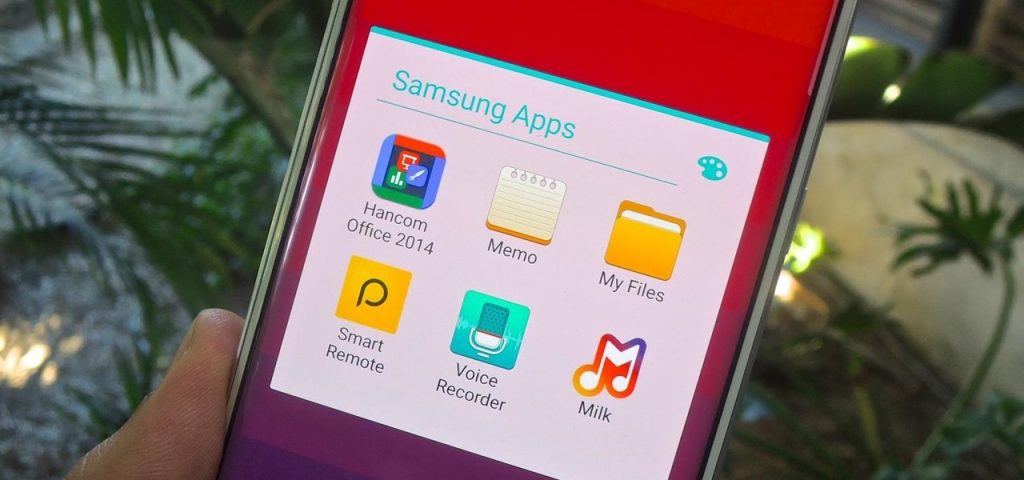 Rintracciare un rallentamento che sospetti sia correlato a un’applicazione, può sembrare un’operazione davvero complessa, specialmente se hai centinaia di app installate. Spesso i problemi di prestazione sono legati ad un’app che è installata ma che non usi: ciò rende l’intera operazione ancora più complessa.
Per semplificare le cose, ti consigliamo semplicemente di disinstallare le applicazioni di cui non hai bisogno.
Dunque, vai alle impostazioni e alle app per visualizzare un elenco completo di tutte le applicazioni installate sul tuo telefono. Clicca sul pulsante del menu nell’angolo in alto a destra, clicca su “Ordina per” e scegli l’ultima utilizzata: questi passaggi ti mostreranno le tue app meno utilizzate nella parte inferiore dell’elenco. Potresti essere sorpreso dal fatto che alcune di queste app sono ancora installate, anche se non le utilizzi mai!
Se desideri mantenere un’app installata ed usarla successivamente, ti consigliamo di disabilitarla. La disabilitazione ti consente di mantenere l’app nella memoria del telefono, di conservarne tutti i dati e ti mette al sicuro perché l’applicazione non sarà mai in grado di funzionare fino a quando non la abiliterai in seguito.
Ripristina le impostazioni predefinite
Se non riesci a rintracciare un’app specifica o una possibile altra causa dei rallentamenti del tuo smartphone, allora può essere utile ripristinare tutte le impostazioni sul telefono. In questo modo, il dispositivo tornerà a funzionare (in linea di massima) come quando l’hai ricevuto per la prima volta.
Ovviamente, eseguendo il ripristino delle “impostazioni”, il telefono cancellerà tutte le modifiche apportate a sicurezza, lingua, account, dati personali e impostazioni per le app scaricate (come le app predefinite, ecc.).
Per ripristinare le impostazioni, vai su Impostazioni, Gestione generale, Ripristina e clicca su Ripristina impostazioni. Una precisazione: questa operazione non eliminerà le tue app o i dati delle app, quindi non dovrai reinstallare nulla o accedere nuovamente alle tue app.
Il ripristino, però, eliminerà molte delle modifiche apportate nel corso di mesi e anni utilizzando il telefono.
Ripristino delle impostazioni di fabbrica
Hai provato tutti i consigli che ti abbiamo dato fino ad ora ma lo smartphone continua ad essere lento? Non ti resta, allora, che eseguire il ripristino delle impostazioni di fabbrica. Questa operazione cancellerà tutte le tue personalizzazioni, app e dati: la “vita” del tuo smartphone ricomincerà da capo, proprio come quando lo hai acquistato.
Prima di proseguire con il ripristino, assicurati di eseguire il backup di tutti i tuoi dati. Se non lo farai, perderai tutto in maniera definitiva!
Se non sai come fare, leggi la nostra guida completa su quali sono le migliori app per fare il backup su Android.
Una volta che sei certo di aver eseguito il backup di tutti i tuoi dati importanti, torna alle impostazioni di ripristino e clicca su Ripristino dati di fabbrica. Il telefono ti mostrerà tutto ciò che verrà eliminato e gli account che saranno rimossi. Potrebbe anche essere necessario confermare la password dell’account Samsung.
Dopo aver confermato tutto, lo smartphone sarà ripristinato automaticamente. L’operazione durerà un paio di minuti e, una volta che il telefono si sarà riavviato, sarà nuovo di zecca.
In assenza di alternative
Se tutti i metodi precedenti non hanno funzionato, allora forse è arrivato il momento di acquistare un nuovo smartphone. In questo caso ti consigliamo di dare una letta alla nostra selezione dei migliori smartphone, una guida all’acquisto completa che ti guiderà nella scelta del tuo nuovo telefono.