



Tra i possessori di computer è quasi una regola non scritta, in uso ormai da decenni: il PC va riavviato con una certa regolarità. Ma nel 2026 è ancora davvero necessario seguire questo consiglio, oppure si tratta di una raccomandazione ereditata da un’epoca informatica ormai superata?
In linea generale, considera che riavviare il PC continua a essere utile. La frequenza, però, dipende dal sistema operativo che utilizzi e, in parte, dal fatto che tu abbia un laptop oppure un computer desktop, così come dall’hardware interno. I sistemi Windows, in particolare, tendono a beneficiare di riavvii più frequenti rispetto ad altri, mentre Linux normalmente può funzionare più a lungo senza bisogno di interventi.
Come regola generale, riavviare un PC Windows almeno una volta alla settimana può essere una buona abitudine. Se invece utilizzi un laptop, è opportuno spegnerlo quando hai finito di lavorare, oppure almeno metterlo in sospensione. A causa dello spazio interno ridotto e delle capacità di raffreddamento più limitate, un portatile può infatti surriscaldarsi facilmente.
Il discorso fatto finora è però molto basilare: di seguito lo approfondiremo cercando di capire come i riavvii frequenti possono giovare al tuo computer.

Riavviare il PC ti permette di ripartire da una sessione pulita
Il vantaggio più immediato di un riavvio è semplice: dai al computer la possibilità di ricominciare con una memoria completamente ripulita.
Durante le ore o i giorni in cui utilizzi il PC, programmi, processi in background e driver continuano a lavorare e a lasciare tracce nella memoria. Le applicazioni possono accumulare dati temporanei nelle cache, alcuni processi possono continuare a occupare risorse anche dopo che hai chiuso il programma e i driver possono incorrere in errori o comportamenti anomali.
Presi uno per uno, questi fenomeni non sono necessariamente un problema ma, sommati nel tempo, però, possono contribuire a rallentamenti, blocchi e altri comportamenti simili. Un riavvio, di fatto, è una sorta di “piccolo reset”, che ti permette di utilizzare un sistema operativo ripulito da qualunque attività precedente. Non per niente, in caso di problema con il computer, il consiglio di riavviare lo stesso rimane il primo tentativo che propongono gli esperti.
Riavviare il PC può offrire anche qualche beneficio sul piano della sicurezza. Alcuni tipi di malware, infatti, possono rimanere attivi soltanto in modo temporaneo nella memoria del sistema e vengono eliminati quando il computer viene riavviato. Questo non significa che un semplice reboot sia sufficiente per proteggerti dagli attacchi: da solo non rappresenta una difesa adeguata.
Sui computer dotati di poca memoria RAM, inoltre, il riavvio può persino restituire al sistema una parte delle prestazioni perse. Quando la memoria disponibile è limitata, liberare le risorse occupate durante una lunga sessione può infatti lasciare più margine per le attività che stai svolgendo in quel momento.
Su un computer di fascia alta, con una grande quantità di RAM, la situazione può essere diversa. Anche dopo settimane di funzionamento continuativo, il sistema potrebbe continuare a lavorare senza rallentamenti evidenti. Nel dubbio, se noti rallentamenti, un riavvio non può che fare bene al computer.
L’Avvio rapido di Windows può impedire un riavvio completo
C’è una particolarità di Windows che vale la pena conoscere: la funzione Avvio rapido, di solito attiva per impostazione predefinita, può fare in modo che uno spegnimento non corrisponda a un vero e proprio riavvio completo del sistema.
Quando selezioni Arresta il sistema dal menu di alimentazione di Windows, che puoi raggiungere dal menu Start oppure premendo Alt + F4, questa funzione salva lo stato del kernel all’interno del file di ibernazione di Windows. Quando accendi nuovamente il computer, quello stato viene quindi ricaricato invece di iniziare una sessione completamente nuova.
Nell’utilizzo quotidiano questa caratteristica è di certo comoda, perché permette a Windows di tornare operativo più rapidamente. Il problema è che il sistema viene avviato partendo da uno stato memorizzato in precedenza. Di conseguenza, non otterrai i vantaggi di “pulizia” del sistema operativo di cui abbiamo parlato in precedenza.
La funzione può creare anche un’altra piccola difficoltà: proprio perché consente a Windows di ripartire più velocemente, riduce il breve intervallo di tempo disponibile per accedere al BIOS o all’UEFI durante l’avvio. Se poi utilizzi una configurazione dual boot con Windows e Linux, l’Avvio rapido può provocare ulteriori problemi con le partizioni del disco.
Se vuoi evitare che l’Avvio rapido intervenga, hai due possibilità semplici. Puoi tenere premuto Shift mentre selezioni Arresta il sistema, oppure scegliere direttamente Riavvia invece di spegnere il computer. Quest’ultima opzione permette di effettuare un riavvio vero e proprio
Se preferisci disattivare completamente questa funzione, devi aprire il Pannello di controllo e accedere alla sezione Opzioni risparmio energia. A questo punto seleziona Specifica comportamento pulsanti di alimentazione, quindi fai clic su Modifica le impostazioni attualmente non disponibili. Individua l’opzione relativa all’Avvio rapido, rimuovi il segno di spunta dalla casella e infine seleziona Salva cambiamenti.
In questo modo, lo spegnimento del PC andrà a chiudere del tutto il tuo OS permettendoti, quando riaccendi la macchina, di partire da una condizione totalmente nuova.
L’importanza dei riavvii dopo gli aggiornamenti
Infine, considera anche un altro aspetto oltre a quello legato a performance e sicurezza: l’aggiornamento di software importanti, funzioni hardware avanzate o simili, richiede sempre un riavvio.
Nel caso delle applicazioni e dell’hardware, il riavvio può essere necessario per completare correttamente l’installazione e rimuovere i vecchi dati rimasti dalle precedenti versioni dei programmi o dei driver.
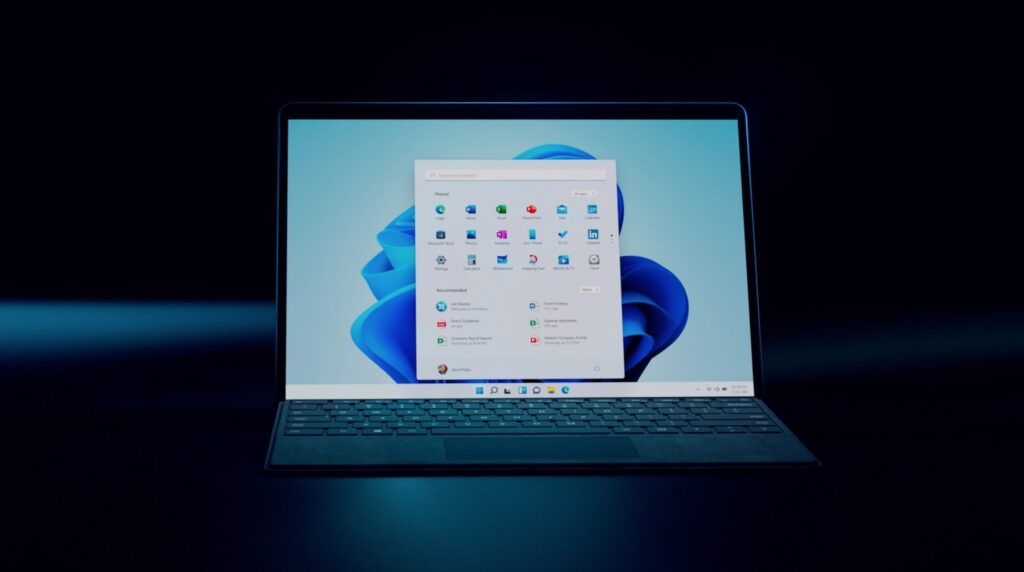
Lo stesso vale per il sistema operativo. Windows richiede spesso un riavvio per applicare alcune patch, anche quando non stai passando a una nuova versione principale del sistema. Anche se può essere una scocciatura, quando il sistema operativo te lo richiede, salva il tuo lavoro e riavvia il computer. Questa operazione è essenziale per installare correzioni e, temporeggiare, significa lasciare il sistema esposto a possibili attacchi.
Detto questo, gli aggiornamenti di Windows non sono sempre privi di inconvenienti**. Negli ultimi tempi alcuni update hanno introdotto bug , arrivando in certi casi a provocare arresti anomali del software o persino a impedire l’accesso al sistema. Per questo, prima di installare un aggiornamento molto importante, dovresti fare una rapida ricerca online e verificare se altri utenti hanno già segnalato problemi.
Una delle principali eccezioni riguarda Windows su architettura ARM. A differenza dei sistemi x86 utilizzati tradizionalmente dalla maggior parte dei PC Windows, i processori ARM sono progettati per funzionare bene anche per periodi molto lunghi senza interruzioni. È proprio per questo che questa architettura è presente praticamente in tutti gli smartphone e tablet, oltre che nei Mac più recenti dotati di processori Apple Silicon. Ed è anche una delle ragioni per cui il tuo smartphone, in genere, non ha bisogno di essere riavviato con la stessa frequenza di un PC x86.
Anche Windows su ARM può comunque trarre vantaggio da un riavvio occasionale, soprattutto dopo l’installazione di aggiornamenti. Non è però necessario trasformare questa operazione in un’abitudine rigida.
Fonte: Engaged.com


💰 A soli 449,00€
✅ https://www.amazon.it/dp/B0CLLXLH1F/?&tag=telegram07a-21
⭐️ 722 Recensioni: 4.3 / 5.0

💰 A soli 8,99€
✅ https://www.amazon.it/dp/B017XUSKVK/?&tag=telegram07a-21
⭐️ 15,456 Recensioni: 4.6 / 5.0

💰 A soli 23,99 € invece di 25,39 €
✅ https://www.amazon.it/dp/B0B468XB1P/?&tag=telegram07a-21&th=1&psc=1