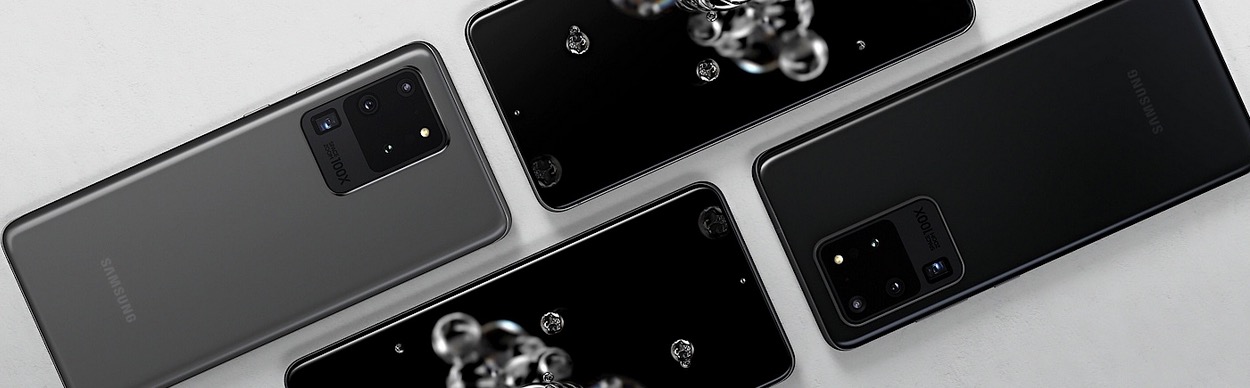
La nuovissima serie Samsung Galaxy S20 è stata presentata durante l’evento Samsung Unpacked di metà febbraio ed è ora già in vendita in molti paesi. Nel caso tu sia tra i fortunati nuovi possessori del nuovo dispositivo Samsung o abbia intenzione di comprarlo, qui puoi trovare una serie di suggerimenti e consigli per imparare tutto ciò che devi sapere per sfruttare al meglio il nuovo dispositivo Samsung. Se ti interessano i nuovi Galaxy S20 ti consigliamo di leggere le nostre recensioni:
- Recensione Galaxy S20: vale davvero così tanto?
- Recensione Galaxy S20+: è davvero molto di più
- Recensione Galaxy S20 Ultra: top ma non per tutti
Indice dei contenuti
Samsung Galaxy S20: funzioni nascoste, suggerimenti, consigli e trucchi per usarlo al top
È sempre utile conoscere a fondo il proprio smartphone per poter utilizzare tutta la sua potenzialità, ma soprattutto è bene sapere anche la misura in cui è personalizzabile e se ci sono funzioni nascoste. In molti pensano che la personalizzazione dello smartphone riguardi solo le app, lo sfondo o le suonerie, in realtà c’è molto di più. Soprattutto la nuova serie Samsung Galaxy S20 offre una serie di funzionalità poco note: dalla durata della batteria alla funzione di scansione documenti, dalla registrazione video in 8K alla personalizzazione del tasto laterale. Questa guida ti darà consigli molto pratici per scoprire come per personalizzare il tuo Galaxy S20.

Display: come attivare la frequenza di aggiornamento a 120Hz
Ogni modello di Galaxy S20 viene fornito con un’opzione che permette di impostare la frequenza di aggiornamento a 120Hz per lo schermo. Tuttavia questa opzione non è già attivata di default. Per abilitarla vai su: Impostazioni > Display e seleziona l’opzione denominata Frequenza di aggiornamento elevata (120 Hz).
Affinché la frequenza di aggiornamento elevata funzioni, lo schermo deve essere impostato sulla risoluzione FHD+ (2400 x 1080). In alternativa, invece di una frequenza di aggiornamento a 120Hz, puoi abbassare il refresh rate e scegliere però una risoluzione più alta dello schermo. In questo caso puoi selezionare l’opzione WQHD + (3200 x 1440), ma dovrai diminuire la frequenza di aggiornamento: non è possibile impostare una frequenza di 120Hz e una risoluzione del display WQHD +.

Maggiore durata della batteria
Avere lo schermo con una frequenza di aggiornamento di 120Hz può ridurre di molto la durata della batteria. Il Galaxy S20 dà agli utenti la possibilità di scegliere: si può optare per una durata della batteria più lunga oppure per uno schermo più nitido. Ogni modello S20 ha una batteria abbastanza grande (4000 mAh per l’S20, 4500 mAh per l’S20+ e 5000 mAh per l’Ultra), ma per beneficiare di tutta la potenza è necessario non utilizzare lo schermo a 120Hz. Se si lascia la risoluzione su FHD + e la frequenza a 60Hz si otterrà il massimo beneficio dalla batteria del telefono.
E siamo onesti, uno schermo a 120Hz è bello ma se non ne hai la necessità puoi fare a meno di usarlo. D’altra parte, una durata della batteria maggiore è una caratteristica sempre gradita, così Samsung permette di scegliere in base alle vostre esigenze. Si può sempre passare tra le diverse opzioni, quindi, il miglior suggerimento potrebbe essere: se sai che hai una lunga giornata davanti senza avere la possibilità di caricare il telefono, scegli 60Hz su FHD +. In questo modo hai prolungato immediatamente la durata della batteria di circa il 20%.

Barra di navigazione o gesti?
Un’altra impostazione che Samsung permette di personalizzare risiede nella possibilità di scegliere come interagire con l’interfaccia utente. Entra nell’app Impostazioni > Display > Barra di navigazione.
Il dispositivo permette di decidere se utilizzare una barra di navigazione standard oppure gesti a schermo intero. Per impostazione predefinita, il Galaxy S20 ha la barra di navigazione standard abilitata, con presenti i soliti pulsanti software: Recenti, Home e Indietro. Passando all’opzione gesti a schermo intero, non saranno più presenti i pulsanti Recenti, Home e Indietro e queste funzioni saranno attivabili in questo modo:
- Home: scorri verso l’alto dal bordo inferiore dello schermo.
- Recenti: scorri verso l’alto dal bordo inferiore e mantieni il dito sullo schermo.
- Indietro: scorrere dal lato al centro dello schermo.
Ricorda che per la navigazione gestuale potresti aver bisogno di qualche giorno prima di adattarti completamente al loro uso, ma il vantaggio nell’uso dei gesti è che senza la barra di navigazione c’è più spazio sullo schermo.
Mostra più app sulla schermata iniziale
Ci sono più opzioni per lo schermo che puoi trovare nei nuovi Samsung. Ad esempio sapevi che puoi personalizzare il numero di app che puoi vedere su ciascuna schermata principale? Sempre andando in Impostazioni > Display puoi scegliere il tipo di visualizzazione più adatto a te.
Inoltre, sotto l’opzione layout della schermata Home, puoi scegliere di visualizzare tutte le tue app sulla schermata principale e eliminare completamente il cassetto delle app.
Mostra la percentuale della batteria nella barra di stato
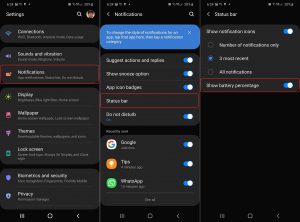
Come tutti i telefoni Samsung, la serie Galaxy S20 non visualizza la percentuale esatta della batteria nella barra di stato per impostazione predefinita. Non sappiamo perché sia così. Ma sappiamo come è possibile abilitarla. In Impostazioni > Notifiche > Barra di stato e attiva l’opzione Mostra percentuale batteria.
Registrare più impronte digitali
La serie Galaxy S20 è dotata di uno scanner di impronte digitali in-display e quando configuri il dispositivo per la prima volta potrai registrare la tua impronta digitale come metodo per sbloccare il dispositivo. Ma ricorda: puoi registrare fino a quattro diverse impronte e questo può essere estremamente conveniente. Ora, il modo in cui procedi alla registrazione delle impronte digitali dipende da te, ma ecco alcuni suggerimenti che potresti considerare.
È possibile registrare un’impronta digitale più volte per massimizzare le possibilità che l’impronta digitale venga rapidamente riconosciuta dal sensore. Oppure puoi registrare per due volte il pollice destro e utilizzare gli altri due slot liberi per altre dita della mano, come l’indice. In alternativa puoi aggiungere anche l’impronta digitale di un’altra persona, ad esempio il tuo partner, se lo ritieni opportuno od utile. Per aggiungere più impronte digitali dopo la configurazione iniziale, vai su: Impostazioni > Biometria e sicurezza > Impronte digitali e tocca Aggiungi impronta digitale.
La stessa cosa può essere fatta anche con la funzione di riconoscimento facciale. Se utilizzi il riconoscimento facciale per proteggere il tuo telefono, Samsung ha progettato una funzionalità extra in Android 10: si possono registrare più profili. Questo significa che puoi registrare un tuo look alternativo per migliorare il riconoscimento (ad esempio nel caso in cui porti gli occhiali) oppure, in alternativa, puoi aggiungere il viso del tuo partner.o quello dei tuoi figli.
Abilita le massime prestazioni
Samsung ha dotato la serie Galaxy S20 dell’hardware più potente disponibile al momento. Tuttavia, per impostazione predefinita, i telefoni funzionano in una modalità ottimizzata per raggiungere un equilibrio tra prestazioni e durata della batteria. A volte, però, potresti voler usare tutta la potenza del dispositivo senza alcun riguardo per il consumo di batteria.
In tal caso sempre su Impostazioni > Cura dispositivo > Batteria > Modalità risparmio energia e qui noterai che il Galaxy S20 è impostato su Ottimizzato per impostazione predefinita. Ma se sei alla ricerca di più potenza, puoi passare ad alte prestazioni. Puoi valutare i pro e i contro della modalità ad alte prestazioni in base alle tue necessità, ma ricordati che la funzione è lì se mai ne avrai bisogno.

Fotocamera: ottimizzazione delle scene
La fotocamera Galaxy S20 ha la funzione di Ottimizzazione delle scene abilitata per impostazione predefinita. Scattare foto con questa funzione attivata può rallentare lo scatto e non è sempre una garanzia che l’ottimizzazione produca grandi risultati. Con questa premessa, sappi che puoi rendere più veloce l’app della fotocamera disattivando questa funzione.
Puoi disattivare o attivare rapidamente la funzione di Ottimizzazione scena toccando l’icona blu che vedi sopra il pulsante di scatto nel mirino. Puoi disabilitare completamente questa funzione nel menù Impostazioni della fotocamera toccando l’icona “ingranaggio” che si trova nel mirino della fotocamera.
Scansione dei documenti
I nuovi Samsung dispongono di una funzionalità di scansione dei documenti davvero avanzata. La fotocamera del dispositivo sfrutta l’intelligenza artificiale per riconoscere un documento non appena si punta la fotocamera verso di questo. Una volta riconosciuto si formerà una cornice gialla tutto attorno al documento, a questo punto puoi scegliere di “scansionarlo” invece di fotografarlo. Il dispositivo ritaglia automaticamente tutto lo sfondo al di fuori del documento e lo “raddrizza” automaticamente.
Devi, però, tenere in considerazione una cosa: se hai disabilitato la funzione Ottimizzazione della scena sarà automaticamente anche disabilitata anche la funzione scanner. In poche parole chiediti: hai bisogno di scansionare regolarmente i documenti? Se sì, considera di lasciare la funzione Ottimizzazione della scena attiva.
Abilitazione dell’angolo selfie intelligente
Nelle impostazioni della fotocamera, c’è un’altra funzione che è attivata per impostazione predefinita, è una nuova aggiunta alla serie Galaxy S20 e si chiama Smart selfie angle.
Se abilitata questa impostazione commuta automaticamente tra le due modalità obiettivo disponibili per la fotocamera selfie, ovvero: selfie normale e selfie grandangolare. Con Smart selfie angle attivo, noterai che il tuo Galaxy S20 passa automaticamente all’obiettivo grandangolare ogni volta che rileva più di due persone nella cornice.
Con il Galaxy S20, quindi, non è più necessario selezionare manualmente questa modalità nelle situazioni in cui si desidera scattare un selfie di gruppo. Per abilitare l’angolo Smart selfie, apri l’app Fotocamera e tocca l’icona a forma di ingranaggio per aprire le impostazioni della fotocamera, quindi attiva Smart selfie angle.
Registrazione video 8K
La serie Galaxy S20 potrebbe essere in grado di registrare video con una risoluzione da 8K da capogiro, ma come tutti gli altri smartphone Galaxy, S20, S20 + e S20 Ultra sono impostati per catturare video con risoluzione Full HD. Quindi, se si desidera registrare video 8K, sarà necessario impostare manualmente quella risoluzione nelle impostazioni della fotocamera.
Per fare ciò, apri le impostazioni dell’app Fotocamera e, nella sezione Video, tocca Dimensioni video e seleziona 16: 9 (8K), che è l’opzione in cima all’elenco. Tutti i tuoi video verranno ora registrati con una risoluzione di 8K. Tuttavia, dovresti tenere presente che i video 8K occupano molto spazio di archiviazione e possono anche riscaldare considerevolmente il telefono, quindi potresti voler continuare a registrare video 4K a 60 fps per raggiungere un buon compromesso tra qualità dei video e spazio di archiviazione richiesto. Per impostare il telefono per la registrazione di video 4K, basta selezionare UHD (60 fps) 3840 × 2160 dal menù.

Personalizzazione del tasto laterale
Il tasto laterale (On / Off) sul Galaxy S20, oltre alla normale funzione di accensione e spegnimento, può essere utilizzato per dare diversi comandi al dispositivo.
Per impostare una funzione diversa, vai su: Impostazioni > Funzioni avanzate e tocca il tasto laterale. Ora puoi scegliere cosa succede quando premi due volte il tasto laterale, come ad esempio l’avvio rapido della fotocamera o l’avvio di qualsiasi app a tua scelta quando esegui questo comando. Vuoi avere sempre WhatsApp a portata di mano? Questo è un modo semplice per farlo.
Samsung Galaxy S20: consigli finali
Infine, ecco alcuni suggerimenti rapidi sulla nuova serie Samsung Galaxy S20 da considerare:
- Installa il primo aggiornamento Galaxy S20, che è già disponibile al momento del primo avvio. Da Impostazioni > Aggiornamento software e tocca Scarica e installa.
- Se non hai modificato la funzione del tasto laterale come spiegato sopra, puoi spegnere il Galaxy S20 toccando il pulsante di accensione virtuale situato nell’area di attivazione / disattivazione rapida (nell’area delle notifiche) accanto alle Impostazioni.
- Modalità scura (Dark Mode): molte app supportano questa funzione ora e puoi abilitarla facilmente dall’area di attivazione / disattivazione rapida. Puoi anche impostare affinchè questa opzione si attivi dopo una certa ora.
- E, ultimo ma non meno importante: non dimenticare di controllare i suggerimenti e i consigli forniti da Samsung sul tuo dispositivo. Apri Impostazioni, scorri fino in fondo e tocca Suggerimenti e manuale utente.
Il nostro elenco di suggerimenti e trucchi per la serie Galaxy S20 si conclude qui. Spero che ora tu abbia abbastanza informazioni per iniziare a personalizzare il tuo dispositivo e per migliorare la tua esperienza utente. Facci sapere nei commenti le tue opzioni di personalizzazione preferite per la serie Galaxy S20!