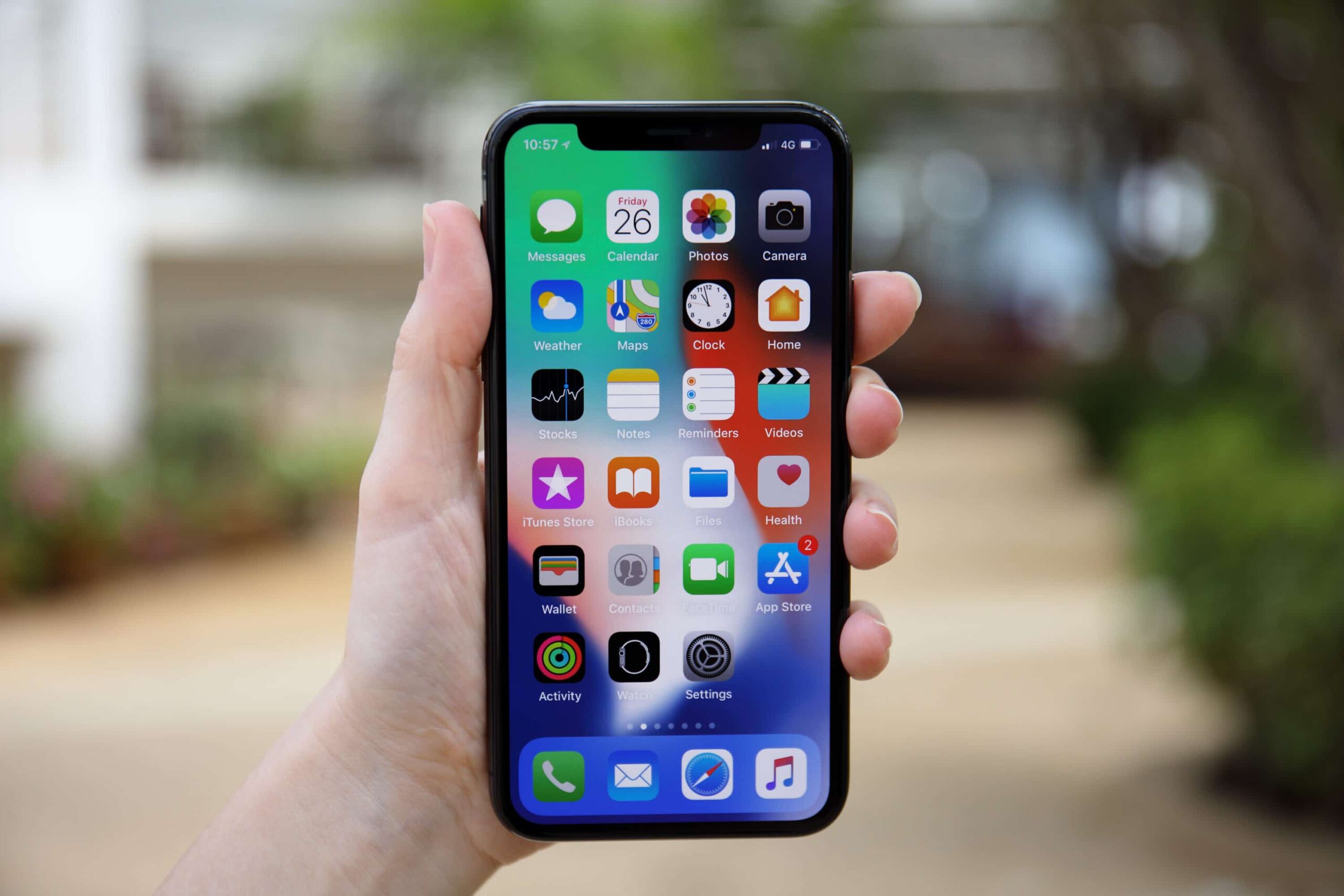
La piattaforma iOS di Apple è sempre stata molto diversa da Android. Una delle principali differenze consiste nel fatto che Apple controlla, da sempre, quali app possono essere utilizzate dagli utenti come predefinite.
Tutto ciò è cambiato con l’introduzione di iOS 14: finalmente Apple ha cambiato “rotta” consentendo, ad esempio, ai propri utenti di modificare la posta elettronica predefinita e il browser. Si tratta di una conquista molto importante per gli utenti Apple che, da sempre, chiedevano una maggiore autonomia e libertà.
Ed è proprio su questo aspetto che si concentra la nostra guida: nei paragrafi seguenti ti spiegheremo come modificare le app predefinite in iOS14.
Indice dei contenuti
Videoguida: come modificare le app predefinite di iPhone
Come modificare il browser predefinito

Con l’introduzione di iOS14, è possibile cambiare il browser predefinito: ovviamente, quello da te scelto deve supportare necessariamente questa funzione.

Browser come Chrome, Edge, Brave ed Opera (e molti altri) già supportano questa possibilità e gli sviluppatori di molte altre app stanno continuando ad aggiornarle per supportare le modifiche introdotte con iOS 14. A tal proposito, leggi la nostra guida su come impostare Google Chrome come browser predefinito in iOS 14.
Per impostare un nuovo browser come predefinito al posto di Safari devi seguire alcuni semplici passaggi. Apri le Impostazioni del tuo iPhone, scorri fino a trovare il nuovo browser, clicca sulla voce App per il browser di default e poi seleziona quello che preferisci utilizzare.
Come modificare l’app di posta elettronica predefinita
Hai già cambiato il browser predefinito in iOS seguendo tutti I passaggi della nostra guida? Bene, sappi che, per modificare l’app di posta elettronica predefinita, il procedimento è sostanzialmente lo stesso.
E allora, apri l’app Impostazioni sul tuo iPhone o iPad e scorri fino ad individuare l’app di posta elettronica che vuoi impostare come predefinita.
Tocca l’app e vedrai apparire l’opzione “App di posta predefinita”: cliccaci su per vedere che l’app Mail integrata di Apple è già impostata per impostazione predefinita.
In questo menù dovresti poter visualizzare – oltre all’app di posta predefinita – anche quelle altre app che sono state aggiornate e sono dunque in grado di supportare questa funzionalità.
A questo punto, seleziona l’app di posta elettronica di tua scelta e controlla che, accanto ad essa, sia visualizzato il segno di spunta blu.
Ripristina le app predefinite
Hai configurato un’altra app come predefinita e ora vuoi tornare a quella “di fabbrica”? Ebbene, puoi farlo: ti basterà seguire lo stesso procedimento utilizzato per cambiare il browser e le app di posta elettronica.
Accedi alla schermata “App browser predefinita” o App di posta elettronica predefinita”, vai avanti e scegli un’app differente.
Ecco fatto: ora conosci la procedura per modificare le app predefinite in iOS.