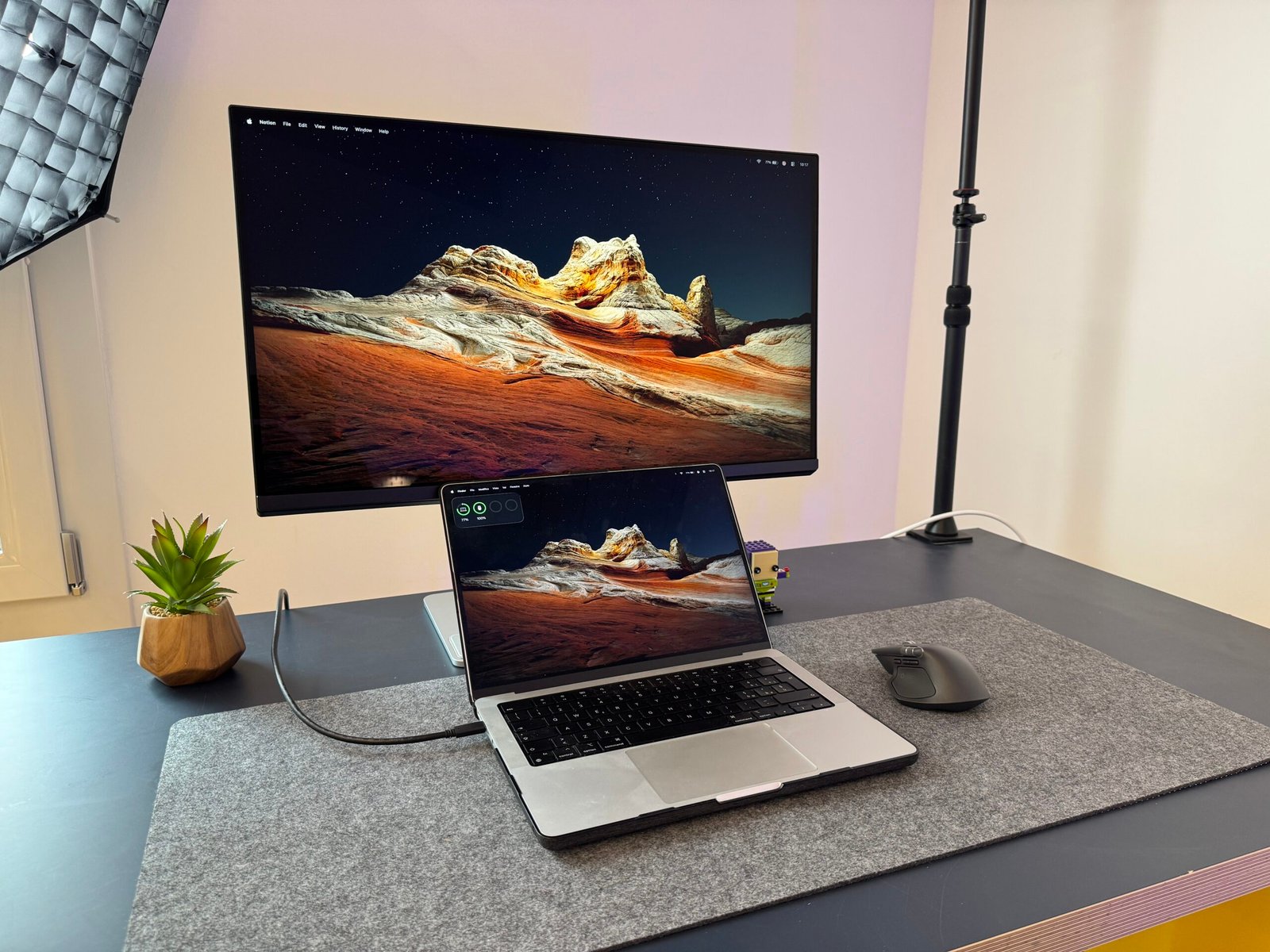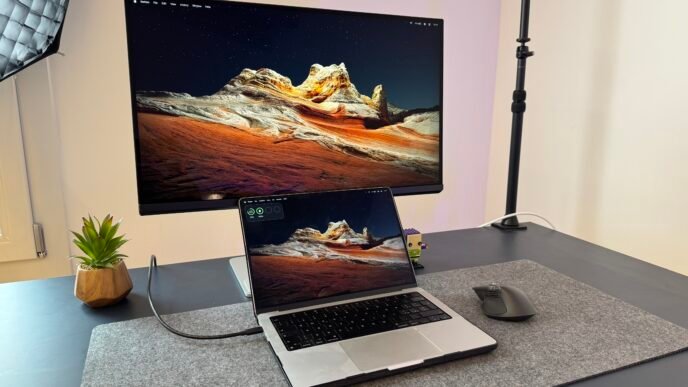
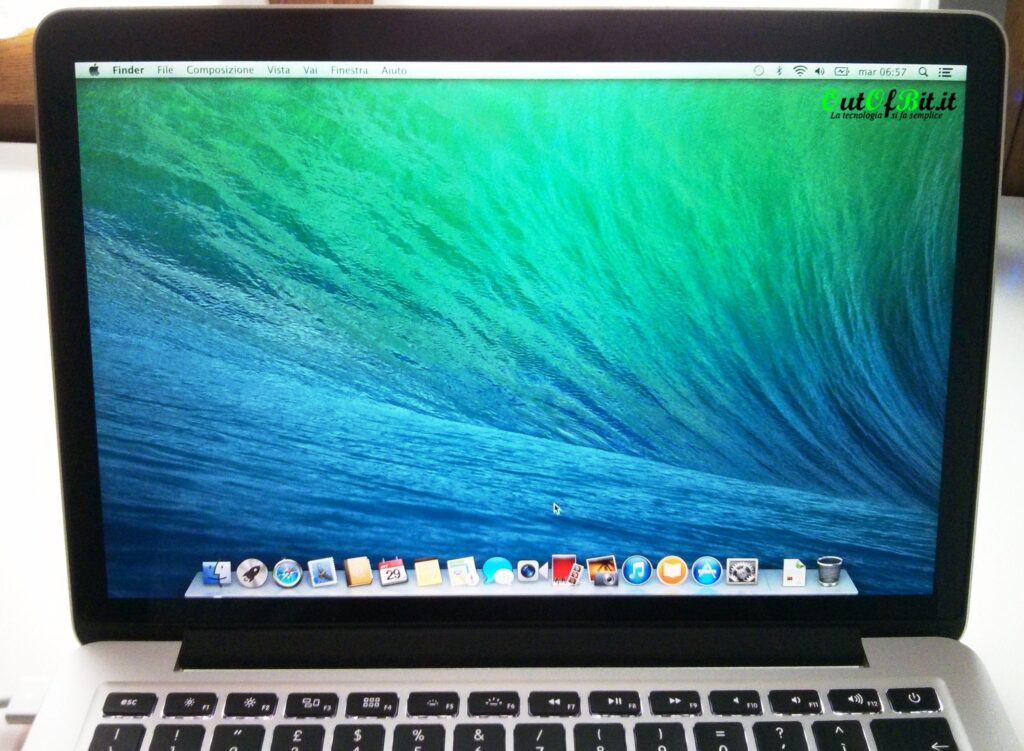
Se hai un MacBook Pro con display Retina e vuoi sfruttare al massimo la risoluzione nativa, sei capitato nella guida giusta! In questo approfondimento ti spiegherò passo dopo passo come attivare la risoluzione 2880×1800, migliorando l’esperienza visiva senza sacrificare la qualità dei DPI. Nella guida vediamo anche quali sono le migliori applicazioni per Mac da usare per regolare le impostazioni avanzate del display ed ottimizzare lo schermo del tuo MacBook.
Indice dei contenuti
Come Impostare la Risoluzione Nativa su MacBook Pro Retina: Passo dopo Passo
Il display Retina è stato introdotto per la prima volta su MacBook Pro nel 2012, e da allora è diventato uno standard per la qualità visiva sui dispositivi Apple. Configurare la risoluzione nativa però non è sempre così semplice ed intuitivo come Apple vorrebbe far sembrare. Il tuo MacBook ti offre due modalità principali per modificare la risoluzione del display: la modalità “Ottimale per monitor Retina” e la modalità “In scala”.
Modalità HiDPI e Risoluzione Nativa
Quando selezioni la modalità “In scala”, avrai a disposizione diverse opzioni per la visualizzazione del testo e degli elementi dell’interfaccia, da “Testo più grande” a “Più spazio”. Se, invece, desideri ottenere la risoluzione nativa 2880 x 1800 senza l’ingrandimento dei DPI, avrai bisogno di utilizzare alcune app di terze parti.
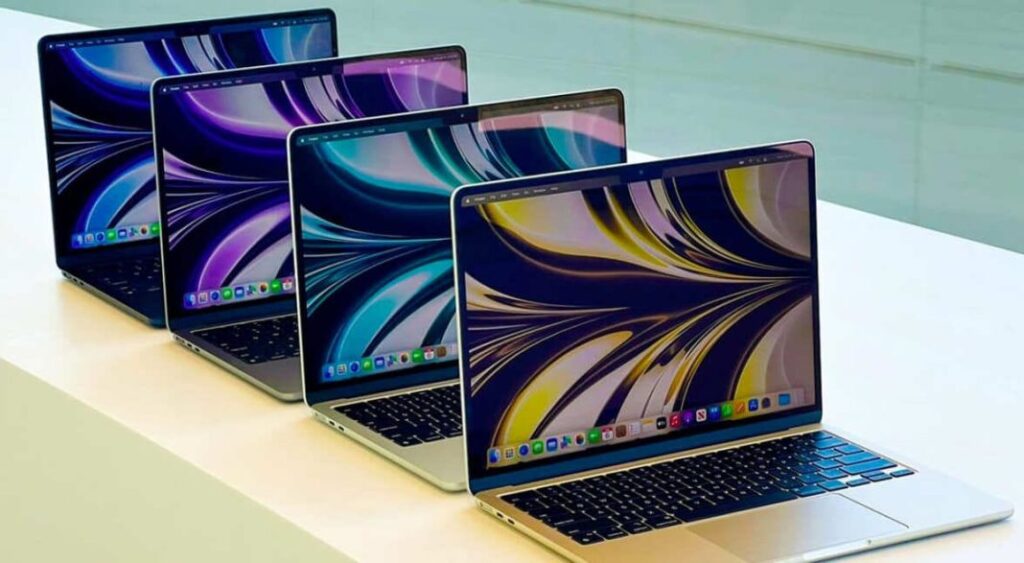
Le Migliori Applicazioni per Modificare la Risoluzione del Display del Mac
- SwitchReX (Shareware)
Se vuoi un controllo completo sulla risoluzione e desideri attivare risoluzioni che non sono ufficialmente supportate da Apple, SwitchReX è l’applicazione che fa per te. Disponibile per soli 14,00 euro, questo programma ti consente di:- Disattivare la modalità HiDPI.
- Impostare risoluzioni video personalizzate, inclusa quella nativa 2880×1800.
- Modificare la profondità colore e abilitare il mirroring video.
In più, SwitchReX è compatibile con macOS 10.8 e versioni successive, rendendolo ideale per schermi esterni come TV LCD o proiettori.
- QuickRes (Freeware)
Se preferisci un’opzione gratuita, QuickRes ti consente di ottenere lo stesso risultato di SwitchReX, ma con funzionalità leggermente più limitate. È un’ottima soluzione per chi non ha bisogno di funzionalità avanzate come il mirroring video o il controllo della profondità colore.
Qualche consiglio finale
In sintesi, se vuoi sfruttare al meglio la risoluzione nativa del tuo MacBook Pro Retina, puoi farlo facilmente usando le impostazioni di sistema. Se hai pretese più avanzate puoi affidarti ad app esterne come SwitchReX o QuickRes. Indipendentemente dalla tua scelta, queste due soluzioni ti permetteranno di ottenere la massima qualità visiva sul display del tuo Mac.