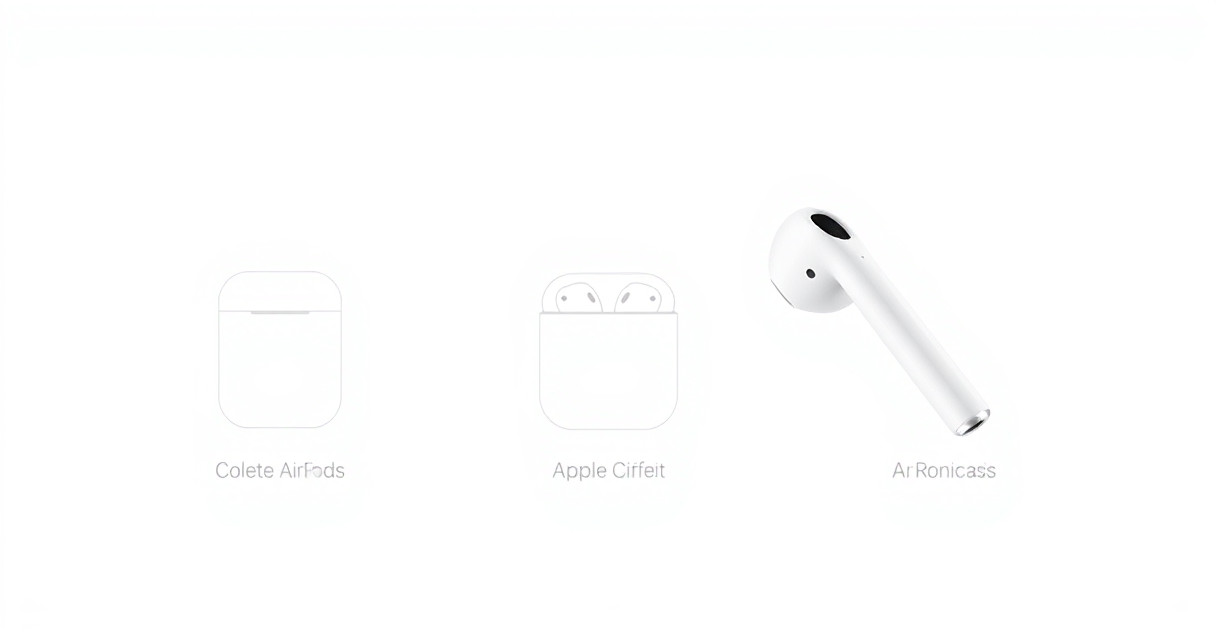
Se hai ricevuto un paio di AirPods durante le festività, configurarle sarà un gioco da ragazzi. Questo articolo fornisce istruzioni dettagliate su come abbinare le cuffie wireless di Apple con diversi dispositivi come iPhone, iPad, Apple Watch, Mac e Apple TV, oltre alla procedura per utilizzarle con altri marchi di smartphone e tablet. Segui i passaggi descritti per goderti al meglio la tua esperienza audio.
Indice dei contenuti
Configurare le AirPods con iPhone e iPad
Iniziamo dalla combinazione più comune: collegare le AirPods a un iPhone o a un iPad. Prima di procedere, è fondamentale assicurarsi che il tuo dispositivo sia aggiornato all’ultima versione di iOS o iPadOS. Per farlo, apri il menu “Impostazioni”, vai su “Generali” e seleziona “Aggiornamento software”. Se è disponibile un aggiornamento, segui le istruzioni per installarlo.
Dopo avere verificato l’aggiornamento, apri la custodia delle AirPods mantenendo le cuffie all’interno. Se hai delle AirPods Max, estraili dalla Smart Case e portale vicino all’iPhone o iPad. Dovresti vedere un’animazione che facilita l’abbinamento. Se ciò non accade, visita nuovamente “Impostazioni” e quindi “Bluetooth”. Qui, cerca le cuffie nella lista e selezionale per avviare l’abbinamento manualmente.
Nel caso delle AirPods Max, per effettuare l’abbinamento manuale tieni premuto il tasto di controllo del rumore per circa cinque secondi, finché non vedi lampeggiare la spia luminosa bianca. Segui infine le istruzioni sullo schermo per completare la configurazione. Ricorda che queste cuffie possono essere proprietarie di alcuni dispositivi Apple, rendendo la connessione particolarmente fluida.
Configurare le AirPods con Apple Watch
Il secondo passo riguarda la configurazione delle AirPods con un Apple Watch. Questo dispositivo, strettamente legato all’iPhone, presenta particolarità che rendono l’abbinamento con le cuffie molto semplice, soprattutto se già configurate con il tuo smartphone.
Apri le impostazioni sul tuo Apple Watch e seleziona la sezione “Bluetooth”. Qui vedrai un elenco di dispositivi disponibili. Basta selezionare le AirPods e attendere la conclusione dell’abbinamento, che sarà automatico se le cuffie sono già state collegate con l’iPhone. Per le AirPods Max, valgono le stesse istruzioni: premi il tasto di controllo del rumore per avviare la connessione. Se non hai ancora configurato le cuffie tramite un iPhone, fallo prima, altrimenti l’Apple Watch non sarà in grado di riconoscerle.

Ricorda che una volta configurate con l’iPhone, le AirPods saranno pronte per l’uso con l’Apple Watch, consentendoti di ascoltare musica o ricevere chiamate comodamente dal polso.
Configurare le AirPods con un computer Mac
Vediamo ora come collegare le AirPods a un computer Mac. Prima di tutto, accedi al menu Apple e vai su “Impostazioni di sistema”, quindi seleziona “Bluetooth”. È necessario rendere le cuffie “rilevabili”. Qualunque modello di AirPods tu possieda, la procedura di configurazione è manuale.
Per i modelli AirPods 1, 2 e 3 o per i modelli Pro, apri la custodia senza rimuovere le cuffie e posizionala vicino al Mac. Tieni premuto il pulsante di configurazione sul retro della custodia finché il LED non inizia a lampeggiare. Se possiedi gli AirPods Max, tieni premuto il tasto di controllo del rumore fino a vedere che la luce bianca lampeggia. Una volta che le cuffie sono riconosciute, selezionale dalla lista dei dispositivi e clicca su “Connetti” per completare l’abbinamento.
Questa connessione ti permetterà di utilizzare le cuffie per ascoltare musica, guardare film o partecipare a videochiamate in modo pratico e immediato, senza compromettere la qualità sonora.
Configurare le AirPods con Apple TV
Per gli utenti di Apple TV, la configurazione delle AirPods è piuttosto semplice. Innanzitutto, prendi il telecomando Siri Remote e premi il tasto TV. Accedi al menu delle impostazioni e seleziona “Telecomandi e dispositivi”, poi vai su “Bluetooth”. Qui dovrai rendere le AirPods rilevabili per avviare l’abbinamento.
Apri la custodia delle AirPods senza rimuovere le cuffie e posizionala accanto alla Apple TV. Come per gli altri dispositivi, tieni premuto il pulsante di configurazione fino a che il LED di stato inizia a lampeggiare. A questo punto, seleziona le cuffie dall’elenco dei dispositivi e conferma l’accoppiamento. Con le AirPods collegate, potrai goderti un’esperienza audio privata mentre guardi i tuoi programmi preferiti.
Configurare le AirPods con altri dispositivi
Se desideri utilizzare le AirPods con altri smartphone, tablet o computer, non è difficile. Prima di tutto, assicurati che le cuffie siano in modalità di abbinamento. Per farlo, tieni aperta la custodia senza rimuovere le cuffie e premi il pulsante di configurazione finché non vedi il LED lampeggiare.
Accedi alle impostazioni Bluetooth del dispositivo con cui vuoi collegare le AirPods. Attendi che compaiano nella lista dei dispositivi disponibili e selezionale per completare l’abbinamento. Tieni presente che alcune funzionalità, come la facile integrazione nei dispositivi Apple, potrebbero non essere disponibili quando usi le cuffie con marchi diversi.
Attraverso questa configurazione, le AirPods possono funzionare come normali cuffie Bluetooth, offrendo una buona qualità audio per svariate attività quotidiane.