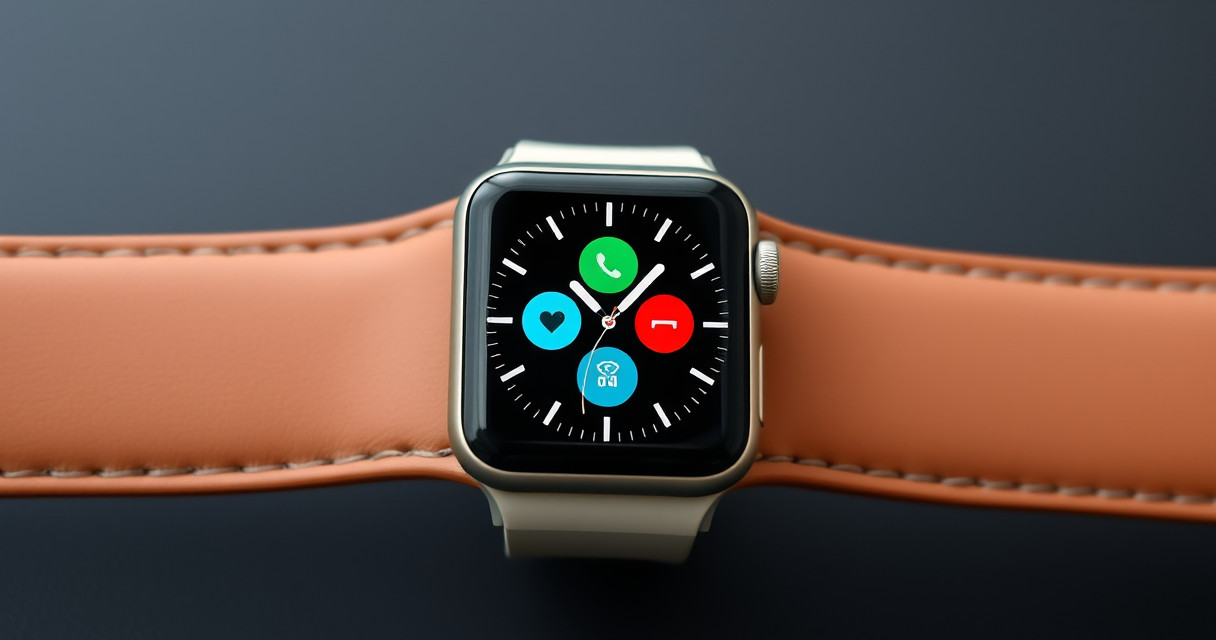
Se hai ricevuto un nuovo Apple Watch durante il periodo natalizio ma non sai come configurarlo, questa guida è pensata apposta per te. La procedura di setup è semplice ed intuitiva, e richiede solo pochi passaggi, sempre a patto che tu possieda un iPhone compatibile. Andiamo a vedere insieme i vari step per mettere in funzione il tuo smartwatch della mela morsicata.
Indice dei contenuti
Requisiti per la configurazione
Prima di iniziare, è fondamentale assicurarsi di avere a disposizione tutto il necessario. La configurazione dell’Apple Watch può essere effettuata esclusivamente tramite un iPhone. Quindi, se non possiedi un iPhone, purtroppo non sarai in grado di configurare il tuo nuovo orologio smart.
Oltre al dispositivo telefonico, è indispensabile che l’iPhone abbia installata l’ultima versione di iOS. Per controllare se ci sono aggiornamenti disponibili, vai su “Impostazioni > Generali > Aggiornamento software”; se vedi un aggiornamento, assicurati di installarlo prima di procedere con la configurazione. Un altro fattore da non sottovalutare è l’attivazione del Bluetooth e della connessione a Internet. Per controllare se il Bluetooth è attivo, puoi controllare in “Impostazioni > Bluetooth”; assicurati che il tuo iPhone sia anche connesso a una rete Wi-Fi o utilizzi la rete dati cellulare.
Procedura di configurazione dell’Apple Watch
Adesso che sei certo di avere tutto l’occorrente, puoi partire con la configurazione vera e propria. Innanzitutto, accendi l’Apple Watch premendo a lungo il tasto laterale, quello che si trova in basso. Una volta acceso, indossa il dispositivo e avvicina l’iPhone: sullo schermo del tuo telefonino apparirà un’animazione con il messaggio “Per configurare questo Apple Watch, utilizza iPhone”. Premi “Continua” per avviare il processo di abbinamento.
A questo punto, se l’orologio è destinato a te, seleziona “Configura per me”. Se invece l’Apple Watch è per un altro membro della tua famiglia, scegli l’opzione “Configura per un membro della famiglia”, e il sistema ti guiderà nel selezionare la persona dal gruppo familiare. Utilizza la fotocamera dell’iPhone per inquadrare la “nuvola di punti” visibile sul quadrante dello smartwatch. Se dovessi riscontrare problemi, hai sempre l’opzione di scegliere “Abbina Apple Watch Manualmente”.
Nella fase successiva, dovrai decidere se configurarlo come nuovo o se ripristinare da un backup. Se scegli di configurare come nuovo Apple Watch, premi l’apposito pulsante; in caso di aggiornamenti software, il sistema provvederà a scaricarli automaticamente. Se invece opti per ripristinare da un backup, apparirà un elenco dei backup disponibili, permettendoti di selezionare quello del tuo precedente Apple Watch.

Personalizzazione e completamento della configurazione
Dopo aver scelto l’opzione preferita, dovrai indicare su quale polso indosserai l’Apple Watch, quindi premi “Continua”. A questo punto ti verrà richiesto di accettare i termini e le condizioni dell’assistenza Apple. It’s time to log in al tuo Apple Account inserendo la password, se richiesta.
Un passaggio chiave è la creazione di un codice di sblocco, essenziale per poter utilizzare servizi come Apple Pay, consentendo di effettuare pagamenti direttamente dal tuo polso. Una volta fatto ciò, puoi procedere con la personalizzazione delle impostazioni visive, come la dimensione del testo e l’attivazione o meno del testo in grassetto. Dovrai anche completare le impostazioni riguardanti la sincronizzazione con l’iPhone. Fai sempre attenzione a mantenere lo smartwatch vicino all’iPhone per tutto il tempo necessario alla configurazione.
Non dimenticare di considerare la possibilità che l’Apple Watch possa essere scarico. Se così fosse, sarà necessario metterlo in carica prima di iniziare il processo di configurazione.
Con questi passaggi, la tua avventura con il nuovo Apple Watch può cominciare!