


Prima o poi arriva il momento in cui anche il latpop che hai utilizzato per anni non può, per limiti hardware, essere aggiornato all’ultima versione di Windows.
Ciò comporta, in modo inevitabile, a non accedere più agli aggiornamenti di sicurezza, rendendo il dispositivo molto pericoloso da utilizzare.
Un portatile che non riceve più aggiornamenti, però, non è da buttare. Tra le varie soluzioni, come adottare una distribuzione Linux adatta ai suoi componenti, vi è quella di trasformarlo in un vero e proprio Chromebook.

Indice dei contenuti
Portatile vecchio? Ecco perché trasformarlo in un Chromebook è un’ottima idea
A dispetto dell’età, il tuo portatile potrebbe comportarsi ancora molto bene con attività quotidiane come navigare su Internet tramite browser, leggere la posta elettronica o guardare video su YouTube.
In questo senso, per esempio, ChromeOS Flex è una soluzione interessante. Stiamo parlando di un versione di ChromeOS sviluppata da Google proprio per mantenere vive macchine superate ma comunque funzionanti.
A differenza di Windows, ChromeOS richiede meno risorse per funzionare e offre un’esperienza particolarmente adatta ai dispositivi di fascia bassa. Il suo punto di forza è la semplicità di utilizzo: gran parte delle attività si svolge attraverso il browser Chrome, senza appesantire troppo il sistema. Il risultato può essere un computer reattivo e, allo stesso tempo, aggiornato.
Se fino a poco tempo fa questa soluzione era adottata solo da computer acquistati come Chromebook, ora ChromeOS Flex è disponibile per tutti, attraverso download sfruttando il sito apposito.
La procedura di installazione non è particolarmente complicata e, nella maggior parte dei casi, richiede meno di un’ora.
Come installare ChromeOS Flex sul tuo vecchio computer
Prima di procedere, devi verificare che il dispositivo sia compatibile.
Google richiede un processore Intel o AMD, almeno 4 GB di RAM e 16 GB di spazio di archiviazione.
Conta anche l’età della macchina: i processori prodotti nel 2012 o prima potrebbero non essere compatibili con le versioni più recenti del sistema operativo. Si tratta comunque di requisiti piuttosto contenuti, soprattutto se confrontati con quelli necessari per utilizzare Windows 11. Di fatto, anche se hai un computer molto vecchio, non dovresti avere problemi a far girare ChromeOS Flex.
Ti occorre poi una chiavetta USB con una capacità di almeno 8 GB. Fai attenzione, perché durante la preparazione del supporto tutti i dati presenti al suo interno verranno cancellati: se hai file importanti, trasferiscili prima su un altro dispositivo.
Per creare la chiavetta di installazione devi inoltre avere accesso a un computer sul quale sia installato Chrome. Puoi utilizzare anche il PC destinato a ricevere ChromeOS Flex, purché sia ancora funzionante e riesca ad avviare il browser.
A questo punto apri Chrome e installa l’estensione ufficiale Utilità di ripristino del dispositivo. Una volta completata l’installazione, collega la chiavetta USB e avvia l’estensione attraverso il pulsante delle estensioni, riconoscibile dall’icona a forma di pezzo di puzzle nell’angolo superiore destro della finestra del browser.
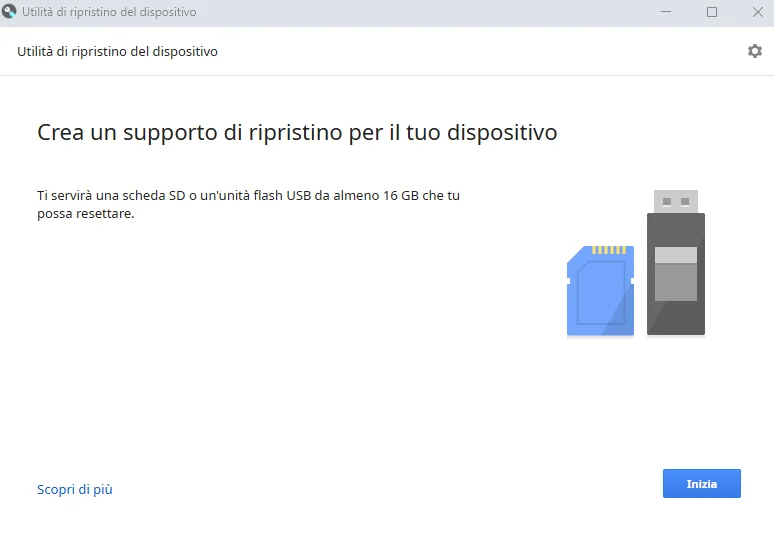
All’interno dell’utilità seleziona Inizia. Nella schermata successiva dovrai scegliere il dispositivo da recuperare: apri i menu a discesa e individua Google ChromeOS Flex. Conferma la selezione, premi Continua e indica la chiavetta USB che desideri utilizzare. Il programma si occuperà di scaricare i file necessari e preparare il supporto di installazione. Terminata questa operazione, la chiavetta sarà pronta.
Ora puoi passare al computer sul quale vuoi installare il nuovo sistema operativo. Inserisci l’unità USB, spegni o riavvia il dispositivo e accedi al menu di avvio, chiamato anche Boot Menu. Per farlo devi premere ripetutamente un determinato tasto subito dopo l’accensione: a seconda del produttore e del modello, potrebbe essere F10, F12 oppure Canc (Del). Se non conosci quello corretto, consulta il manuale del computer o cerca le istruzioni specifiche online.
Quando compare il Boot Menu, seleziona la chiavetta USB. Potresti trovarla indicata con un nome simile a USB: ChromeOS Flex. Dopo qualche istante verrà caricato il programma di configurazione, che ti proporrà due possibilità: installare subito ChromeOS Flex oppure provarlo senza modificare il contenuto del disco.
La seconda opzione è molto utile se non conosci ancora il sistema operativo e vuoi verificare che tutto funzioni in modo corretto. Puoi controllare, per esempio, se vengono riconosciuti la connessione Wi-Fi o periferiche esterne. Ricorda, però, che questa modalità è temporanea: i dati e le impostazioni della sessione non vengono conservati dopo il riavvio.
Se i risultati sono soddisfacenti e hai deciso di procedere, seleziona la voce Installa ChromeOS Flex. Prima di confermare, considera un aspetto fondamentale: l’installazione definitiva cancellerà completamente il contenuto del disco interno del computer.
Terminata l’installazione, rimuovi la chiavetta USB e riavvia il computer. Al successivo avvio potrai iniziare a configurare ChromeOS Flex e utilizzare di nuovo il tuo vecchio laptop nella nuova veste di Chromebook.
Quali sono i limiti di ChromeOS Flex?
Donare nuova vita a un computer datato è di certo interessante, ma prima di abbandonare Windows o macOS (ebbene sì, ChromeOS Flex è disponibile anche per alcuni modelli di Mac mini e MacBook) devi sapere che questa scelta comporta anche alcuni compromessi.
ChromeOS Flex non è una soluzione definitiva al problema degli aggiornamenti: prima o poi anche questo sistema operativo interromperà il supporto per il tuo dispositivo e, visto il lancio dei nuovi Googlebook, questa data non è neanche così remota.
La durata dipende dalla configurazione hardware. Google pubblica un elenco di modelli certificati, indicando per ciascuno le relative finestre di supporto. Questo non significa, tuttavia, che un computer assente dall’elenco non possa funzionare: anche dispositivi non certificati possono offrire prestazioni soddisfacenti. La certificazione rappresenta soprattutto una garanzia di compatibilità e supporto, non un requisito assoluto per provare il sistema.
Un’altra limitazione riguarda la possibilità di mantenere due sistemi operativi sullo stesso computer. ChromeOS Flex non supporta il dual boot, quindi non puoi configurarlo per scegliere tra Windows e ChromeOS a ogni accensione.

Ci sono poi alcune rinunce meno evidenti, ma che potrebbero influenzare la tua esperienza di utilizzo quotidiana. Una delle più fastidiose riguarda i sistemi di autenticazione: ChromeOS Flex non supporta il riconoscimento biometrico e non permette nemmeno di impostare un PIN per accedere al computer.
A differenza dei Chromebook tradizionali, infatti, non dispone dell’integrazione con l’hardware di sicurezza dedicato necessario per queste funzioni. Di conseguenza, dovrai inserire la password del tuo account Google ogni volta che accendi il dispositivo. Può sembrare un dettaglio secondario, ma alla lunga rischia di diventare scomodo.
Ancora più importante è l’assenza del Google Play Store. ChromeOS Flex non include l’ambiente Android presente sulla maggior parte dei Chromebook, quindi non puoi scaricare e utilizzare le applicazioni tipiche di questi computer, e nemmeno installarle a mano tramite sideloading.
In base alle caratteristiche del computer potrebbe essere disponibile il supporto a Linux, che permette di utilizzare ulteriori programmi, ma richiede un po’ di familiarità con il terminale e con i comandi di installazione.
Di fatto, oltre all’uso del browser, non potrai fare più di tanto. Se vuoi non avere a che fare con queste limitazioni, l’unica vera via da seguire è acquistare un Chromebook vero e proprio.