Che tu sia uno studente, un ricercatore che vuole approfondire un argomento o un professionista che lavora con colleghi stranieri, potresti avere la necessità di tradurre un PDF in un’altra lingua. La traduzione di file di testo editabili, infatti, è abbastanza semplice mentre per i PDF la cosa risulta un po’ più complessa soprattutto se si cerca di tradurre un PDF scansionato o se si desidera tradurre tramite lo smartphone. In questo articolo, quindi, vogliamo fornirti una guida con diversi modi che puoi utilizzare per tradurre un file PDF sia tramite PC sia tramite smarphone.
Indice dei contenuti
Come tradurre un file PDF in un’altra lingua con il PC
Le soluzioni che si possono adottare per tradurre un file PDF in un’altra lingua sono diverse e possono includere sia servizi gratuiti sia a pagamento.
Google Traduttore
Google Translate è uno dei migliori traduttori online. Ecco come tradurre un PDF utilizzando Google Translate.
- Vai al sito web di Google Translate
- Scegli la lingua corrente del file e quella in cui vuoi tradurre il file. Se non sei sicuro della lingua corrente, puoi selezionare l’opzione Rileva lingua.
- Fai clic su Documenti e poi su “Cerca sul Computer”.
- Una volta trovato il documento carica il file PDF che vuoi tradurre e clicca su Traduci.
- Quando Google ha tradotto il tuo file, visualizzerai un pulsante per scaricare il file PDF tradotto.
Come ormai risaputo, Google Translate supporta moltissime lingue e i risultati della traduzione sono buoni ma non ottimi. Anche il layout viene mantenuto nella maggior parte dei casi, quindi possiamo dire che come traduttore automatico non è male. Oltre al PDF, Google Translate supporta .docx, .pptx, .xlsx. La traduzione di documenti con Google Translate, però, ha anche dei limiti: non supporta file PDF di dimensioni superiori a 300 pagine o 10 MB e non è disponibile sui dispositivi mobili.

Utilizzo di Google Drive e Documenti
Un altro strumento che puoi usare è Google Drive. Se il PDF che vuoi tradurre è già presente su Google Drive, puoi tradurlo direttamente da lì, in alternativa puoi caricarlo sul Drive e poi tradurlo. Ecco come fare:
- Per farlo apri il sito web di Google Drive e trova il file che desideri tradurre.
- Fai clic con il pulsante destro del mouse, posiziona il cursore su Apri con e scegli Google Documenti.
- Verrai reindirizzato a Google Docs, dove il PDF verrà convertito in testo.
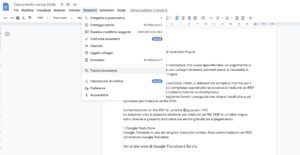
- Quindi, fai semplicemente clic su Strumenti e seleziona Traduci documento.
- Documenti ti chiederà di inserire un nome per il file tradotto e la lingua in cui desideri tradurlo. Dopo averli inseriti, scegli Traduci.
- Dopo pochi secondi, si aprirà un nuovo documento tradotto.
- Questo metodo funziona bene se desideri modificare il PDF prima/dopo la traduzione. Usando questo metodo è possibile tradurre anche PDF scansionati mentre i PDF con layout complessi possono incontrare problemi con la formattazione.
Aspose traduzione online gratuita
Aspose ha dozzine di strumenti online gratuiti sul suo sito. Uno di questi è un traduttore di documenti online con cui puoi tradurre documenti Word e PDF in pochi passaggi. Ecco come:

- Vai al sito Web dello strumento di traduzione Aspose.
- Seleziona le lingue, carica il file e seleziona Traduci.
- Attendi il completamento della traduzione e scarica il PDF tradotto.
Le opzioni della lingua sono un po’ limitate, ma le lingue più diffuse sono incluse. Inoltre, la piattaforma permette di tradurre solo documenti di piccole dimensioni, fino ad 1 MB.

Come tradurre un PDF su un telefono cellulare
Google Translate non supporta la traduzione di documenti PDF sui telefoni cellulari. Ecco, quindi, quali sono le alternative per tradurre i PDF su dispositivi mobili.
Utilizzo di DocTranslator
DocTranslator è un servizio sempre alimentato da Google Translate e ha, quindi, gli stessi limiti e gli stessi vantaggi. Ma, a differenza di Google Translate, DocTranslator si può utilizzare sui dispositivi mobili per tradurre i PDF. Questo strumento, inoltre, supporta oltre 100 lingue e più formati di file. Ecco come tradurre i file:
- Vai al sito Web di DocTranslator > scorri la pagina verso il basso e fai clic su Traduci ora. A questo punto devi:
- Caricare il file da tradurre e scegliere la lingua originale e quella di destinazione
- Cliccare su Traduci.
- Attendere la traduzione e una volta completata cliccare su Scarica
Utilizzo di File Translator: app PDF Translator (Android)
Per coloro che hanno bisogno di tradurre spesso PDF forse vale la pena installare l’app mobile File Translator: PDF Translator. L’app è gratuita, supporta diverse lingue ma è disponibile solo su Android.
Per tradurre i PDF sul tuo dispositivo Android utilizzando questa app ecco come fare:
- Aprila e seleziona File Translator.
- Fai clic sull’icona più (+) e selezionare il PDF che si desidera tradurre.
- Scegli la lingua in cui vuoi tradurre e fai clic su Traduci.
- Una volta terminato puoi scaricare facendo clic sulla freccia giù.
Il layout del PDF se molto complesso potrebbe venir distorto durante la traduzione. L’app ha una versione gratuita ed una a pagamento con traduzioni illimitate, un’esperienza senza pubblicità e supporto per più lingue.

Devi tradurre un PDF scansionato?
Tutti i metodi spiegati sino ad ora funzionano perfettamente con PDF normali, ma se hai necessità di tradurre file PDF scansionati diventa un po’ più complesso. Sebbene sia possibile convertire e tradurre il PDF scansionato utilizzando Google Drive, alcune volte potrebbero esserci problemi nel riconoscimento e nel layout. In questi casi la cosa migliore da fare è prima estrarre il testo dal PDF scansionato utilizzando un OCR e poi procedere alla traduzione. Diamo un’occhiata al processo.
Passaggio 1: estrarre il testo dal PDF scansionato
Esistono vari software OCR per estrarre un testo dai file PDF. Ma la funzione OCR di Microsoft OneNote è eccellente e gratuita. Per estrarre il testo utilizzando OneNote apri l’app, vai alla scheda Inserisci e seleziona il file da tradurre. Una volta aggiunto il documento, fai clic con il pulsante destro del mouse e seleziona Copia testo da questa pagina della stampa. In seguito, Incolla il testo copiato in una nuova sezione. Nel caso in cui OneNote incolli un’immagine invece del testo, fai nuovamente clic con il pulsante destro del mouse sull’immagine e scegli Copia testo dall’immagine. Poi premi CTRL + V per incollare il testo. Sebbene Microsoft OneNote sia uno strumento straordinario e possa persino convertire note scritte a mano in testo, a volte può non essere perfetto per quanto riguarda il layout. Oltre a OneNote, puoi utilizzare Convertio OCR online per estrapolare il testo dai PDF scansionati.
Passaggio 2: traduci il documento di Word
Una volta che hai estratto il testo e l’hai salvato in un file Word visita il sito Web di DocTranslator e traduci il documento tramite questo software. Puoi farlo sia su dispositivo mobile che desktop. Allo stesso modo, puoi caricare il documento di Word su Google Drive, aprirlo in Google Docs e quindi tradurlo utilizzando il metodo che abbiamo illustrato sopra.
Conclusioni
In un mondo interconnesso come quello di oggi, è molto probabile imbattersi in documenti in lingue straniere. Ma grazie ai numerosi software a disposizione puoi tradurre un PDF in qualsiasi altra lingua velocemente. Google translate è senza dubbio la piattaforma più utilizzata per le traduzioni anche se non è l’unica. Google ha il vantaggio di sapere tradurre moltissime lingue, ma allo stesso tempo può non essere preciso quando si tratta di mantenere inalterato il layout originale. Se devi fare una traduzione da cellulare, invece, puoi usare DocTranslator o File Translator: app PDF Translator (solo per Android). Se devi tradurre un PDF originato da un file scansionato potresti incontrare difficoltà tramite questi software per cui il suggerimento è quello di il estrapolare il testo dal PDF scansionato utilizzando un OCR e poi procedere alla traduzione.