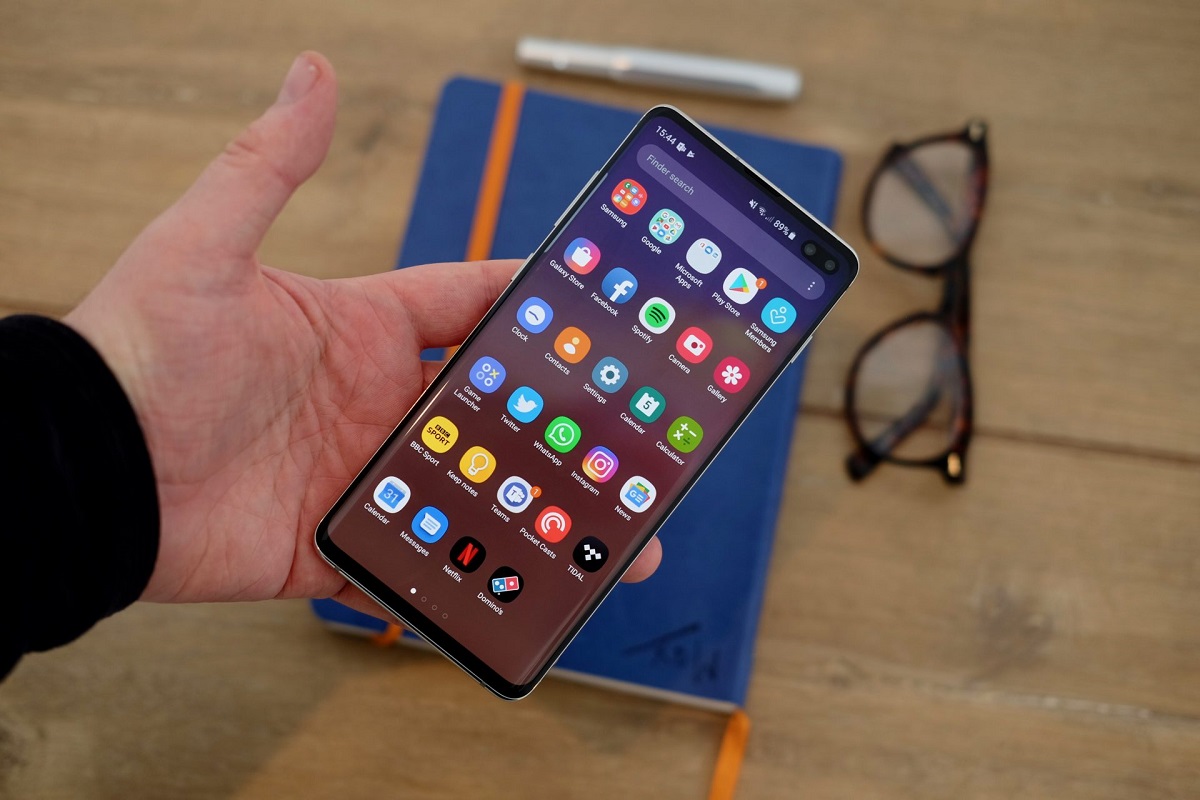
Un device nuovo di zecca già da formattare? Forse non è un’esigenza immediata, ma può diventarlo. Per cui è utilissimo sapere come fare l’hard reset sui nuovi Samsung Galaxy S20, S20+ e S20 Ultra. Parliamo di device le cui specifiche tecniche sono davvero eccezionali, ma per cui potrebbe tornare utile sapere come ripristinare le impostazioni di fabbrica.


L’hard reset dei Galaxy S20, S20+ e S20 Ultra è una procedura di ripristino completa che può rendersi necessaria in diverse circostanze. Innanzitutto a seguito di problemi e malfunzionamenti software, ma anche qualora lo smartphone registrasse dei rallentamenti o si decidesse di liberarne completamente la memoria per partire con un’installazione pulita del sistema operativo. La formattazione è inoltre necessaria quando si decide di cambiare telefono, liberando quello precedente da tutti i dati, le impostazioni e le app installate.
Ecco, quindi, perché è utile sapere come fare l’hard reset sui Galaxy S20, S20+ e S20 Ultra. Vediamo quali sono le diverse procedure per completare l’operazione. Ci teniamo a precisare che la procedura di hard reset cancella tutti i dati presenti nello smartphone! In tutti i casi consigliamo di effettuare una copia di backup prima di procedere per non perdere i dati salvati nella memoria interna del telefono.
Metodi di hard reset Samsung Galaxy S20, S20+ e S20 Ultra

Hard reset tramite tasti fisici
- Lo smartphone deve essere spento;
- Premere e tenere premuti il tasto Accensione e quello Volume Su;
- Attendere che compaia il logo Samsung Galaxy per rilasciare i due tasti;
- Scorrere nel menu con i tasti volume e confermare ogni operazione premendo una sola volta il tasto Accensione;
- Selezionare e confermare la voce Cancella dati / Ripristino (Wipe Data) delle impostazioni predefinite;
- Scorrere su Sì e confermare;
- Selezionare la voce Riavvia il sistema ora (Reboot) e confermare;
- Attendere il riavvio dello smartphone per completare la procedura di Hard reset.
Hard reset tramite le impostazioni di Android
- Lo smartphone deve essere acceso;
- Entrare nel menu Impostazioni;
- Accedere alla sezione Gestione generale;
- Selezionare Ripristina, quindi Ripristino dati di fabbrica;
- Scorrere nella pagina e, in fondo, premere su Ripristina;
- Confermare premendo su Elimina tutto;
- Attendere il riavvio del device per terminare l’Hard reset.
Le due differenti modalità di hard reset dei Samsung Galaxy S20, S20+ e S20 Ultra permettono di risolvere qualsiasi tipo di problema e di riportare lo smartphone ai dati di fabbrica. Anche nei casi in cui lo smartphone Samsung non si avvia, infatti, o la navigazione nelle schermate è difficoltosa, si può ricorrere alla procedura tramite tasti fisici partendo con device spento. Il risultato finale è il medesimo (il ripristino alle impostazioni di fabbrica), cambia solo la modalità di avvio.