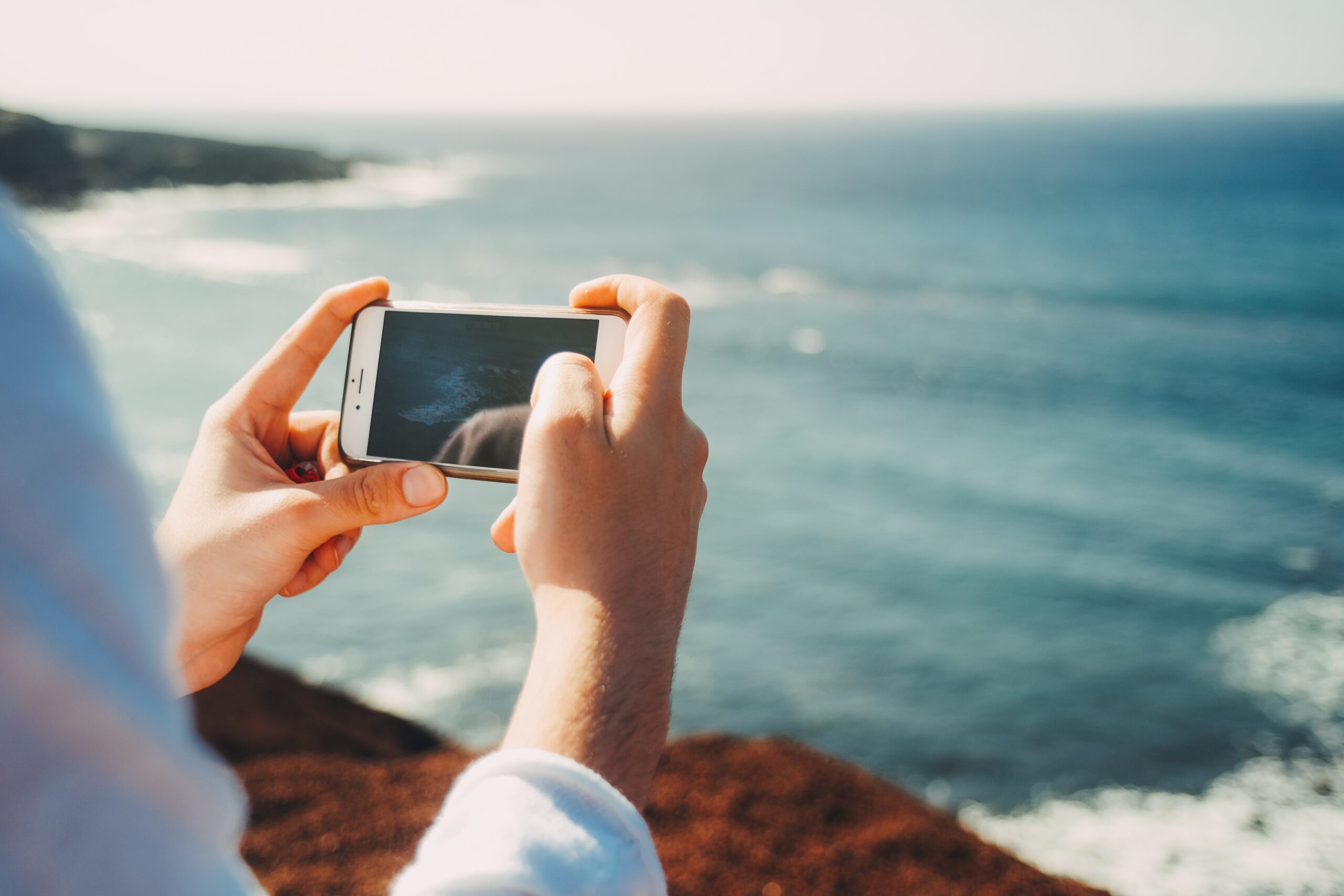
Questa guida su come evitare il miglioramento automatico delle foto su iPhone offre una panoramica sulle possibili soluzioni per coloro che desiderano evitare il miglioramento automatico delle foto sul proprio dispositivo iPhone. Con l’introduzione dell’iPhone 11, Apple ha introdotto una funzione avanzata chiamata Deep Fusion, che promette di migliorare le immagini automaticamente appena vengono scattate. Alcuni utenti hanno sollevato preoccupazioni riguardo all’efficacia e all’impatto di questa funzione sulle loro foto. In alcuni casi, si è osservato che l’elaborazione eccessiva delle immagini può renderle artificiali e irrealistiche. Pertanto, questa guida si propone di esplorare soluzioni alternative per coloro che desiderano mantenere il pieno controllo sulla qualità delle proprie foto. Continuando nella lettura, scoprirete come è possibile impedire al proprio iPhone di apportare miglioramenti automatici alle foto, offrendo suggerimenti pratici per personalizzare le impostazioni e raggiungere risultati desiderati senza l’interferenza di Deep Fusion.

Indice dei contenuti
Come disabilitare la funzione di miglioramento automatico
Purtroppo, l’integrazione della funzione Deep Fusion nell’app Fotocamera di iPhone non offre la possibilità di disabilitarla o disattivarla. Dopo aver scattato una foto, il dispositivo applicherà automaticamente una serie di modifiche, come regolazione della luminosità, correzione del colore e riduzione del rumore, al fine di migliorarne la qualità. Spesso la funzione di miglioramento automatico dell’iPhone agisce in modo contrario, peggiorando l’immagine attraverso sovrasaturazione e sovraesposizione anziché migliorarla.

Purtroppo, nessuna quantità di modifica successiva può annullare le modifiche apportate automaticamente, pertanto è impossibile ripristinare l’immagine originale dopo che è stata sottoposta all’ottimizzazione automatica. Nonostante ciò, non tutto è perduto. Esistono approcci che consentono di aggirare questa funzione e impedire il miglioramento automatico delle immagini. Nel seguito, saranno esposte le strategie che permettono di liberarsi dall’influenza di Deep Fusion sul dispositivo iPhone.
Come disattivare Smart HDR
La funzione denominata Smart HDR è una caratteristica disponibile sui modelli di iPhone più recenti, a partire dall’iPhone XS. Essa mira a migliorare la qualità delle immagini catturate in diverse condizioni di illuminazione. Il funzionamento di questa caratteristica si basa sulla cattura di più scatti con esposizioni differenti, che vengono successivamente combinati in un’unica immagine al fine di ottenere una maggiore gamma di dettagli, sia nelle luci che nelle ombre, rendendole sfumate.

È importante notare che le immagini sovraelaborate che potresti riscontrare sul tuo iPhone potrebbero essere il risultato del funzionamento di Smart HDR e non di Deep Fusion. Se desideri ottenere una rappresentazione più autentica di ciò che stai fotografando, potresti risolvere il problema disabilitando Smart HDR. Per effettuare tale operazione, accedi al menu Impostazioni del tuo iPhone e seleziona la sezione Fotocamera. A questo punto, disattiva l’interruttore associato a Smart HDR.
Come scattare immagini in formato RAW
Qualora la disattivazione di Smart HDR non risolvesse il problema, è consigliabile considerare la possibilità di scattare immagini nel formato RAW. L’utilizzo del formato Apple ProRAW consente di sfruttare appieno le capacità della fotocamera dell’iPhone, catturando immagini con un minimo di elaborazione automatica. La fotografia in formato RAW offre anche un maggiore controllo e flessibilità durante la fase di post-produzione. È possibile regolare l’esposizione, il bilanciamento del colore e altri parametri senza compromettere la qualità o i dettagli dell’immagine.


Per scattare foto in modalità ProRAW, è necessario accedere al menu Impostazioni del dispositivo, selezionare la sezione Fotocamera e quindi i Formati. Attivando l’interruttore associato ad Apple ProRAW, si abiliterà questa funzionalità. A questo punto, aprendo l’app Fotocamera, si noterà la presenza di un pulsante RAW nell’angolo in alto a destra dello schermo.
È importante sottolineare che la funzione Apple ProRAW è disponibile esclusivamente su iPhone 12 Pro e modelli Pro successivi. Pertanto, se si possiede un iPhone standard, non sarà possibile scattare immagini in formato RAW. In tal caso, è possibile provare i suggerimenti alternativi che verranno presentati di seguito.
Come disattivare la modalità notturna
Quando la fotocamera dell’iPhone rileva condizioni di illuminazione scarsa, si attiva automaticamente la modalità notturna al fine di migliorare la qualità delle immagini. È importante notare che se si stanno scattando foto in un’area poco illuminata, è probabile che le immagini appaiano troppo nitide e sovraesposte a causa dell’utilizzo della modalità notturna e non a causa di Deep Fusion. Pertanto, una soluzione da provare è quella di scattare foto con la modalità notturna disattivata, per valutare se ciò influisce sulla qualità dell’immagine.

Per disattivare la modalità notturna, è sufficiente aprire l’app Fotocamera e toccare il pulsante Modalità notturna, situato accanto al pulsante del flash nell’angolo in alto a sinistra dell’interfaccia dell’app Fotocamera. Attraverso questa semplice operazione, si potrà escludere l’influenza della modalità notturna e valutare se essa costituisce effettivamente la causa delle immagini sovraesposte o eccessivamente nitide in condizioni di scarsa illuminazione.
Come scattare foto in modalità Burst
Un’altra strategia per evitare il miglioramento automatico delle foto è quella di scattare immagini utilizzando la modalità Burst. Quando si utilizza la modalità Burst, l’iPhone cattura una serie di scatti consecutivi del soggetto, consentendo di avere a disposizione diverse opzioni da cui selezionare l’immagine più naturale e desiderata. Per attivare la modalità Burst, è sufficiente aprire l’app Fotocamera e trascinare il pulsante dell’otturatore verso sinistra.
La durata della pressione sull’otturatore determina il numero di foto catturate dalla fotocamera. In genere, scattare 5-10 foto in sequenza è un buon punto di partenza. Dopo aver completato la sessione di scatti, si può accedere alla sezione Foto dell’app e selezionare l’opzione “Seleziona”. Successivamente, sfogliando gli scatti effettuati, si può fare una valutazione comparativa tra di essi e scegliere l’immagine preferita in termini di naturalezza e qualità estetica.
Come utilizzare la funzione Live Photos
Una soluzione ancora più efficace per evitare il miglioramento automatico delle foto è utilizzare la funzione Live Photos nell’app Fotocamera. La caratteristica di miglioramento automatico non influisce sulle Live Photos, consentendo di accedere a una versione originale e non modificata dell’immagine attraverso l’app Foto. Per attivare la funzione Live Photos, è sufficiente toccare l’opzione corrispondente nell’angolo in alto a destra dell’interfaccia dell’app Fotocamera prima di scattare l’immagine. Dopo aver catturato una Live Photo, è possibile aprirla all’interno dell’app Foto e selezionare l’opzione “Modifica” nella parte inferiore dello schermo.

Da lì, bisogna toccare il menu inferiore dell’opzione Live Photos, selezionare la cornice desiderata da conservare e successivamente toccare l’opzione “Crea foto chiave”. In questo modo, si otterrà un’immagine principale fissa che rappresenta il momento desiderato all’interno della Live Photo, mantenendo l’immagine nella sua forma originale senza subire il processo di miglioramento automatico.
Utilizza app per fotocamera di terze parti
Se trovare e selezionare una foto da una serie di scatti o Live Photos risulta eccessivamente laborioso, esiste un’alternativa migliore a tua disposizione. Puoi optare per l’utilizzo di un’app di terze parti dedicata alla fotocamera, poiché la funzione di miglioramento automatico opera solo sulle foto scattate tramite l’app Fotocamera nativa dell’iPhone. Le migliori applicazioni per la fotocamera disponibili su iPhone offrono la possibilità di catturare immagini di alta qualità che possono competere con quelle ottenute tramite l’app Fotocamera integrata.

Alcune di queste app, come ad esempio Halide Mark II Pro, consentono perfino di scattare foto in modalità macro su un iPhone privo di supporto nativo per tale funzione e di acquisire immagini nel formato RAW. È possibile utilizzare la fotocamera integrata su applicazioni come Snapchat o Instagram per scattare foto senza subire il processo di miglioramento automatico. Sfruttando queste alternative, avrai la possibilità di ottenere immagini di alta qualità senza preoccuparti dell’interferenza del miglioramento automatico.
Come scattare foto su iPhone senza miglioramento automatico
Le potenzialità offerte dalla funzione Deep Fusion sono molto apprezzabili ma talvolta questa tende a sovralavorare le immagini, compromettendo la qualità complessiva delle stesse. Sfortunatamente, al momento non esiste un modo diretto per disabilitare la funzione di miglioramento automatico su iPhone. Abbiamo presentato in questa guida diversi sistemi che consentono di aggirare il problema e ottenere foto senza l’influenza dell’elaborazione automatica.
Se la qualità delle immagini risulta ancora notevolmente compromessa nonostante l’applicazione di queste soluzioni alternative, potrebbe esserci un problema con la fotocamera stessa del dispositivo. In tal caso, è consigliabile contattare il supporto Apple per ricevere assistenza hardware. Gli esperti di Apple saranno in grado di valutare eventuali difetti o anomalie nella fotocamera e fornire le soluzioni appropriate per ripristinare la qualità delle immagini.
Ricordiamo che scattare foto in modalità RAW utilizzando l’app Fotocamera o applicazioni di terze parti, attivare la modalità Burst, utilizzare la funzione Live Photos o adottare un’applicazione per la fotocamera di terze parti sono tutte valide opzioni per evitare il miglioramento automatico e ottenere immagini con maggiore controllo e qualità visiva. Queste soluzioni permettono di mantenere l’autenticità delle foto, consentendo una successiva modifica personalizzata senza perdere dettagli o compromettere la resa estetica.
In conclusione, se desideri preservare la tua visione artistica e avere il massimo controllo sulla qualità delle tue foto su iPhone, puoi adottare strategie alternative per evitare il miglioramento automatico. Esplorando le impostazioni native dell’app Fotocamera, utilizzando funzioni come la modalità Burst e le Live Photos, o sfruttando app di terze parti, potrai scattare immagini con maggiore precisione e flessibilità, creando risultati che rispecchiano al meglio la tua intenzione creativa. Ricorda, in caso di problemi persistenti, non esitare a rivolgerti al supporto Apple per assistenza tecnica specifica alla tua fotocamera.


💰 A soli 109,00 € invece di 139,00 €
✅ https://www.amazon.it/dp/B0F9YSJJG2/?&tag=telegram07a-21&th=1&psc=1
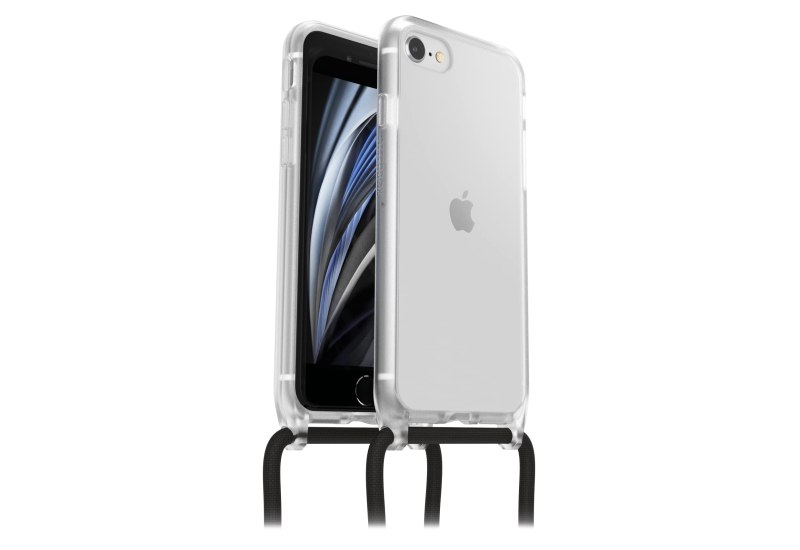
💰 A soli 16,16 € invece di 39,99 €
✅ https://www.amazon.it/dp/B0BZJG15SB/?&tag=telegram07a-21&th=1&psc=1
💰 A soli 39,94 € invece di 55,87 €
✅ https://www.amazon.it/dp/B08LKHFMB6/?&tag=telegram07a-21