Perché dovresti voler aggiornare un controller wireless Xbox da PC?
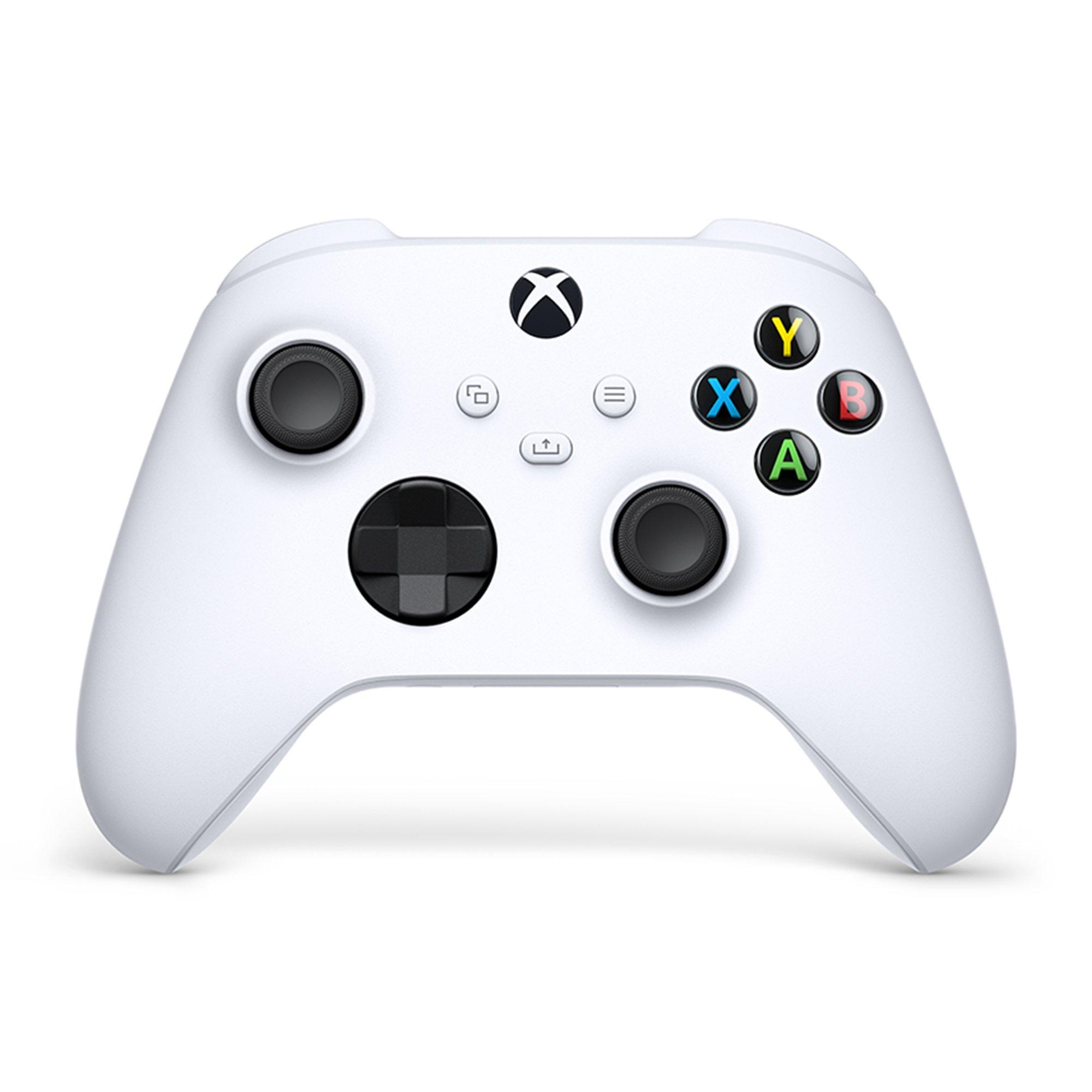
Questo tipo di periferica, fornito con Xbox Series X e Series S, è in grado di funzionare anche su PC Windows e dispositivi Apple. In questo senso, gli sviluppatori Microsoft si prodigano per aggiornare i firmware e migliorare l’esperienza utente sulle già citate piattaforme. Gli aggiornamenti inoltre hanno permesso di risolvere eventuali problemi di compatibilità rispetto a Steam, Android, Apple TV e iPhone.
D’altro canto, aggiornare un controller wireless Xbox tramite PC è decisamente semplice: basta scaricare un’app specifica di Microsoft, collegare la periferica e seguire le istruzioni fornite dal software.

Controller wireless Xbox da PC: come aggiornare la periferica
Nonostante un controller di questo tipo sia venduto in bundle con la console, è possibile acquistarlo anche singolarmente, sia per ottenere una seconda periferica, sia per utilizzare la stessa su un’altra piattaforma. Se l’aggiornamento tramite console è una procedura semplice, in altri ambiti è necessario intervenire diversamente.
In tal senso dovrai:
- Avviare il tuo computer Windows e scaricare l’app Xbox Accessories da Microsoft Store;
- Una volta scaricata, avvia l’app e collega il controller Wireless per Xbox al computer utilizzando la porta USB, situata tra i pulsanti LB e RB (avrai bisogno di un cavo USB di tipo C per fare ciò);
- Dopo aver effettuato il collegamento, l’app Accessori Xbox rileverà il tuo controller;
- Se il firmware all’interno del controller non è aggiornato all’ultima versione, vedrai un pulsante Aggiornamento richiesto sotto l’immagine del controller sullo schermo: fai click sulla scritta;
- Successivamente, vedrai un avviso che ti chiede di assicurarti che il controller sia collegato correttamente e ti avverte di non rimuovere il dispositivo durante l’aggiornamento: dopo averlo letto e aver seguito le istruzioni, fai clic su Continua;
- L’app Accessori Xbox inizierà ora a scaricare e installare l’aggiornamento.

Al termine, vedrai un segno di spunta verde sopra la foto del controller, dunque fai clic su Avanti. Con questa breve procedura hai aggiornato perfettamente il tuo controller wireless Xbox da PC e puoi utilizzarlo, a piacimento, sulle varie piattaforme che hai in casa.