Avete da poco acquistato l’iPhone e quest’ultimo inspiegabilmente ha l’App Store in una lingua non italiana e non sapete come modificare il tutto? Nessun problema, nella guida odierna neanche a farlo apposta vi spiegheremo dettagliatamente come cambiare la lingua su App Store seguendo dei semplici e veloci passaggi.

Vediamo insieme come cambiare la lingua su App Store seguendo dei semplici passaggi
Entrando nello specifico, cambiare la lingua su App Store è molto facile, anche se nel settore tecnologico siete poco esperti. I passaggi da seguire sono di una facilità unica. La domanda che ora vi poniamo è la seguente: come si fa allora a cambiare la lingua su App Store e metterlo completamente in italiano? Semplice, leggete con la massima attenzione i passaggi che tra poco riporteremo qui sotto e il gioco è fatto:
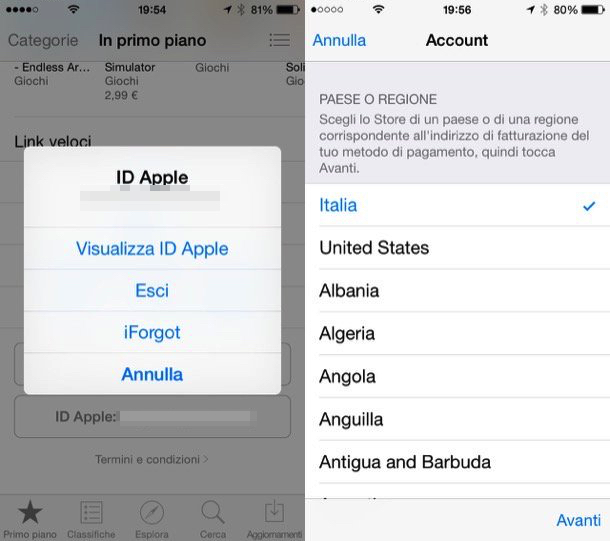
- Per prima cosa, aprite il vastissimo Market di Apple e virate la vostra attenzione nella sezione seguente: “Featured (Primo Piano);
- A questo punto, in basso, scorgerete il pulsante dove è indicato il vostro indirizzo di posta dell’ID Apple da voi scelto. Cliccateci sopra ed effettuate l’accesso, inserendo la password;
- Proseguendo si aprirà immediatamente una schermata. Selezionate la voce “Country/Region” e fate un semplice tap sul pulsante “Change Country or Region”. Selezionate “Italy”;
- Dopo aver letto e sopratutto accettato le condizioni d’utilizzo, cliccate sulla voce Next e su Agree;
- Confermate le informazioni della vostra carta di credito – questo passaggio non è assolutamente obbligatorio;
- Ritornate di nuovo nella sezione Primo Piano dell’App Store di casa Apple e tappate sull’indirizzo dell’ID Apple, rimane esattamente in basso;
- Cliccate su Esci e di conseguenza fate il logout;
- Fate accesso nuovamente all’App Store e scaricate una qualunque applicazione gratuita. Se tutto è andato per il verso giusto, avrete il testo tutto in italiano.
Come avete visto cambiare la lingua su App Store è facilissimo. Tuttavia, nel caso doveste riscontrare qualsiasi problema, non esitate a farcelo sapere. Ora vi salutiamo, alla prossima cari lettori di Outfobit.

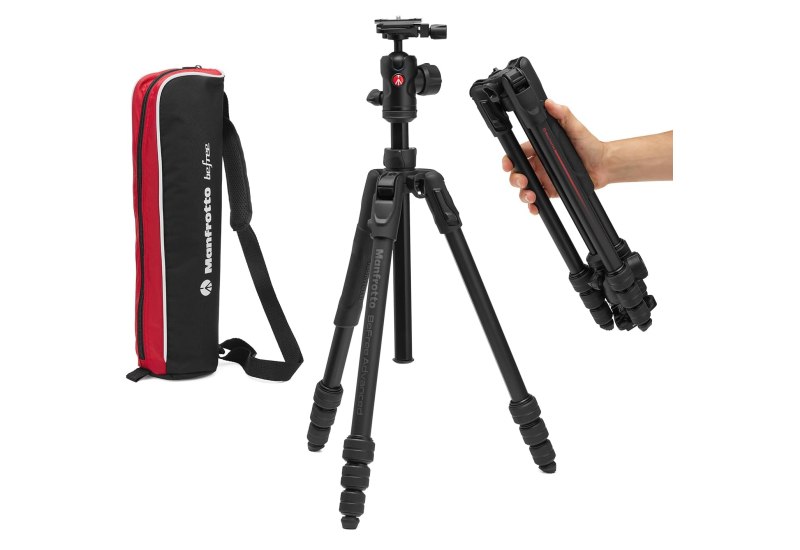
💰 A soli 169,12 € invece di 199,98 €
✅ https://www.amazon.it/dp/B0DBR2WVFD/?&tag=telegram07a-21

💰 A soli 139,00 € invece di 239,83 €
✅ https://affiliate.geekbuying.com/deeplink.php?affid=4448&url=https%3A%2F%2Fwww.geekbuying.com%2Fitem%2FANBERNIC-RG-Slide-Game-Console-White-529307.html
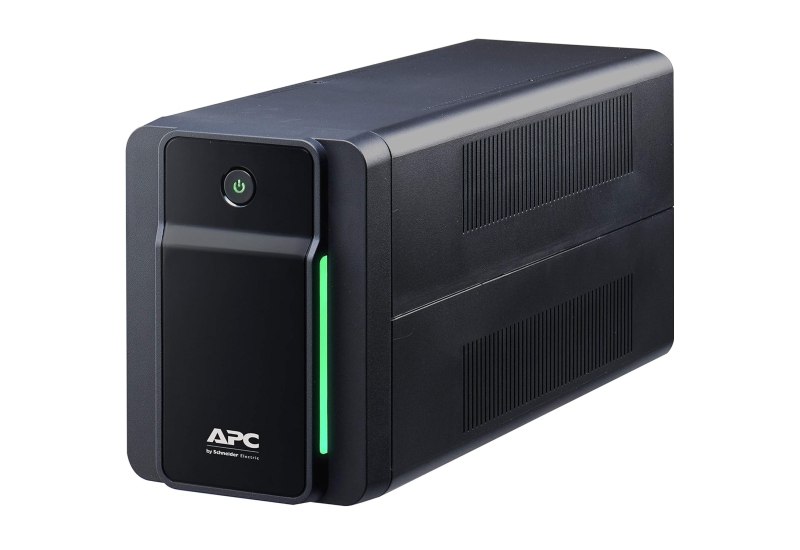
💰 A soli 129,59€
✅ https://www.amazon.it/dp/B08GM4GYF1/?&tag=telegram07a-21
⭐️ 175 Recensioni: 3.8 / 5.0