Scaricare Windows 10 e Windows 11 non è mai stato così semplice grazie al nuovo script Fido. Questa soluzione sviluppata per l’utilizzo in combinazione con Rufus offre un metodo innovativo per ottenere le immagini ISO di Windows direttamente dai server Microsoft. In questo articolo, esploreremo i vari passaggi per il download e le funzioni utili di questa applicazione.
Indice dei contenuti
Come scaricare Windows 11 da Microsoft
Il download di Windows 11 è un processo accessibile a chiunque. Per iniziare, è sufficiente andare sulla pagina ufficiale di Microsoft. Una volta lì, cercate la sezione dedicata allo scarico dell’immagine disco di Windows 11 per dispositivi x64. È importante scegliere la lingua desiderata per il sistema operativo. Una volta selezionato, il download partirà immediatamente, fornendo l’immagine ISO necessaria per l’installazione. Questo metodo, sebbene semplice, presenta una procedura più agevole rispetto al download di Windows 10.
Scaricare Windows 10: modalità più complesse
A differenza di Windows 11, scaricare Windows 10 richiede alcuni passaggi aggiuntivi. La pagina ufficiale di Microsoft non offre un link diretto per il download, rendendo il processo piuttosto complesso. È tuttavia possibile accedere a diverse opzioni tramite articoli e guide online che catalogano i diversi metodi. Uno di questi approcci, recita come sia più semplice rispetto ai precedenti, sebbene richieda comunque un minimo di competenza tecnica.
Fido: il comando che semplifica il download
Abitando nel mondo della tecnologia, ci si rende conto di quanto possa essere frustrante il processo di download di sistemi operativi. Fortunatamente, ci viene in aiuto Fido, un potente strumento sviluppato da Pate Batard, l’autore di Rufus. Questo script è disponibile su GitHub, gratuitamente e con aggiornamenti regolari. La sua funzione principale è quella di semplificare il download di Windows 10 e 11.
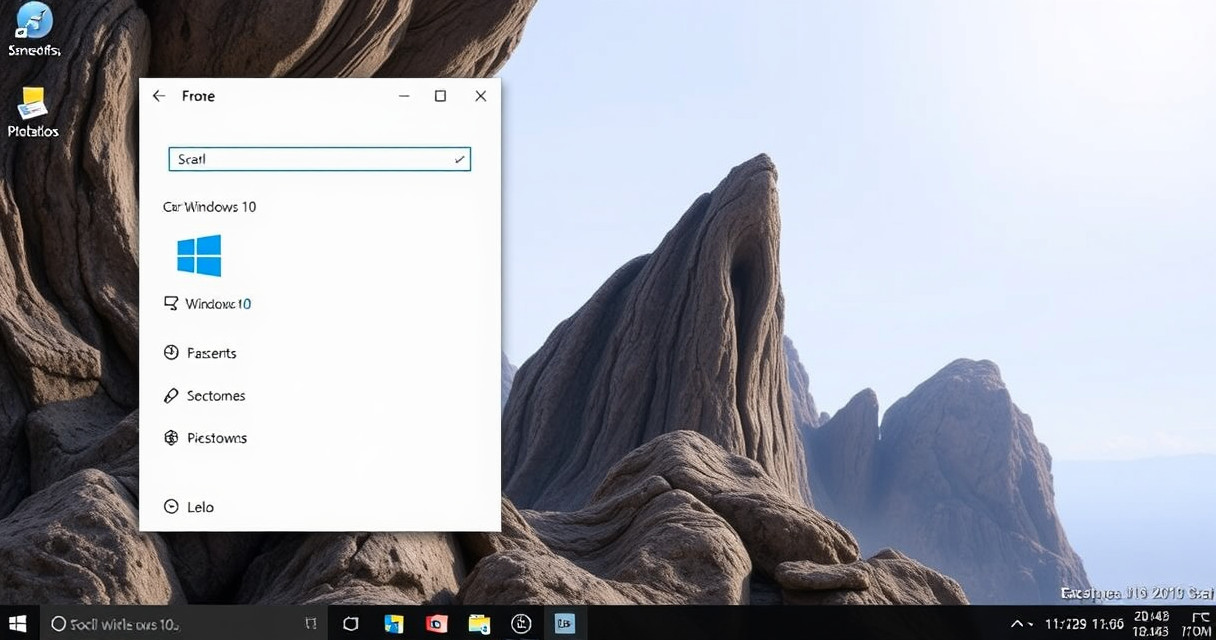
Per attivare Fido, è possibile utilizzare la finestra “Esegui” nel proprio sistema Windows. Basta premere Windows+R e inserire il comando specifico. Dopo qualche secondo, apparirà un’interfaccia utente che permette di scegliere tra il download di Windows 10, Windows 11 o UEFI Shell, aprendo varie possibilità per l’utente.
L’importanza del comando di PowerShell
Il comando inserito nella finestra di dialogo Esegui consente di scaricare l’immagine ISO in modo diretto. Specificando le versioni, le edizioni, le lingue e le architetture disponibili, questo script automatizza completamente il processo, riducendo il bisogno di passaggi manuali. L’URL generato da Fido permette di accedere direttamente ai server Microsoft, rendendo il download decisamente più fluido. Un altro aspetto importante riguarda la versatilità dell’applicazione: il comando può essere lanciato in modo indipendente, integrando perfettamente la possibilità di lavorare con le CMDLET di PowerShell.

Considerazioni finali sull’uso di Fido
Pur essendo un metodo molto utile, è bene ricordare alcune precauzioni durante il download delle ISO. Scaricare ripetutamente in un breve arco di tempo potrebbe portare a un messaggio di errore che indica che non è possibile completare la richiesta. In tal caso, si consiglia di aspettare qualche ora, oppure si può considerare di utilizzare un VPN per aggirare eventuali restrizioni.
Fido rappresenta un’ottima soluzione per chi cerca una via più diretta per scaricare le ultime versioni di Windows, semplificando notevolmente un processo che in precedenza comportava più passaggi e potenziali complicazioni.