Vediamo insieme come usare iPhone, iPad, iPod con il tasto Home rotto: tutti i passaggi da seguire

Oggi abbiamo deciso di concentrare l’attenzione su una guida che in queste settimane è stata molto richiesta da parte degli utenti, ovvero: come usare iPhone, iPad, iPod con il tasto Home rotto! Prima di andare a vedere il tutto, vi ricordiamo che di recente abbiamo avuto modo di proporvi anche l’interessantissimo tutorial su come risolvere i problemi di iOS 11 su iPhone e iPad.
Tornando a noi, per un’usura importante o per un banale incidente può succedere spesso e volentieri che un pulsante o più pulsanti fisici del telefono o tavoletta digitale non funzionino più correttamente in quanto rotti.
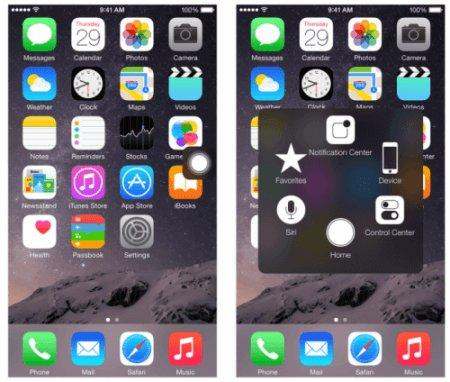
Nel caso in cui a rompersi purtroppo è il pulsante Home dell’iPhone oppure iPad o iPod Touch, non c’è alcun bisogno di procedere all’installazione di applicazioni esterne in quanto la piattaforma operativa iOS di casa Apple implementa già di suo una funzionalità importantissima chiamata AssistiveTouch grazie alla quale è fattibile emulare perfettamente sul display il pulsante fisico Home e quando serve anche quello per alzare o abbassare il volume, il blocco display e tanti altri processi di vitale importanza. Andiamo a vedere passo per passo come fare.
- In primis dovete virare la vostra attenzione sul seguente percorso: Impostazioni > Generali > Accessibilità > AssistiveTouch e qui allora potete procedere all’attivazione della funzionalità chiamata AssistiveTouch agendo semplicemente sull’apposito interruttore che vedete;
- Proseguendo subito sotto nella medesima schermata tappate ora l’opzione che prende il nome di Modifica menu’ principale dove a seguire verranno mostrate le attuali funzioni-icone AssistiveTouch disponibile. Parliamo di funzioni che al momento del bisogno è fattibile modificare come si vuole o eventualmente rimpiazzare con altre, tappando prima quella che si vuole cambiare e successivamente indicare nella lista a seguire la nuova funzione che si intende utilizzare;
- Volendo si può anche aggiungere altro come funzioni-icone – massimo 8 – nel menu’ principale AssistiveTouch tappando il pulsante + e poi in lista quelle che si desidera implementare;
- Tra le funzioni-icone piu’ utili in assoluto troviamo: il pulsante Home, cattura schermata istantanea schermo, tocco triplo, doppio tocco, controllo vocale, Siri e chi più ne ha più ne metta.
- Una volta che si sarà attivato l’AssistiveTouch sul display apparirà in automatico un pulsante touch trasparente o quasi che si può piazzare nella posizione dello schermo che più desiderate e il quale una volta tappato andrà ad aprire appunto le funzioni-icone del menu’ AssistiveTouch del quale sarà ora fattibile utilizzare il pulsante Home virtuale per rimpiazzare quello fisico danneggiato, i pulsanti virtuali per regolare l’audio e in generale tutte quante le altre funzioni che si avete voi stesso aggiunto a questo menu’.
AssistiveTouch è davvero un’ottima soluzione se avete i pulsanti fisici rotti, ma offre anche un veloce accesso a moltissime funzionalità altrimenti raggiungibili in modo più complesso.
Abbiamo terminato. Per eventuali dubbi o qualche problema riscontrato con la guida non esitate a comunicarcelo!


💰 A soli 25,99€
✅ https://www.amazon.it/dp/B08G4SBJ89/?&tag=telegram07a-21
⭐️ 9,739 Recensioni: 4.6 / 5.0

💰 A soli 29,72€
✅ https://www.amazon.it/dp/B00KWS68OW/?&tag=telegram07a-21
⭐️ 1,342 Recensioni: 4.7 / 5.0

💰 A soli 17,98 € invece di 18,98 €
✅ https://www.amazon.it/dp/B0C9TS7BYG/?&tag=telegram07a-21&th=1&psc=1