I Ricordi sono una delle principali funzionalità di Google Foto. Si tratta di vere e proprie “storie” che compaiono nella parte alta della pagina principale dell’applicazione di Google, pre-installata nei telefoni Android e scaricabile anche su iOS e iPadOS, che consente di gestire tutto il proprio catalogo di foto e video in modo semplice e con la possibilità di poter contare sullo spazio cloud dell’account Google. Anche se l’upload illimitato su Google Foto non è più disponibile dal giugno del 2021, l’applicazione continua ad essere un importante punto di riferimento per gli utenti. La possibilità di visualizzare i Ricordi rappresenta un elemento caratterizzante dell’app, permettendo di riscoprire gli eventi e situazioni degli anni precedenti o riportando alla memoria momenti o persone del passato.
I ricordi, però, non sono sempre ben accetti. Google lo sa e, quindi, offre ai suoi utenti la possibilità di nascondere alcune immagini ed eliminarle dalla visualizzazione dei Ricordi di Google Foto. Si tratta di uno strumento in più per personalizzare il funzionamento dell’applicazione. Senza cancellare foto o video, infatti, è possibile chiedere all’app di non visualizzare determinati ricordi, per qualsiasi motivo. Con questo sistema, quindi, è possibile eliminare determinate persone o determinati periodi di tempo dai Ricordi di Google Foto. In qualsiasi momento, inoltre, sarà possibile cambiare idea e “ripristinare” i ricordi soppressi. La possibilità di nascondere i Ricordi è uno dei trucchi da conoscere per utilizzare al meglio Google Foto.
Ecco, quindi, come fare per nascondere immagini indesiderate dai Ricordi di Google Foto:
Indice dei contenuti
Come vedere i ricordi di Google Foto
Prima di entrare nei dettagli relativi agli strumenti disponibili per nascondere immagini indesiderate, andiamo a riepilogare brevemente le modalità di visualizzazione dei Ricordi in Google Foto. Il servizio di Google è accessibile tramite app per Android e iOS oppure via web. Per quanto riguarda i Ricordi, questi saranno disponibili:
- nella parte alta dell’applicazione oppure tramite l’apposito widget Ricordi che l’utente può aggiungere sulla sua Home dello smartphone o del tablet
- nella parte alta della pagina web del sito di Google Foto
I Ricordi visualizzati sono gli stessi, a prescindere dalle modalità di visualizzazione. L’utente, in qualsiasi momento, può personalizzare i Ricordi e scegliere quali desidera visualizzare e quali, invece, preferisce nascondere.
Come nascondere e gestire i Ricordi indesiderati di Google Foto tramite l’app
Nascondere i ricordi proposti da Google Foto è molto semplice. L’applicazione, infatti, offre un pieno controllo agli utenti che hanno la possibilità di personalizzare al massimo le immagini visualizzate all’apertura dell’app. La procedura da seguire richiede pochi passaggi. Come prima cosa, è necessario avviare l’app Google Foto dal proprio smartphone. Prima di procedere oltre, è importante assicurarsi di aver effettuato il login con l’account giusto. Se utilizzate due account Google, uno privato e uno per lavoro, dovrete verificare con quale account avete effettuato il login all’applicazione. Questa verifica è pressoché immediata. Nella parte in alto a destra dell’app c’è, infatti, un’icona circolare con l’immagine profilo del proprio account.
Premendo su quest’immagine potrete verificare subito con quale account avete effettuato l’accesso all’app. Il nuovo menu che viene visualizzato dopo aver tappato sull’icona del proprio profilo è anche la sezione dell’applicazione che ci interessa per nascondere i ricordi di Google Foto. Scorrendo l’elenco delle varie opzioni disponibili, è necessario andare in Impostazioni di Foto. In questa sezione, è possibile individuare tutte le impostazioni legate al funzionamento dell’app. Ad esempio, andando in Backup e sincronizzazione c’è la possibilità di attivare o disattivare il backup automatico delle foto e dei video scattati con il proprio smartphone (da giugno 2021, ricordiamo, non c’è più lo spazio di archiviazione illimitato per le foto caricate tramite Google Foto; se siete clienti Amazon Prime potete spostare le foto da Google Foto ad Amazon Photos e sfruttare l’upload illimitato).
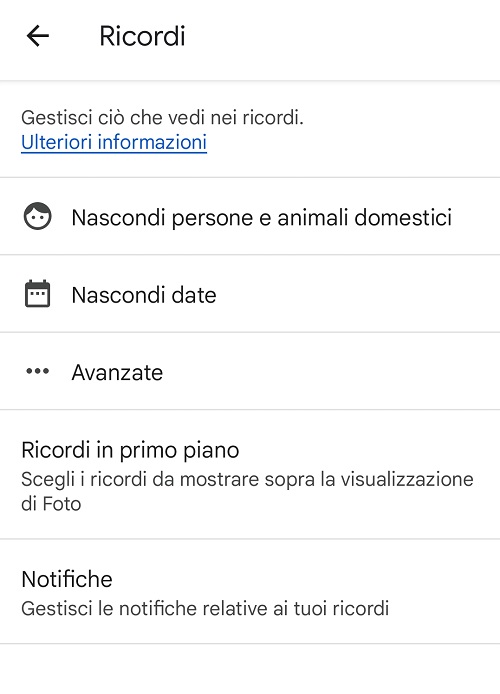
Per poter nascondere i ricordi proposti da Google Foto all’apertura dell’app è necessario andare in Ricordi. Questa nuova sezione permette un controllo completo sulla gestione dei ricordi visualizzati dall’app, permettendo sia di disattivare completamente la funzione che di personalizzarne il funzionamento, in modo completo. Per maggiori dettagli sui Ricordi, c’è anche un link alla guida realizzata da Google su questa funzione (basta andare in Ulteriori informazioni).

La prima opzione utile per nascondere determinate immagini in Google Foto è Nascondi persone e animali domestici. L’applicazione, in automatico, propone all’utente una serie di immagini in cui è possibile riconoscere volti di persone e animali domestici. Ad esempio, se volete nascondere una persona specifica dai Ricordi di Google Foto vi basterà tappare sulle immagini presenti in questa selezione in cui compare la persona in questione. Sull’immagine apparirà l’icona di un occhio con una barra diagonale. Questo simbolo rappresenta una conferma immediata in merito all’eliminazione del soggetto dell’immagine dai Ricordi di Google Foto.
In qualsiasi momento, inoltre, è possibile riabilitare la persona in questione, riportandola all’interno dei ricordi proposti dall’app all’apertura. Si tratta, quindi, di un sistema flessibile che, con un tap, permette di eliminare dai Ricordi interi gruppi di foto salvate in Google Foto. Tornando alla pagina presente, inoltre, è possibile accedere ad un’altra funzione molto utile. Google Foto, infatti, consente all’utente di nascondere i Ricordi andando a fissare un intervallo di date. Se c’è un giorno o un periodo di cui non volete visualizzare i ricordi, per qualsiasi motivo, sarà sufficiente andare in Nascondi date e poi scegliere Aggiungi date.
Questa funzione permette di fissare un intervallo di date da nascondere dalla visualizzazione dei Ricordi di Google Foto. È possibile, inoltre, fissare più intervalli di date. In qualsiasi momento, inoltre, sarà possibile “riabilitare” alcune date. L’elenco delle date bloccate dalla visualizzazione dei ricordi all’interno dell’applicazione si trova esattamente al di sotto del tasto Aggiungi date. Basta tappare la X accanto all’intervallo da riattivare per riportare le foto e i video di queste date all’interno dei Ricordi di Google Foto. Da notare che il blocco di una data o di un intervallo di date non può essere “selettivo”. Impostando il blocco verranno, infatti, rimosse dai ricordi tutte le immagini relative alle date selezionate. Non è possibile, ad esempio, rimuovere le foto di un solo soggetto da un determinato intervallo.
Andando in Avanzate, la terza opzione presente nel menu delle impostazioni dei Ricordi di Google Foto, è possibile gestire le visualizzazioni di altri contenuti dell’app. In questa sezione, infatti, si potranno attivare o bloccare le visualizzazioni di animazioni, foto cinematografiche, collage, esplosioni di colori e foto stilizzate. In questo modo, personalizzare i contenuti dei Ricordi sarà un’operazione ancora più completa. Tutte le impostazioni legate alla gestione ed alla visualizzazione dei Ricordi possono essere aggiornate in qualsiasi momento e modificate in base alle proprie necessità. Un ricordo nascosto potrà essere riportato tra le memorie da riproporre così come un’immagine potrà essere bloccata in pochi passaggi.
Come eliminare dai ricordi una singola foto rapidamente
Se state dando un’occhiata ai Ricordi di Google Foto e, tra un’immagine ed un’altra, individuate una foto che non volete vedere potete rimuoverla rapidamente. Basta tappare sui tre puntini in basso a destra per aprire una schermata con tutte le informazioni relative alla foto. Scegliendo l’opzione Nascondi, presente tra quelle riportate in alto, avrete la possibilità di eliminare l’immagine dai Ricordi. Questo sistema è molto utile per bloccare la visualizzazione di una singola foto che, per qualche motivo, è finita tra i Ricordi di Google Foto. Una volta nascosta, l’immagine in questione non sarà più visibile nell’elenco dei Ricordi mostrato dall’app.
Ricordi in PRIMO PIANO
Oltre agli strumenti per eliminare determinate foto dai Ricordi di Google Foto, legate ad una persona oppure ad un intervallo di date, l’applicazione propone anche un altro strumento per la gestione di questa funzionalità. Andando in Ricordi in primo piano, infatti, è possibile scegliere quale tipo di immagini visualizzare nella parte alta della schermata d’apertura dell’applicazione.
Le opzioni tra cui scegliere sono:
- Anni precedenti: con questa opzione vengono visualizzate le foto della settimana attuale degli anni precedenti
- Foto recenti in evidenza: con questa opzione viene visualizzata una selezione di foto e video delle ultime settimane
- Ricordi a tema: quest’opzione, infine, attiva la visualizzazione di ricordi legati ad una persona in particolare, ad un luogo (raggruppando le foto scattate, in base ai dati sulla geo-localizzazione, nello stesso luogo) oppure oggetti
Di default, l’app attiva tutte e tre le categorie. Andando in Ricordi in primo piano, però, è possibile scegliere quali tipologie di ricordi andare a visualizzare all’apertura dell’applicazione.
Come nascondere i Ricordi indesiderati tramite la versione web di Google Foto
Oltre all’applicazione per dispositivi mobili, Google Foto è accessibile anche tramite web, collegandosi a photos.google.com ed effettuando l’accesso con il proprio account Google. Esattamente come avviene con l’applicazione, tramite la versione web di Google Foto è possibile consultare tutte le foto e i video salvati all’interno dello spazio d’archiviazione cloud del proprio account. Nella parte alta della home page di Google Foto saranno visualizzati i Ricordi, in modo simile a quanto avviene con l’app per smartphone.
Per poter gestire questa funzionalità e, eventualmente, nascondere alcune foto, eliminandole dai Ricordi, è necessario accedere alle Impostazioni di Google Foto. Il menu in questione, questa volta, è accessibile direttamente cliccando sull’icona dell’ingranaggio situata nella parte in alto a destra della pagina. Cliccando sull’immagine del proprio profilo, in questo caso, si potrà accedere esclusivamente alle impostazioni del proprio account Google e non alle impostazioni di Google Foto. Cliccando sull’icona Impostazioni, si aprirà una nuova pagina con tutte le informazioni legate al funzionamento di Google Foto. La sezione di nostro interesse, per nascondere alcuni ricordi di Google Foto, si trova poco più in basso. Scorrendo l’elenco delle voci presenti, infatti, sarà possibile individuare l’opzione Ricordi – Gestisci ciò che vedi nei ricordi.

Tutte le opzioni disponibili all’interno di questa categoria richiamano quelle già illustrare in precedenza. Ci sono, quindi, le voci Nascondi persone e animali domestici, per nascondere determinati volti dalla visualizzazione dei Ricordi. C’è anche l’opzione Nascondi Date, per cancellare tutte le foto relative ad un certo intervallo di date. È possibile gestire la visualizzazione delle Creazioni e scegliere il tipo di ricordi da visualizzare in Primo Piano. Navigando in questo pannello è possibile, quindi, individuare impostare facilmente quelli che sono i Ricordi che si desidera eliminare dalla visualizzazione all’interno dell’app.


💰 A soli 299,00€
✅ https://www.amazon.it/dp/B0CMDKCSFS/?&tag=telegram07a-21
⭐️ 2,324 Recensioni: 4.5 / 5.0

💰 A soli 207,06€
✅ https://www.amazon.it/dp/B0F66PK6VC/?&tag=telegram07a-21
⭐️ 7 Recensioni: 3.7 / 5.0
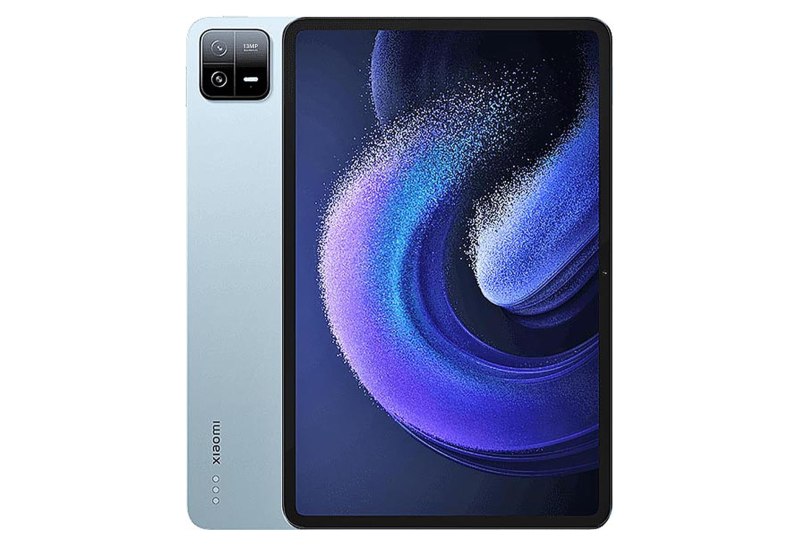
💰 A soli 353,41€
✅ https://www.amazon.it/dp/B0C7KRXS6F/?&tag=telegram07a-21
⭐️ 357 Recensioni: 4.6 / 5.0