Alcune tastiere wireless sono dotate di piccoli dongle da collegare; alcuni possono essere configurati solo tramite Bluetooth, un protocollo wireless a corto raggio che prevede l’associazione di dispositivi. Per impostare una tastiera o un mouse Bluetooth, dovete abbinarlo al vostro Mac. Se state configurando un dispositivo Bluetooth diverso, come le cuffie Bluetooth, l’impostazione è quasi la stessa.

Se avete un Mac e non avete la tastiera Bluetooth impostata per impostazione predefinita, o se il trackpad e la tastiera sono danneggiati sul vostro Macbook, avrete bisogno di una tastiera o di un mouse cablati per configurare una tastiera Bluetooth. Se avete solo una tastiera, potete comunque configurare un mouse Bluetooth usando il tasto Tab in Preferenze di Sistema per scorrere tra le opzioni.
Per iniziare, prima di tutto assicuratevi che il Bluetooth sia acceso sul vostro Mac e che il vostro dispositivo wireless sia carico al 100% cosi a non riscontrare alcun problema.
Indice dei contenuti
Accoppiate il vostro dispositivo
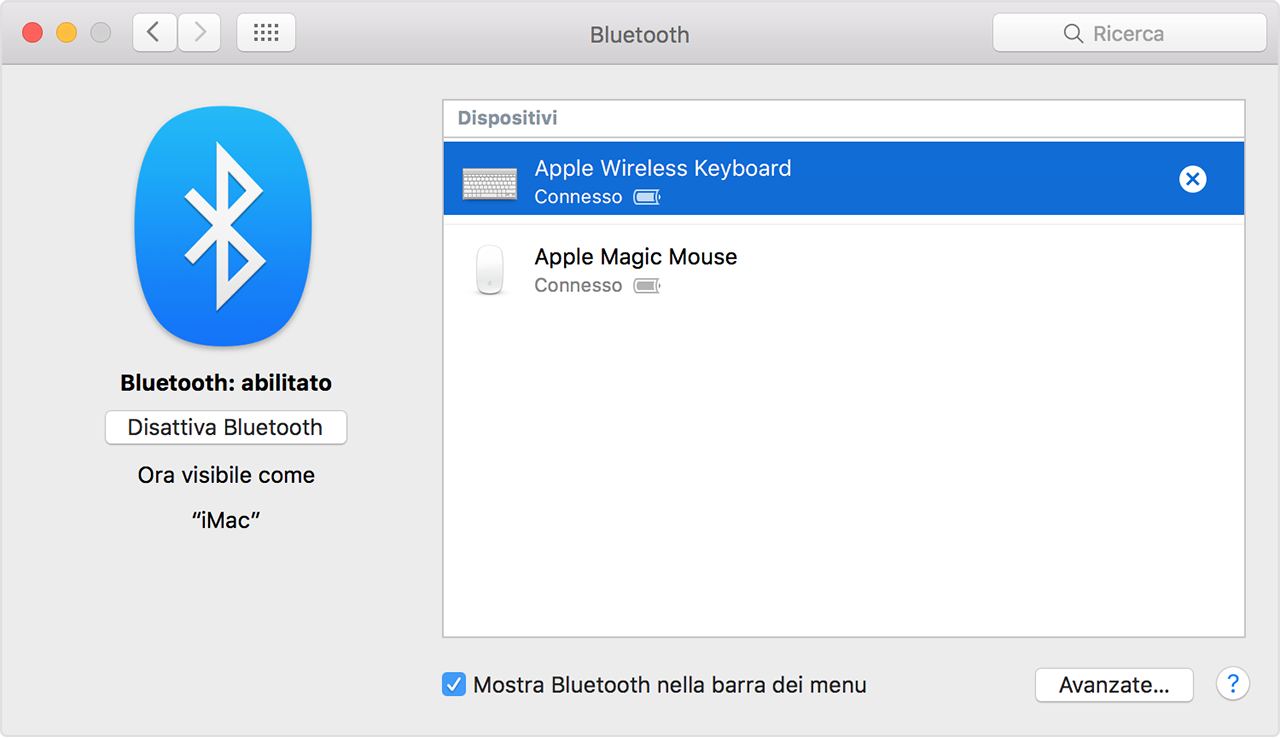
Apri le vostre impostazioni Bluetooth dal menu a discesa in alto a destra della barra dei menu, o cercandole semplicemente in Spotlight (Command + Space) o nell’app System Preferences.
Dovrete inserire la “modalità di accoppiamento” sulla tastiera e sul mouse. Questa modalità sarà probabilmente attiva per impostazione predefinita se il dispositivo non è associato a nulla, ma potrebbe esserci un pulsante di sincronizzazione sul retro o sul fondo. Alcuni dispositivi richiedono anche di premere il pulsante di accensione due o tre volte.

Una volta individuato il dispositivo, verrà visualizzato nell’elenco Dispositivi sul vostro Mac con un pulsante “Accoppia” o “Connetti” accanto ad esso.
Dopo aver fatto clic sul pulsante, il vostro Mac potrebbe chiedere di inserire un codice di accoppiamento sulla tastiera. Per altri dispositivi, in genere è possibile fare clic su questa finestra e il dispositivo si accoppierà comunque in tutta tranquillità.
Configurazione delle impostazioni della tastiera e del mouse
Se la tastiera o il mouse non si comportano correttamente, è possibile configurare le impostazioni in Preferenze di Sistema. Sotto “Tastiera”, potete regolare le impostazioni di ripetizione tasti e tasti funzione, oppure cambiare il layout della tastiera in qualcosa di diverso. Potete anche abbinare automaticamente una tastiera Bluetooth da qui.
Sotto “Mouse”, potete regolare la velocità di tracciamento, la velocità del doppio clic e la velocità di scorrimento del mouse.
Sia per tastiera che per mouse, il produttore può disporre di propri driver e app di impostazioni per configurare impostazioni specifiche del dispositivo come DPI, macro ed effetti di illuminazione, in particolare sui mouse “da gioco”.