Hai mai dimenticato il tuo PC desktop o laptop acceso in ufficio, con la possibilità che qualche collega potrebbe dare una sbirciatina di troppo al dispositivo?
Se in questi casi hai fatto una rapida inversione di marcia per evitare che la tua privacy venga compromessa, devi sapere che esiste un modo per bloccare la macchina da remoto. Il tuo smartphone, abbinato a Windows, può permetterti di intervenire sul computer anche da distanza, andando a impedire intromissioni esterne.
Tutti i trucchi per bloccare Windows con il telefono
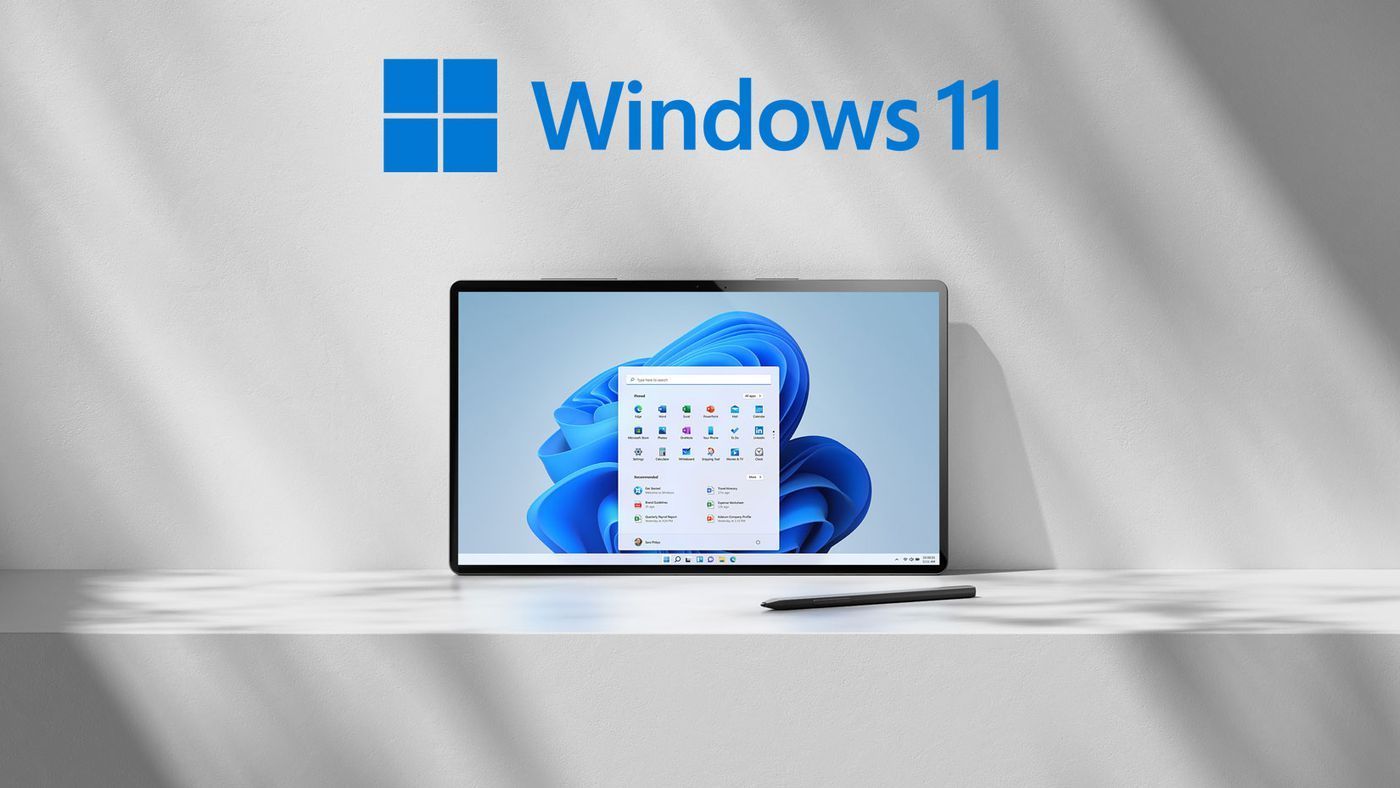
Rispetto al passato, Windows 11 ha portato una maggiore integrazione tra le piattaforme, rendendo più facile che mai controllare il tuo PC da remoto. Microsoft e Google credono così fermamente in questa necessità che esistono diverse vie che puoi percorrere per ottenere lo stesso risultato.
Blocco tramite Android e Collegamento con telefono
Se hai un dispositivo Android, hai un modo pratico per usare il telefono per bloccare Windows. L’app Collegamento con telefono offre ancora più funzionalità rispetto a Windows 10 e le ultime versioni ora consentono di bloccare il PC tramite un dispositivo collegato.
Prima di procedere con il blocco remoto, dovrai collegare una volta il tuo telefono al PC. Segui questi passaggi dettagliati per configurare il tutto correttamente:
- Avvia l’app Collegamento con telefono digitandone il nome nella barra di ricerca di Windows;
- Nella finestra di benvenuto che appare, seleziona l’opzione dedicata ai dispositivi Android;
- Usa la fotocamera del tuo smartphone per scansionare il codice QR visualizzato sullo schermo del PC;
- Il browser sul telefono ti reindirizzerà automaticamente al Google Play Store; scarica e installa Collegamento con telefono se non è già presente;
- Inserisci nel’app il codice di verifica mostrato sul PC. Accedi inoltre con il tuo account Microsoft sul dispositivo mobile per completare l’autenticazione;
- Una volta confermato, i due dispositivi saranno sincronizzati. Assicurati che il Bluetooth sia attivo su entrambi per mantenere la connessione stabile;
- Apri l’app sul tuo telefono, accedi al tuo profilo utente e individua il pulsante Blocca PC, dunque toccalo: il tuo computer Windows si bloccherà istantaneamente da remoto.
Questa semplice app dovrebbe risolvere qualunque problema relativo al blocco da remoto, sebbene con alcuni limiti. Se cerchi alternative, esistono comunque altri metodi per ottenere lo stesso risultato.
Con Remote PC
Anche se il tuo smartphone esce dal raggio d’azione Bluetooth o dalla rete locale, puoi bloccare il PC Windows grazie alla funzionalità Remote PC integrata con la precedente app. Questa opzione garantisce accesso remoto sicuro. Segui questi passaggi per attivarla:
- Premi Win + I per aprire le Impostazioni di Windows, quindi seleziona Bluetooth e dispositivi dal menu laterale;
- Clicca su Dispositivi mobili e attiva l’interruttore relativo a Collegamento con telefono;
- Segui le istruzioni visualizzate sullo schermo, verificando che l’opzione Consenti a questo PC di accedere ai tuoi dispositivi mobili sia impostata su Attivato;
- Clicca su Gestisci dispositivi per aggiungere il tuo telefono. Se hai già configurato il dispositivo tramite l’app Collegamento con telefono, apparirà automaticamente nell’elenco;
- Attiva l’interruttore Controlli Remote PC portandolo su Attivato;
La configurazione è completa: ora puoi bloccare il tuo PC da remoto dal telefono, ovunque tu sia.
Trova il mio dispositivo
Se il tuo PC Windows è associato al tuo account Microsoft, puoi bloccarlo remotamente da qualsiasi browser, incluso quello del tuo smartphone, senza app dedicate. Questa funzione, nota come Trova il mio dispositivo, può essere utilizzata in questo modo:
- Accedi al portale del tuo Account Microsoft tramite browser e inserisci le credenziali per il login;
- Nella barra laterale, seleziona la sezione Dispositivi per visualizzare l’elenco completo;
- Individua il tuo PC tra i dispositivi registrati e clicca sull’opzione Trova il mio dispositivo;
- Sullo schermo apparirà una mappa con la posizione approssimativa del PC. Clicca sull’icona del dispositivo e seleziona il pulsante Blocca per attivare immediatamente il blocco remoto.
Questa soluzione può esserti molto utile in scenari di emergenza, con piena accessibilità a patto di avere una connessione Internet a disposizione.
Fonte: guidingtech.com