Sono sempre più numerosi gli utenti che decidono di acquistare i propri videogiochi preferiti direttamente dai principali negozi digitali, effettuando successivamente il download del titolo. PlayStation 4, l’ultima console firmata Sony, è famosa per non assicurare una velocità di download sufficiente, creando non pochi fastidi. I problemi, presenti specialmente nel modello di PS4 prodotto a partire dal 2014, non dipendono esclusivamente dall’hardware, ma anche da altri fattori.

In questo articolo scopriremo come migliorare la connessione e velocizzare notevolmente i download nella console, risolvendo le principali problematiche.
Indice dei contenuti
Velocizzazione dei download in PS4: i consigli
Come prima cosa, andremo ad analizzare alcune azioni che ti permetteranno di migliorare sensibilmente la connessione a internet in praticamente tutti i dispositivi, tra cui anche PS4.
Download, streaming o altri processi di questa tipologia potrebbero causare non pochi rallentamenti: fermali tutti, in qualsiasi dispositivo. Dovrai anche accertarti di non creare code di download nella tua console. Più videogiochi o applicazioni in download potrebbero diminuire la qualità della connessione.

Giocare online con altri videogiocatori potrebbe peggiorare ulteriormente la situazione. Evita di giocare in multiplayer con i tuoi titoli durante il download di un contenuto, per evitare che esso ottenga importanti ritardi.
Chiudi tutte le applicazioni nella PS4
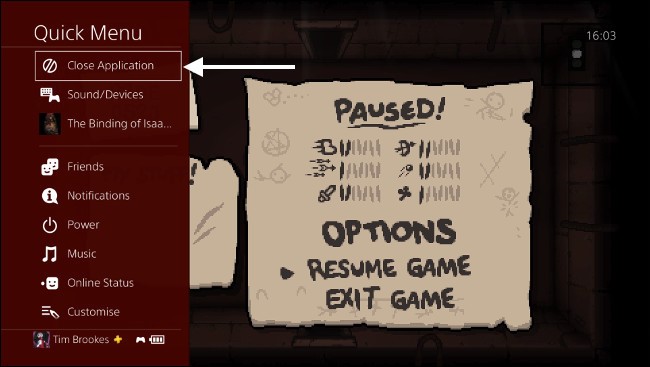
Chiudere tutti i processi della PS4, anche quelli in background, aumenterà la velocità dei tuoi download. Quindi, segui questa veloce procedura che ti permetterà di risolvere questo problema.
- Accendi la tua PS4 e verifica che non ci siano applicazioni in esecuzione che potrebbero essere di tuo interesse;
- Tieni premuto il tasto PS del controller, ovvero quello centrale, fino a trovarti davanti a un menù;
- Recati su “Chiudi applicazioni” e premi il tasto “X”.
Nel 2017, uno sviluppatore ha scoperto che la velocità di download si riduce notevolmente ogni volta che apri una nuova app.
La società che ha prodotto PlayStation avrà sicuramente dato priorità ai videogame e alle applicazioni, rendendo i download più lenti qualora esistessero altri processi attivi. Quindi, dovrai scegliere se scaricare un contenuto dallo store o giocare online con il tuo titolo preferito.
Mettere in pausa e riavviare il download
Se il tempo necessario per scaricare un nuovo videogioco, un’applicazione o un aggiornamento sembrerebbe essere eccessivamente lungo, puoi provare mettendo in pausa il download e facendolo ripartire.

- Premi il pulsante “PS” nel controller della tua console;
- Evidenzia la voce “Notifiche”, utilizzando le frecce direzionali, ed effettua un click sul pulsante “X”;
- Apparirà anche l’area “Download”: sceglila;
- Evidenzia il file che stai attualmente scaricando e che vorresti velocizzare e clicca su “X”;
- Clicca ora su “Pausa”;
- Effettua nuovamente un click sul download di nostro interesse e scegli “Riprendi”.
Dopo pochissimi secondi, il download ripartirà automaticamente e la velocità dovrebbe essere notevolmente superiore. Puoi ripetere questa procedura più volte, se dovessi notare altri cali successivi.
Attivare la “modalità riposo” nella PS4
Sei certo di non dover utilizzare la tua console per un po’? Allora potresti sfruttare la “modalità di riposo” per aumentare un po’ la velocità. Prima di iniziare, però, ricorda di chiudere tutte le applicazioni, seguendo la procedura presente all’inizio dell’articolo.

Successivamente, dovrai attivare l’accesso a internet anche quando la PS4 è in standby. Non dovrai far altro che:
- Accendere la console e recarti nelle impostazioni;
- Scorri fino a raggiungere la voce “Impostazioni risparmio energia” e sceglila cliccando il tasto “X”;
- Recati nella sezione “Imposta funzionalità disponibili in modalità di riposo“;
- Abilita, ovviamente solo ed esclusivamente nel caso in cui tu non abbia effettuato la procedura precedentemente, l’opzione “Resta connesso a Internet“.

Ora non ti resta che attivare la “modalità riposo”.
- Tieni premuto il pulsante “PS” del tuo controller, assicurandoti che la console sia accesa;
- Scorri fino a raggiungere la voce “Accensione“;
- Scegli “Entra in modalità di riposo“, per terminare il tutto.
Ricorda che per verificare l’avanzamento del download dovrai accendere nuovamente il dispositivo Sony e, nel caso in cui tu voglia abilitare nuovamente la “modalità riposo”, ripetere la procedura appena riportata.
Utilizzare una connessione cablata
Pur potendo preferire modem di ultima generazione collocati vicino al dispositivo, le reti wireless potrebbero attualmente risultare abbastanza instabili. Non è infatti possibile controllare alcune variabili che potrebbero causare il peggioramento della connessione a internet, come le condizioni meteo avverse. Una soluzione esiste ed è alla portata di tutti. Di cosa stiamo parlando? Semplice, del cavo Ethernet.

La PlayStation 4 del 2014, ovvero il primissimo modello, è famosa per includere non pochi problemi con la connessione wireless. Eppure, anche le varianti successive, Slim e Pro, sembrerebbero avere dei residui di queste problematiche. Utilizzando una connessione cablata potresti però risolvere tutto con estrema semplicità. Dovrai però avere il tuo router vicino alla console, così da poter sfruttare un cavo.
Per cambiare tipologia di connessione, non dovrai far altro che collegare un’estremità del cavo Ethernet standard alla tua console e l’altra a una porta non occupata del router.
Se dovessi trovarti nella condizione di avere la console e il router in stanze diverse, potresti utilizzare un adattatore powerline Ethernet, che ti consentiranno di utilizzare i cavi posizionati nelle pareti della tua abitazione.
2,4 GHz o 5GHz?
Le primissime versioni di PS4 offrivano solo una connessione a 2,4 GHz. Sony, dopo aver compreso che ciò rendeva l’esperienza degli utenti non molto positiva, decise di cambiare le cose in PS4 Slim e PS4 Pro, includendo la banda 5 GHz. Il wireless 2,4 GHz offre però un attraversamento delle pareti migliore rispetto alla doppia banda a 5 GHz. Il nuovo standard è però senz’altro molto veloce.
Date queste indicazioni, ti consigliamo, qualora tu volessi ancora utilizzare una connessione wireless, di scegliere, se possibile, la banda 5 GHz, specialmente se la console si trova nella stessa stanza del router. Se dovessero esistere delle pareti troppo spesse, potresti rivalutare lo standard 2,4 GHz. Il nostro consiglio è quello di testare entrambe le possibilità e scegliere quella che appare migliore.
Questo è però un discorso molto lungo che merita senz’altro di essere approfondito. Proprio per questo motivo, ti consigliamo di non perdere l’articolo “WiFi 2,4 GHz e 5 GHz: quali sono le differenze e quale scegliere”.
Configurare un server proxy
Un utente di Reddit ha recentemente spiegato che, configurando un server proxy, tecnologia che spesso si trova in una rete aziendale o pubblica, su un computer locale, è riuscito a risolvere tutti i problemi dei download. Altri esperti hanno testato e accertato il tutto.
L’utente ha dichiarato che utilizzando un computer, in grado di effettuare i compiti più complessi, collegato alla rete locale, la velocità dei download aumenterebbe sensibilmente, specialmente se stiamo utilizzando uno dei primi modelli di PlayStation 4.
Per provare anche tu questa idea, puoi creare un server proxy sul tuo computer. Ti servirà solo ed esclusivamente l’indirizzo e il numero di porta. A seguire troverai due semplici strumenti, disponibili sia per Windows che per Mac, e le indicazioni per la configurazione.
CCProxy (Windows)
Iniziamo subito con la procedura utile per tutti gli utenti che hanno scelto un computer su cui gira Windows.
- Scarica e installa l’applicazione CCProxy;
- L’ancia il software e crea un nuovo server proxy;
- Effettua un click su “Opzioni“,
- In “Indirizzo IP locale” troverai l’IP da inserire;
- Nella sezione “HTTP/RTSP“, invece, la porta;
- Appuntale, così da poter inserire successivamente le informazioni nella console.
Squidman (Mac)
Gli utenti Mac potranno invece utilizzare Squidman.
- Apri le “Opzioni” del tuo dispositivo;
- Scegli l voce “Rete” collocata nell’angolo in alto a destra dello schermo;
- Appunta l’indirizzo IP del tuo computer;
- Scarica Squidman da internet;
- Avvia l’applicazione e vai su Squidman;
- Scegli la voce “Preferenze”, che troverai nella parte alta dello schermo;
- Appunta anche il valore “Porta HTTP“, che si trova in “Generali”;
- Effettua un click su “Clienti“;

A questo punto dovrai scegliere un intervallo di indirizzi IP che il server potrà utilizzare.
- Il tuo indirizzo IP che hai appuntato è simile a “192.168.0.X“? Bene, allora clicca su “Nuovo” e inserisci il valore “192.168.0.0/24“.
- Se, invece, la forma è più simile a “10.0.0.X“, digita “10.0.0.0/16”.
Dopo aver compiuto la tua scelta, clicca su “Salva”.

Per fermare momentaneamente il server, quando magari non ti serve, dovrai cliccare su “Stop Squid”; per avviarlo dovrai effettuare un click su “Avvia Squid”.
Configurare il server Proxy nella PS4
In questa parte ti spiegheremo, passo dopo passo, come configurare il server proxy locale nella tua PS4. Il procedimento è abbastanza semplice, basta solo non saltare nessun passaggio per evitare di dover inizia nuovamente dall’inizio.
- Apri “Impostazioni” nella tua console e cerca “Rete”: seleziona questa voce cliccando sul pulsante “X” del tuo controller;
- Spostati, mediante le frecce direzionali, su “Imposta connessione Internet” e clicca nuovamente “X”;
- Scegli “Usa Wi-Fi” o “Usa un cavo LAN”, in base alla scelta da te compiuta precedentemente;
- Ti verrà chiesto come impostare la connessione: scegli “Personalizzato“;
- Trova e seleziona la tua rete Wi-Fi;
- In “Impostazioni indirizzo IP” seleziona “Automatico“;
- Nello spazio “Nome host DHCP” scegli “Non specificato“;
- Anche in “Impostazioni DNS” e “Impostazioni MTU” dovrai selezionare l’opzione “Automatico“;
- Eccoci giunti alla parte più importante: in “Server proxy” dovrai scegliere “Usa“;
- Immetti pure l’indirizzo IP e la porta del server proxy che hai precedentemente creato e clicca sul bottone “Avanti”;
- Per effettuare un test, che ti rivelerà se il tutto funziona correttamente o se è richiesta qualche modifica, clicca su “Prova connessione Internet“.
In questo modo, la tua console sarà connessa alla rete Wi-Fi e la qualità dovrebbe migliorare grazie al server proxy. Tieni sempre presente che se l’indirizzo IP dovesse cambiare, non riuscirai più a connetterti a internet. Ti consigliamo, di conseguenza, di utilizzare questa procedura solo ed esclusivamente quando effettuerai un download.

Se vuoi tornare indietro e rimuovere il server proxy, basterà, durante il collegamento alla rete, scegliere “Ignora” nella voce “Server proxy”.
Modificare i server DNS
DNS, acronimo di Domain Name System, è quasi come se fosse una grande database utile per la deliberazione dei nomi degli host in indirizzi IP. Quando inserisci un indirizzo web, viene automaticamente scelto un server a cui affidare la richiesta. Ovviamente, il discorso è molto più complesso, ma noi ci limiteremo a presentare queste nozioni. Evitando di modificare i server DNS, ti affiderai automaticamente a quelli del tuo fornitore di servizi.
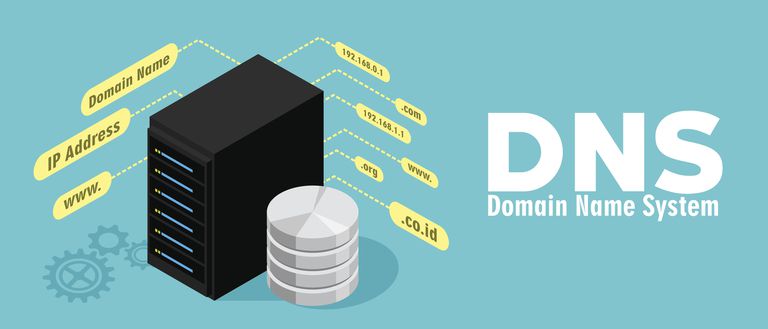
Ultimamente, online circolano sempre più utenti convinti del fatto che modificando questo valore i problemi di download sono stati risolti. Non è chiaro se ciò sia vero, ma, come si suol dire, tentare non nuoce. Ti consigliamo, per questo test, di affidarti a Cloudflare o ai server DNS di Google, che dovrebbero essere più veloci rispetto a quelli che utilizzi attualmente.
Il miglior modo (forse anche più rapido) è quello di modificare questo dato direttamente dal proprio router. In questo modo, tutti i dispositivi connessi alla rete Wi-Fi saranno influenzati dalla modifica. La procedura varia in base a diverse variabili, dal modello di router al provider. Ti consigliamo di dare un’occhiata all’articolo “Come cambiare i DNS su Windows, Linux e Mac”, in cui ti saranno date tutte le indicazioni.
Puoi scegliere i DNS che preferisci, come quelli Google (8.8.8.8 e 8.8.4.4) o quelli CloudFlare (1.1.1.1). Vuoi sapere qual è la migliore scelta? Scoprilo nel pezzo “I migliori servizi DNS gratuiti per navigare su Internet nel 2019”.
Se, invece, preferisci cambiare i DNS solo nella tua console, potrai seguire una semplice, ma efficace, procedura.
- Accendi la PS4;
- Accedi a “Impostazioni” e scorri fino a raggiungere “Rete”;
- Seleziona questa voce, utilizzando il tasto “X”;
- Effettua un click su “Imposta connessione Internet“;
- Scegli “Usa Wi-Fi” o “Usa un cavo LAN“, in base al tuo caso specifico;
- Inserisci “Personalizzato” non appena ti verrà chiesto come impostare la connessione;
- Scegli la rete Wi-Fi e, se richiesto, inserisci la password.
- Nel campo “Impostazioni indirizzo IP” scegli la voce “Automatico”;
- In “Nome host DHCP” seleziona “Non specificato“;
- In “Impostazioni DNS” effettua un click su “Manuale“;
- Nei campi successivi, ovvero “DNS primario” e “DNS secondario“, dovrai inserire due DNS a tua scelta, magari preferendo quelli che sei certo essere più veloci;

- Scegli “Automatico” in “Impostazioni MTU“;
- In “Server proxy“, invece, clicca su “Non utilizzare”;
- Effettua un click su “Prova connessione Internet” e attendi che il test sia concluso.
Il problema persiste nella PS4?
Questi consigli miglioreranno la situazione solo ed esclusivamente nel caso in cui il problema sia legato alla console. Se non dovessi riuscire a risolvere il problema, ti consigliamo di effettuare il test della velocità.

famosissima multinazionale giapponese con sede a Tokyo. Essa si concentra principalmente sull’elettronica di consumo ed è la società che produce la PlayStation 4.
I migliori servizi in circolazione sono:
- SpeedTest.net, se stai utilizzando un computer.
- L’applicazione gratuita Speedtest, disponibile negli store ufficiali di iOS e Android.
Valuta il risultato e, se ti dovessi accorgere che la connessione non è molto veloce, potresti iniziare a pensare di affidarti a un nuovo provider.
E tu sei riuscito, grazie a questi consigli, a risolvere il problema?