Usi il tuo iPhone durante le ore notturne, o in condizioni di scarsa luminosità, con una certa costanza?
Devi sapere che questa abitudine è tutt’altro che salutare per i tuoi occhi che potrebbero patirne sia nel breve che nel lungo periodo, con danni anche sostanziali alla vista.
Per fortuna iOS ti offre una soluzione come la possibilità di gestire la luminosità. Devi però sapere che, anche abbassando la luce emessa al minimo, dovrai comunque affrontare dell’affaticamento visivo se usi molto il tuo telefono.
In realtà andando a spulciare tra le opzioni disponibili, puoi agire anche in altri modi per utilizzare iPhone anche di sera senza torturare i tuoi occhi.
Indice dei contenuti
Ridurre la luminosità di iPhone con iOS
Se hai già ridotto la luminosità e, allo stesso tempo, non vuoi affidarti a complicati (e pericolosi) jailbreak, esistono diverse possibilità per ridurre l’impatto del display sulla tua vista.
La prima funzione che puoi sfruttare è Riduci punto di bianco. Questa ti permette di abbassare ulteriormente la brillantezza dei colori, rendendo lo schermo meno luminoso anche rispetto al minimo standard.
Per attivare tale funzionalità, vai in Impostazioni – Accessibilità – Schermo e dimensioni testo. Da qui, attiva la voce Riduci punto di bianco. Regola la percentuale tramite la barra che appare: più alta è la percentuale, più il display risulterà attenuato.
Se quanto fatto finora non ti ha soddisfatto, puoi andare ancora oltre. Per esempio puoi ridurre la luminosità attraverso la funzione Zoom, combinando la stessa con un filtro colore.
Per fare ciò, vai in Impostazioni – Accessibilità – Zoom e attiva lo Zoom. Ora tocca tre volte con tre dita sul display per far apparire il menu Zoom e seleziona Scegli filtro, per poi scegliere Luminosità bassa. Ora puoi disattivare lo zoom ma, allo stesso tempo, non toccare il filtro per mantenere tale impostazione.
Considera che queste due soluzioni, se attivate, renderanno il tuo display davvero molto scuro: ricordati di disattivarle quando tornerai a usare il tuo iPhone in condizioni di luce standard.
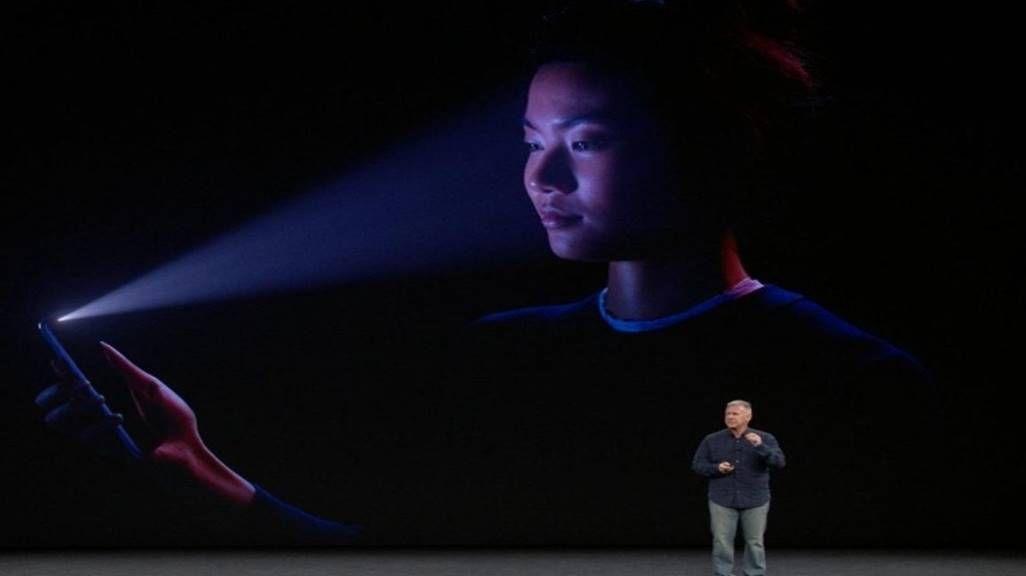
Infine considera anche che con con iOS 17 è stata introdotta una funzione nativa chiamata Distanza dallo schermo (nota anche come Screen Distance) che sfrutta la fotocamera TrueDepth per avvisare quando tieni il telefono troppo vicino agli occhi, andando a richiamare la tua attenzione rispetto tale comportamento.
Le app di terze parti utili
Quanto fatto finora dovrebbe aiutarti a tutelare la tua vista ma, per fare un salto di qualità definitivo, esistono alcune app di terze parti che potrebbero venirti utili. Non stiamo parlando di soluzioni specifici per ridurre la luminosità del display, ma software in grado di fornirti esercizi e consigli per ridurre lo stress visivo.
Tra di esse vogliamo ricordare:
- iVista, sviluppata in collaborazione con Humanitas Centro Oculistico. Si tratta di un’app gratuita che offre test per difetti visivi come miopia e daltonismo, esercizi per ridurre lo stress oculare e un promemoria per fare pause dall’uso di smartphone e tablet. Non è pensata appositamente per l’utilizzo notturno degli iPhone, ma risulta comunque utile per evitare di affaticare la tua vista;
- Eyes + Vision: training & care è un’app che propone oltre 150 esercizi pratici per migliorare la circolazione oculare, rilassare i muscoli degli occhi e alleviare la fatica;
- Rilassa i Tuoi Occhi è un’altra app focalizzata sul sollievo dall’affaticamento visivo, con esercizi mirati per rilassare gli occhi e ridurre la tensione muscolare.
Se abbinerai una o più delle suddette funzioni a una di queste app, i tuoi occhi ti ringrazieranno.