




Se usi abitualmente Chrome, sai bene come il browser di Google è un vero e proprio dramma per quanto concerne i consumi di RAM.
Anche con poche schede aperte, questo strumento sembra essere deleterio per la memoria. Ma è davvero così?
Forse le voci che circolano online sono esagerate, ma questo browser (così come altri basati su Chromium) non è di certo un software leggero: molto dipende da come utilizzi Chrome.
Andiamo dunque a capire il perché di questi consumi e, soprattutto, come mantenere l’utilizzo di RAM entro certi limiti.

Indice dei contenuti
Chrome e RAM: perché consumi così elevati?
Se tante schede aperte, come ovvio, vanno a sovraccaricare la memoria, il punto è capire quando quel consumo diventa un problema.
A determinare l’utilizzo massiccio di RAM è, in generale, il web odierno. Le pagine di vent’anni fa erano spesso documenti con testo, immagini e link ipertestuali.
Oggi un sito può comportarsi come un’app. A seconda dei casi, aggiorna contenuti senza ricaricare la pagina, riproduce video o comunque reagisce alle tue azioni. A ciò si aggiunge un altro aspetto, come le estensioni attive o strumenti per la gestione delle password.
Il tutto va moltiplicato per le tante pagine che, molto probabilmente, hai aperto. Ogni pagina deve restare pronta quando torni a guardarla. Il browser deve quindi scegliere tra ridurre l’uso della memoria o separare i compiti per mantenere velocità e stabilità.
Chrome privilegia la seconda strada. La sua architettura assegna processi distinti ai diversi siti, invece di far dipendere ogni scheda da un unico processo condiviso. Questa scelta richiede RAM aggiuntiva, ma evita che tutto il browser lavori come un solo blocco. Nella documentazione di Chromium viene spiegato che la separazione limita gli effetti di un arresto anomalo e rafforza le difese contro i siti ostili.
Più processi: meno rischi per le tue schede
Immagina di avere aperto una pagina legata al tuo lavoro, alla posta elettronica e il sito della banca.
Se una pagina si blocca, non vuoi perdere anche tutto il resto. Con processi separati, il guasto tende a restare confinato al sito coinvolto: le altre schede possono continuare a funzionare. È un vantaggio rispetto ai vecchi browser, nei quali un errore poteva chiudere l’intera finestra e cancellare il lavoro non salvato.
La separazione serve anche a proteggere i dati. Chrome usa la funzione Site Isolation e avvia i contenuti dei diversi siti in processi isolati, ciascuno dentro una sandbox con permessi limitati. Una pagina compromessa incontra così più ostacoli se prova ad accedere alle informazioni di un altro sito.
Non è una garanzia contro ogni attacco, ma aggiunge una barriera tra una pagina sospetta e, per esempio, la sessione della tua banca. Una parte della RAM serve a mantenere queste separazioni.
Quando la RAM occupata diventa un problema
L’idea che il computer debba tenere sempre più RAM libera possibile è fuorviante.
La memoria serve a conservare i programmi e i dati che usi, così il sistema non deve recuperarli ogni volta da un’unità di archiviazione, più lenta. Windows usa parte della RAM anche come cache e può restituirla alle applicazioni quando serve. Una percentuale alta, da sola, non dimostra quindi che qualcosa non vada come dovrebbe.
Il limite arriva quando la memoria disponibile non basta per i programmi in uso. Il sistema deve allora spostare dati tra RAM e disco, con possibili attese e rallentamenti. Conta anche la quantità installata.
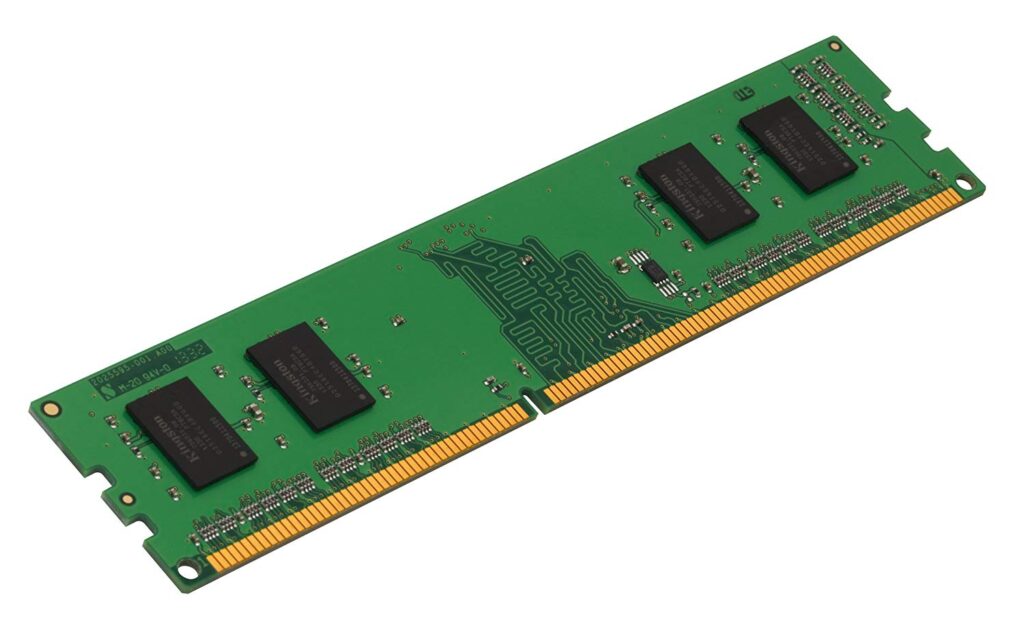
Oggi 16 GB di memoria vengono indicati come lo standard di riferimento per un PC Windows pienamente funzionante. Visti i costi eccessivi dell’hardware, alcune distro Linux stanno tornando a una base di 8 GB. Di fatto, però, molto dipende da come usi il computer.
Se il tuo focus sono videoconferenze, editing di documenti e poco altro, mantenendo un numero di finestre aperto entro certi limiti, Chrome non dovrebbe essere un problema anche con 8 GB. Se vuoi mantenere aperte altre applicazioni e più browser, potresti pensare a 16 GB di RAM come una quantità più consona.
La questione memory leak
Un altro caso è la perdita di memoria, o memory leak.
Questa si verifica quando un programma trattiene RAM che non gli serve più e il consumo cresce nel tempo, senza un aumento del lavoro svolto. Per capire se ciò accade con Chrome, premi Maiusc + Esc: si apre il Gestore attività del browser
Ordina i processi in base alla memoria e controlla quale scheda o estensione usa più risorse. Se una voce cresce senza motivo, prova a chiudere la pagina o a disattivare l’estensione.
Come ridurre i consumi senza cambiare browser
Chrome include una funzione per le schede che lasci aperte ma non usi, ovvero Risparmio memoria.
La trovi in Impostazioni – Prestazioni. Disattiva le schede inattive e libera la memoria che occupavano: quando torni su una di esse, la pagina viene ricaricata. Puoi scegliere tra tre livelli di risparmio e aggiungere eccezioni per i siti che devono restare sempre attivi.
Nota bene: attività come la riproduzione audio, una videochiamata o un download impediscono la sospensione della scheda.
Anche gli altri browser offrono strumenti simili. Per esempio, Edge usa la base Chromium e propone le Schede in sospensione: mette in pausa le pagine inattive per ridurre l’uso di RAM e processore e il consumo della batteria, se stai usando un laptop.
Firefox può scaricare dalla memoria le schede che non usi quando il sistema rileva poca RAM. In questo caso, la scheda resta visibile e si ricarica quando la selezioni. Puoi anche scaricarla dal menu che compare con il clic destro.
Se Chrome è lento, cerca la causa giusta
Se è vero che Chrome non è il browser più snello tra i tanti in circolazione, con un po’ di accortezza puoi comunque mantenere le performance entro certi livelli. Con la funzione Risparmio memoria e mantenendo contenute le estensioni attive, dovresti già ottenere dei vantaggi.
Se non trovi un processo fuori controllo, il rallentamento può dipendere da altro: poca RAM complessiva, spazio quasi esaurito sul disco, aggiornamenti in corso o una connessione lenta. Riavviare il browser è un buon primo test, così come fare lo stesso per il sistema operativo.
Anche gli aggiornamenti, sia del browser che di Windows, aiuta a escludere problemi già corretti dagli sviluppatori.
Se poi hai un computer con meno di 8 GB di RAM, il rallentamento è quasi fisiologico: valuta un eventuale aggiornamento hardware o l’acquisto di un computer del tutto nuovo.
Fonte: Engaged.com