


Nel momento in cui siete in strada, vi sarà capitato di trovare sul vostro iPhone delle reti wifi presenti nei punti di interesse o messe a disposizione da locali, da negozi, da centri commerciali e via dicendo. Sicuramente avrete notato che ritornando negli stessi posti, il vostro iPhone si connette in automatico alle reti wifi. Nel momento in cui ci sono più soluzioni a disposizione, può risultare utile sapere come impostare priorità reti wifi.
Come mai? Non tutte le reti wifi sono performanti. E spesso, in presenza di tanti hotspot, l’iPhone tende a connettersi in automatico ad una rete “sbagliata”. Purtroppo, dal pannello delle impostazioni di iOS non è possibile risolvere il problema. Urge intervenir da Mac.
La sincronizzazione automatica con iCloud: impostare priorità reti wifi da Mac, per utilizzarle su iPhone, è semplicissimo
Supponiamo che siate in centro. Vi sono vari servizi che offrono la rete wifi: il wifi gratuito della città, il wifi di un ristorante, il wifi di un centro commerciale, quello di una multinazionale, ecc. Se sapete quale hotspot è in grado di offrire le migliori prestazioni, non dovrete fare altro che andare ad impostare l’ordine di priorità di connessione.
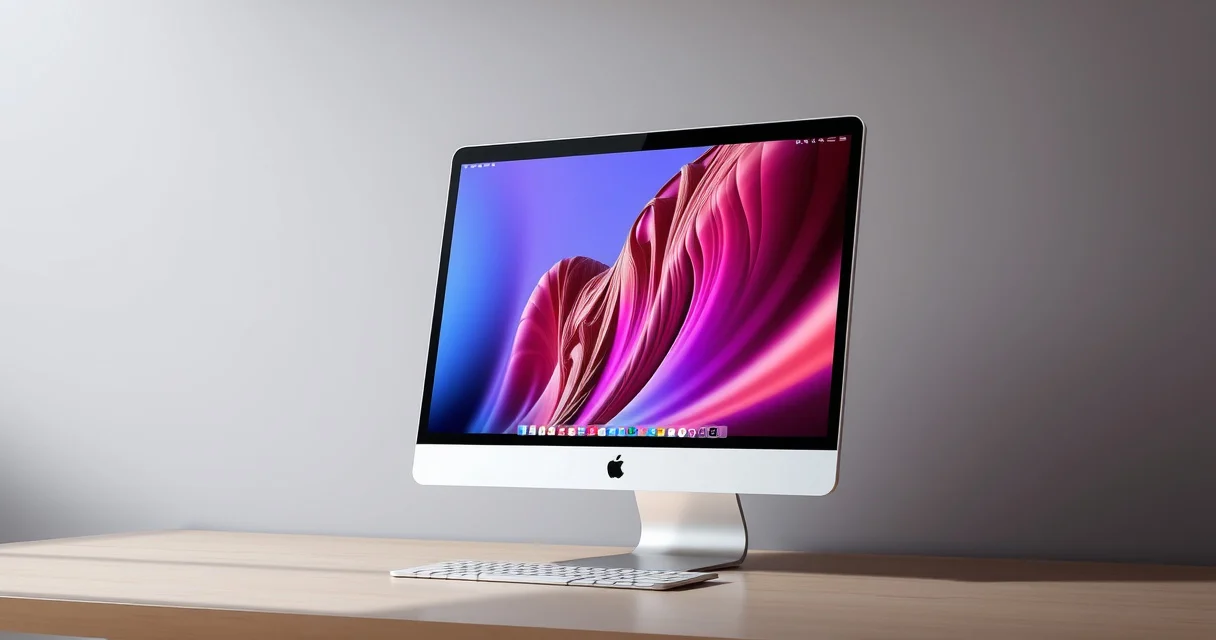
La procedura è intuitiva: direttamente dal vostro Mac, seguite il percorso “Preferenze di Sistema” > “Network” > “Avanzate” > “Wifi”. A questo punto, vi verrà mostrata la lista completa di tutte le reti wifi a cui vi siete connessi. Toccate ogni rete di vostro interesse e trascinatele, tenendo conto dell’ordine prioritario. Il vostro Mac andrà a sincronizzare le preferenze con il vostro iPhone.
Agendo così, il vostro iPhone si connetterà di default alla prima rete dell’elenco, quella prioritaria appunto. E, solo nell’eventualità in cui questa non fosse performante, l’iPhone proverà a collegarsi alle altre reti. Di fatto, non perderete tempo a sostituire la rete manualmente. Pratico, vero?