Nel corso del tempo con il tuo dispositivo Android ti sarai sicuramente connesso a dozzine di reti Wi-Fi: scuola, casa, lavoro, palestra, casa dei tuoi amici e della tua famiglia, bar. Ogni volta che digiti una nuova password per collegarti ad una rete Wi-Fi il tuo dispositivo Android la salva per sicurezza e per consentirti un facile accesso in futuro. Ma come fare se vuoi vedere la password di una delle reti a cui ti sei in precedenza connesso? Può, infatti, capitare che tu voglia collegare un secondo dispositivo alla rete Wi-Fi o che un amico voglia accedere allo stesso hotspot. Se non ti ricordi la password del Wi-Fi o non l’hai salvata da qualche parte puoi sempre recuperarla dal tuo smartphone.
In questo articolo, infatti, troverai una guida che ti spiegherà passo dopo passo come recuperare le credenziali delle reti Wi-Fi che si sono salvate sia che tu utilizzi un dispositivo Android di ultima generazione (Android 10 o versioni successive ), sia che utilizzi versioni precedenti.

Ritrovare le password salvate delle reti Wi-Fi
Se utilizzi Android 10 o versioni successive recuperare le password delle reti Wi-Fi a cui ti sei collegato è molto più semplice. Con Android 10 puoi ottenere queste informazioni direttamente dalle impostazioni del telefono. Invece, se utilizzi Android 9.0 Pie o versioni precedenti, avrai bisogno di eseguire il root. Il “root” è un processo informatico che permette agli utenti di smartphone, tablet o altri dispositivi Android di ottenere accesso a tutte le impostazioni e ai controlli privilegiati (conosciuti come permessi di root) sui vari sottosistemi Android.
Android 10 e versioni successive

Questo primo metodo non richiede nè di effettuare il root nè un’app aggiuntiva, ma richiede che il tuo telefono abbia Android 10 o versioni successive. Se il tuo telefono è stato aggiornato a questa versione, qui ti spieghiamo un modo semplice e veloce per vedere le password Wi-Fi salvate.
Se vuoi ritrovare le password salvate ti consigliamo questo procedimento. Cerca nel menu Impostazioni del telefono il sottomenù “Wi-Fi” che su Stock Android si trova in: Impostazioni -> Rete e Internet. Una volta lì troverai il menù delle impostazioni Wi-Fi, vai avanti e selezionalo. Quando sei all’interno della pagina delle impostazioni Wi-Fi, scorri l’elenco delle reti disponibili e seleziona l’opzione “Reti salvate“. Da lì, vedrai un elenco di tutte le reti Wi-Fi che il tuo telefono ricorda. Seleziona quella di cui vuoi sapere la password.


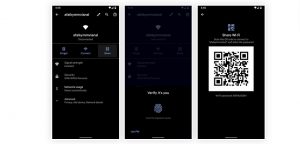
Ora scegli l’opzione “Condividi” nella parte superiore dello schermo. Ti verrà chiesto di eseguire la scansione dell’impronta digitale, del viso o di inserire il PIN o la password. Dopo averlo fatto vedrai comparire un codice QR che rappresenta l’SSID e la password della rete. Puoi scansionare il QR con un altro dispositivo utilizzando uno scanner QR, oppure puoi leggere la password che è elencata in testo proprio sotto il codice.
Android 9 e versioni precedenti (root richiesto)
Se il tuo telefono esegue Android 9.0 Pie o versioni precedenti, l’unico modo per visualizzare le password Wi-Fi salvate è con un’app di root. Funzionerà meglio se hai TWRP installato e lo usi per installare Magisk.
Esistono su Google Play Store diverse app che affermano di essere in grado di mostrare le password Wi-Fi salvate ma l’unica che abbiamo trovato funzionante su tutti i nostri dispositivi è stata WiFi Password Viewer di SimoneDev.

Quando avvii per la prima volta WiFi Password Viewer, l’app chiederà l’accesso ai dati, tocca “Concedi”. A questo punto verrai indirizzato a un elenco contenente tutte le reti Wi-Fi a cui ti sei connesso, e vedrai che ogni rete mostra affianco anche la password. Se ti sei connesso a molte reti Wi-Fi nel corso del tempo, l’elenco potrebbe essere piuttosto lungo. In tal caso, puoi cercare una particolare rete Wi-Fi utilizzando il pulsante di ricerca nell’angolo in alto a destra.
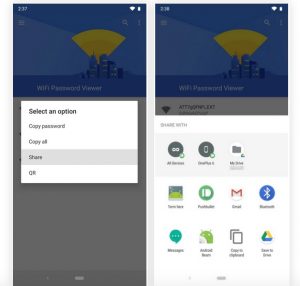
Se devi condividere una di queste password con un altro dispositivo, hai diverse opzioni. Inizia toccando una qualsiasi delle reti nell’elenco, quindi vedrai comparire un piccolo menu. Da qui, puoi toccare “Copia password” per copiare la password di quella rete negli appunti o in qualsiasi app di testo per poi condividerla con un altro dispositivo. In alternativa, puoi saltare un passaggio e toccare “Condividi“, quindi selezionare la tua app di messaggi di testo preferita dal menu per inviare la password.
Infine, puoi anche toccare “QR” per fare in modo che l’app generi un codice QR contenente le informazioni di rete. Se l’altro dispositivo è un Pixel o un iPhone gli basterà semplicemente aprire l’app della fotocamera, puntarla sul codice QR e poi toccare il prompt popup per connettere così automaticamente il dispositivo alla rete Wi-Fi. Se, invece, l’altro è un dispositivo Android sarà necessario che questo abbia scaricato un’app per leggere il QR Code.