I PC Windows per il gaming sono una scelta molto diffusa, soprattutto per chi non apprezza particolarmente le console.
Questa soluzione, genericamente più costosa rispetto a dispositivi appositamente realizzati in ottica gaming, offre però una potenza di calcolo e delle prestazioni maggiori. Oltre all’assemblaggio con componenti di prima scelta però, bisogna anche sapere come configurare il proprio sistema operativo per spingerlo al massimo quando riproduce un titolo tripla A.

PC Windows per il gaming: quali impostazioni modificare per ottenere il meglio dalla tua macchina?
Le potenziali ottimizzazioni sono tante, ma quali effettivamente possono rendere il tuo computer un mostro di potenza con i videogiochi? In questo articolo andremo ad individuare le impostazioni che, a livello di elaborazione grafica e non solo, ti permetteranno di spingere al massimo il tuo PC.
Prima di scendere nei dettagli però, è bene fare una breve premessa. Per poter ottenere il meglio dal tuo hardware, è bene fare un controllo globale riguardo gli aggiornamenti di ogni componente. Nonostante questo non venga considerato importante da molti, si tratta di un passo necessario non solo in ottica gaming, ma anche per la gestione a 360 gradi del computer.
Ovviamente, in tal senso, il focus è sulle schede grafiche. Queste, che si tratti di Nvidia o AMD, possono contare su aggiornamenti regolari da parte dei produttori che rilasciano regolarmente aggiornamenti dei driver. Installare questi aggiornamenti può giovare notevolmente a livello di prestazioni, soprattutto se sei stai giocando a un titolo relativamente recente e particolarmente esoso per quanto concerne le specifiche tecniche.

Potresti già vedere l’icona del driver Nvidia o AMD nella barra delle applicazioni, ma ciò non significa che tu abbia l’ultima versione del software per la tua scheda grafica. Vai sul sito del produttore o apri l’apposita applicazione per verificare se il tuo computer è aggiornato o meno.
Fatto questa premessa, quasi scontata per un videogiocatore, andiamo a focalizzarci sugli altri consigli.

Processi in background e Modalità Gioco
Se hai programmi affamati di hardware aperti in background, questi potrebbero impedire al tuo PC di utilizzare tutto il suo potenziale nei giochi. In particolare se hai un PC di fascia bassa con risorse limitate, chiudere questi programmi in background è una buona idea, ma ovviamente non puoi aspettarti miracoli da questa azione.
Proprio in questa ottica lavora la Modalità Gioco, presente in Windows 10. Puoi attivarla andando nelle impostazioni del sistema operativo e individuando l’icona Giochi. A sinistra, dunque, puoi selezionare l’interruttore vicino alla voce Modalità Gioco. Va comunque detto che, di default, questa è generalmente già attiva.
Ma come influisce questa funzione sul gaming? Di fatto, essa influisce sul sistema operativo dedicando al gioco maggiori risorse. I processi in background dunque, vengono limitati al minimo indispensabile. Questa inoltre, impedisce a Windows Update di installare nuovi driver o inviare notifiche di riavvio mentre sei impegnato nell’attività videoludica.
Senza un solido Wi-Fi, meglio optare per un cavo Ethernet
Quando si parla di PC Windows per il gaming, così come quando si tratta le console, la connessione Internet è un parametro fondamentale. Al giorno d’oggi quasi tutti i giochi funzionano online o hanno una componente strettamente legata alla rete, come ad esempio il download degli aggiornamenti.
Se ami giocare online, sai bene come una linea scadente può essere limitante quasi quanto una scheda grafica datata. Nel caso avessi qualche difficoltà a livello di linea, potresti adottare una sorta di “downgrade” che, a livello puramente pratico, potrebbe però portarti notevoli benefici, collegando il PC direttamente al router con un cavo Ethernet. Se il tuo computer non è vicino al router, trova un’altra soluzione. La tua casa potrebbe avere altre prese Ethernet nel muro in una posizione migliore, oppure puoi utilizzare adattatori appositi.
Nel caso tu non voglia prendere in considerazione una linea cablata, puoi provare a migliorare la connessione Wi-Fi, per cercare di rendere meno pesante il problema.

Regola le impostazioni del mouse
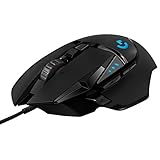
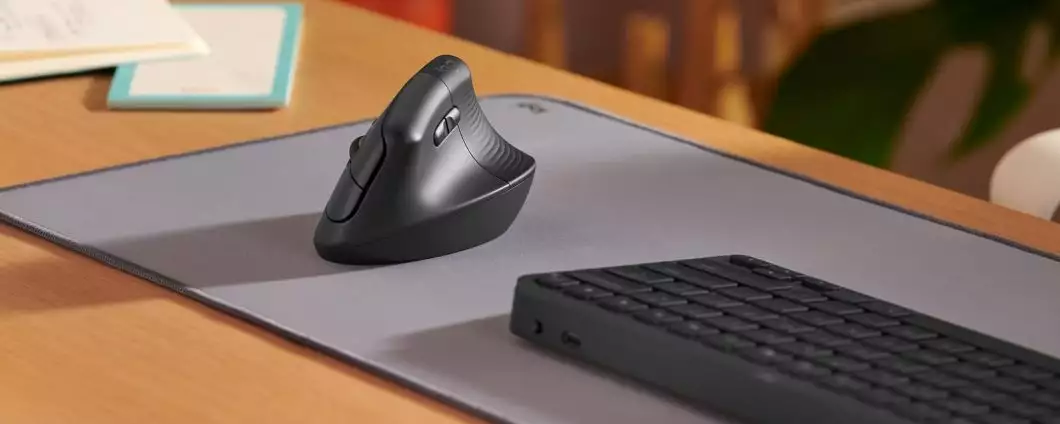
Probabilmente ti sei abituato a come si muove il mouse sullo schermo, ma alcune impostazioni sono progettate più per il lavoro sul desktop che per i giochi. Se vuoi rendere la tua esperienza videoludica ancora più soddisfacente, dovresti andare un po’ a smanettare nelle impostazioni di questa periferica.
Andando in Impostazioni – Dispositivi – Mouse – Opzioni aggiuntive del mouse, assicurati che la velocità del puntatore sia impostata sulla sesta tacca predefinita da sinistra e che Migliora precisione puntatore sia disabilitato. La precisione del puntatore, chiamata anche accelerazione del mouse, sposterà il cursore più lontano quando muovi il mouse più velocemente. Questo può essere utile sul desktop, ma non è l’ideale per i giochi in cui vuoi costruire quella memoria muscolare: inconsciamente ti abituerai a dove atterrerà il tuo cursore con una determinata forza e abbatterai i nemici con precisione chirurgica.
Se vuoi che i tuoi movimenti siano più o meno sensibili, però, è meglio regolare la sensibilità nel gioco piuttosto che in Windows (a condizione che il tuo gioco lo supporti). Se hai un mouse da gaming con DPI regolabile, puoi anche regolarlo insieme alla sensibilità del gioco per personalizzare l’esperienza da gioco al meglio. La sensibilità del mouse è una preferenza personale e ci sono molte configurazioni diverse da provare: il nostro consiglio è di provare diverse combinazioni e leggere i consigli di altri giocatori per vedere cosa è meglio per il tuo stile di gioco.