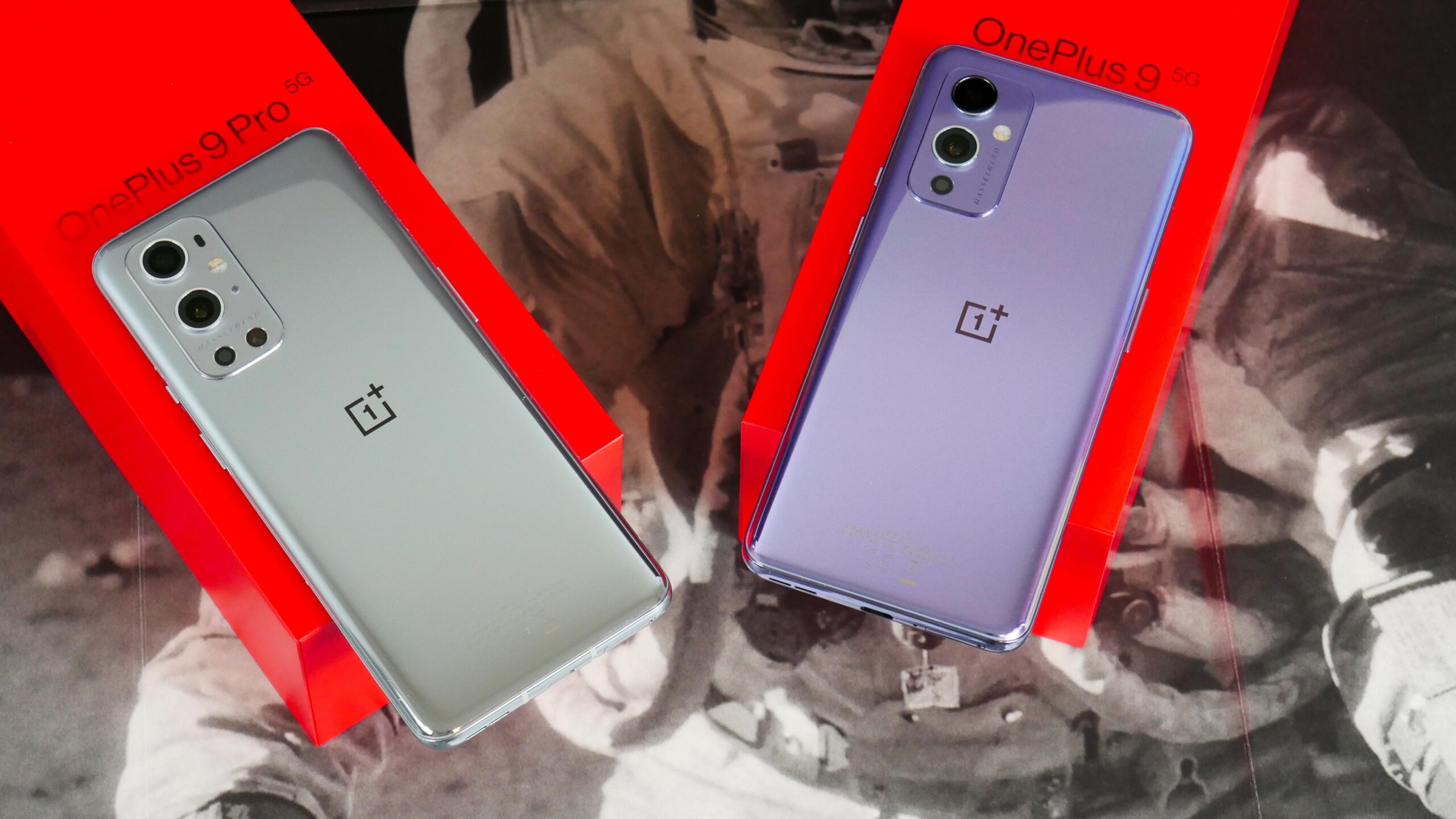
Il OnePlus 9 e il OnePlus 9 Pro sono due dei telefoni più interessanti dell’inizio del 2021 ed entrambi meritano un posto nella nostra lista dei migliori telefoni Android.
 Entrambi sfoggiano un nuovo design elegante, nuovi chipset Snapdragon 888 e fotocamere molto migliorate, grazie alla partnership di OnePlus con il titano delle fotocamere Hasselblad.
C’è molto da imparare e scoprire con questi nuovi telefoni, quindi, una volta che avrete tra le mani il vostro nuovo dispositivo lucido (o opaco), ecco le prime cose da fare con il OnePlus 9 o 9 Pro.

Indice dei contenuti
1. Avere il giusto look
Anche con l’aggiornamento dell’UI in OxygenOS 11, il software sui nuovi telefoni di OnePlus è piuttosto semplice, con modifiche minime rispetto ad Android stock o ai Google Pixel. Eppure, ci sono un sacco di modi integrati per modificare l’aspetto del vostro nuovo dispositivo per soddisfare qualunque gusto e non è nemmeno necessario installare uno dei tanti launcher Android per iniziare.
Semplicemente premendo a lungo sulla schermata iniziale, è possibile richiamare il menu per cambiare lo sfondo, aggiungere widget o modificare le impostazioni della home (questo non è una novità). Quello che forse non è familiare, tuttavia, sono i piccoli extra di OnePlus incorporati in questi strumenti. Ad esempio, se si tocca su Wallpapers, è possibile impostare lo sfondo che può aggiornarsi automaticamente con i migliori scatti di tutta la comunità mondiale di OnePlus (un pò come succede con la gallery su Huawei).
In alternativa, è possibile convertire uno dei tuoi ritratti preferiti dei tuoi figli o dei tuoi bambini in uno schizzo stilizzato con la nuova funzione Canvas wallpaper. Non dimenticare gli strumenti delle impostazioni Home che ti permettono di cambiare il layout della griglia delle app, il pacchetto di icone OnePlus e molto altro ancora!
2. Personalizzare OnePlus Shelf
OnePlus ha iniziato a fornire ai clienti il Google Feed solo con la serie 8 l’anno scorso, quindi per anni, gli utenti OnePlus sono stati costretti a utilizzare OnePlus Shelf sulla loro schermata home per avere accesso rapido ai collegamenti delle app, vedere le informazioni a colpo d’occhio come il tempo o i promemoria, o prendere appunti su dove hai parcheggiato la macchina. Ora che il Google Feed è standard sulla serie OnePlus 9, si può effettivamente avere il meglio di entrambi i mondi passando il dito verso il basso da qualsiasi punto della schermata iniziale per accedere al OnePlus Shelf.
Proprio come prima, è possibile personalizzare il proprio OnePlus Shelf per vedere solo le informazioni di vostro interesse. Toccando l’icona delle impostazioni nell’angolo in alto a destra, è possibile attivare o disattivare Posizione parcheggio, Memo, Contapassi e una casella degli strumenti per l’accesso rapido alle app più importanti. E’ possibile anche digitare un saluto personalizzato per se stessi o aggiungere le tessere fedeltà dei vostri negozi preferiti.
3. Nascondere o sostituire OnePlus Shelf
Se non vi piace OnePlus Shelf è possibile riprogrammare il gesto dello swipe-down per tirare giù la tendina delle notifiche e il menu delle impostazioni. Questo è davvero utile su uno schermo così grande, perché significa che non devi muovere il telefono in una mano o usare due mani per raggiungere la parte superiore dello schermo. In alternativa, è possibile disabilitare completamente il gesto!
Per effettuare queste modifiche, è sufficiente premere a lungo sulla schermata iniziale come abbiamo fatto in precedenza, toccare su Home settings, e toccare su Swipe down per accedere. Lì è possibile alternare tra Shelf e la tendina delle Notifiche & Impostazioni rapide o disattivare la funzione. Non dimenticate di toccare il pulsante Salva per impostare le preferenze!
4. Sperimentare la fotocamera

Sia OnePlus 9 Pro che OnePlus 9 vantano alcune tra le migliori fotocamere del mercato e questo è merito in parte ai nuovi moduli della fotocamera e ai sensori Sony, ed in parte alla partnership con Hasselblad.
Anche l’app fotocamera ha ricevuto un piccolo aggiornamento, con elementi dell’interfaccia utente presi in prestito direttamente da Hasselblad, tra cui un pulsante di scatto di colore arancione e una divertente modalità Till-Shift che agisce come la modalità ritratto su steroidi. Ti permette di mantenere una certa porzione del fotogramma a fuoco e controllare la sfocatura intorno ad essa. Mentre state testando le varie funzionalità dell’app fotocamera, non dimenticate di sperimentare la nuova modalità 8K!
Nelle impostazioni della fotocamera è possibile decidere se si desidera abilitare le filigrane OnePlus + Hasselblad per mostrare la vostra nuova fotocamera di fantasia (si può anche solo mettere le filigrane per il nome e il tempo). Puoi anche attivare/disattivare cose che ti aiutano a inquadrare meglio i tuoi scatti, come una griglia, un istogramma o una linea di riferimento orizzontale.
5. Ricarica veloce e ottimizzazioni della batteria
OnePlus continua a spingere al limite la ricarica sicura e veloce ed ora è uno dei pochi produttori di smartphone di primo piano che ancora include i suoi caricabatterie nella confezione insieme ai suoi telefoni. La serie 9 sfrutta l’ultima tecnologia di ricarica via cavo di OnePlus, chiamata Warp Charge 65T, che può ricaricare il telefono dall’1 al 100% in meno di 30 minuti – impressionante!
La serie 9 ha delle velocità di ricarica wireless piuttosto impressionanti. Se hai un OnePlus 9 Pro, potresti voler prendere il caricatore wireless proprietario di OnePlus che può ricaricare il dispositivo a velocità super-veloce di 50W. Per fare questo, il caricatore personalizzato ha una serie di ventole per mantenere il calore al minimo. Le ventole possono essere un po’ rumorose, quindi assicurati di andare nelle impostazioni della batteria e impostare la modalità “bedtime”. Questo permette al caricabatterie di rallentare intelligentemente le velocità di notte, quando stai dormendo e non hai bisogno di una tale spinta, e ha l’ulteriore vantaggio di essere molto più silenzioso. Anche il OnePlus 9 non è da meno. Infatti si può caricare ad un decente 15W.
6. Personalizzare pulsanti e gesti
Come ormai su quasi tutti i telefoni è possibile fare, anche su OnePlus 9 e OnePlus 9 Pro è possibile decidere di utilizzare delle gesture per tornare indietro di pagina o ritornare alla home, o altro. Personalmente mi trovo benissimo con questa possibilità, ma ovviamente è anche possibile mantenere i classici pulsanti a video di Android.
Se voltete un esempio. Andando nelle impostazioni di sistema e toccando Buttons & Gestures, potete personalizzare Quick Gestures per impostare diversi movimenti delle dita o strisciate, potete impostare diverse scorciatoie per il doppio clic sul pulsante di accensione, e potete anche programmare diverse azioni per ciò che accade quando si tiene premuto il pulsante di accensione.
7. Always On e Ambient Display
Uno dei più grandi pregi della tecnologia AMOLED è che permette funzioni di risparmio energetico come una modalità di visualizzazione sempre attiva (AOD) per la schermata di blocco in modo da poter vedere cose come l’ora, la temperatura e le notifiche a colpo d’occhio, senza dover prendere il dispositivo e accendere il display.
È facilissimo attivare e personalizzare l’AOD sul tuo OnePlus 9 o 9 Pro. Basta andare nelle impostazioni di sistema e toccare su Display. Poi scorrere verso il basso e toccare su Ambient Display. Una volta attivata la modalità Ambient Display, è possibile scegliere le cose da vedere, quando si vuole che l’AOD sia attivo e persino impostare un eventuale messaggio di visualizzazione.
8. Modificare le impostazioni dello schermo
E’ chiaro che non parliamo di funzionalità inedite. Tutti gli smartphone (o quasi) hanno queste impostazioni, ma il fatto che OnePlus non sia da meno vi permetterà di impostare il vostro display come meglio ritenete opportuno per la vostra vista. Se volete un consiglio però, non rinunciate alla luminosità automatica. Questa vi permetterà, oltre che ad avere sempre la massima visibilità possibile, anche di risparmiare batteria, e non poca.
Ovviamente potrete impostare il tema dark per tutto il pannello delle impostazioni e un’altra modalità degna di nota è la modalità di lettura che è qualcosa che mi piace attivare per le app di lettura di lunga durata come Amazon Kindle, in quanto aiuta a ridurre l’affaticamento degli occhi e non guasta.
Infine, non dimenticate che potete pasticciare con il Font Size e Display Scaling per rendere più facile la lettura dei messaggi e del testo.
9. Mettete giù il telefono
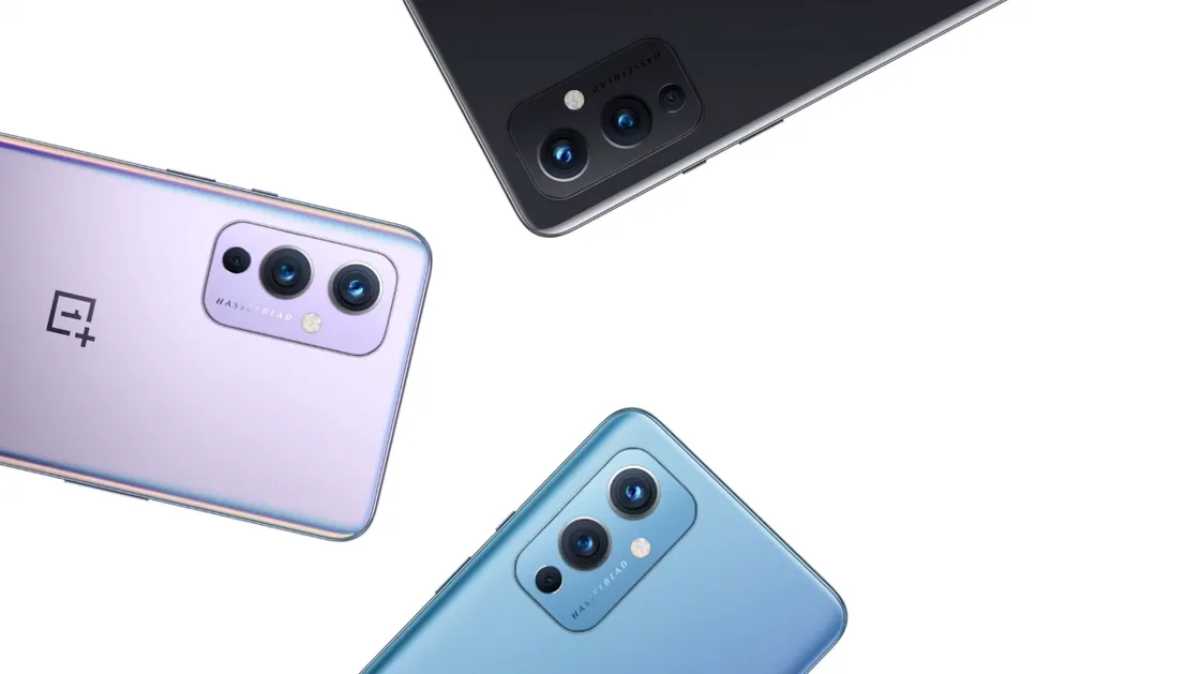
Per quanto OnePlus 9 e OnePlus 9 Pro siano due telefoni fantastici, dai quali sarà difficile staccarsi, cercate di non passarci troppo tempo attaccati. La modalità Zen di OnePlus è un ottimo strumento per costringervi a mettere giù il telefono e ricongiungervi al mondo reale di tanto in tanto. Il modo più semplice per accedere alla Modalità Zen è attraverso il OnePlus Shelf che abbiamo menzionato sopra, ma è possibile cercarla anche nelle impostazioni di sistema.
La modalità Zen presenta alcuni suoni e scene rilassanti per gentile concessione dell’app TIDE. È possibile passare tra le diverse opzioni scorrendo a sinistra o a destra sulla schermata iniziale della modalità Zen tra Meduse, Anni luce, Mattine in campagna, Alba o Meditazione. E se i suoni sono troppo per voi, è possibile semplicemente toccare la piccola icona della nota musicale nella parte superiore dello schermo per spegnerli.
Potete anche impostare dei promemoria giornalieri per fare una pausa e ricevere le notifiche della modalità Zen. E come ogni buona abitudine, le ricompense sono importanti, quindi è possibile guadagnare badge in base a quanto e come spesso farete le pause.
Penso di avervi detto tutto su questi due fantastici dispositivi. Ora non resta che iniziare ad utilizzarli, ma con un occhio di riguardo ai momenti di relax.