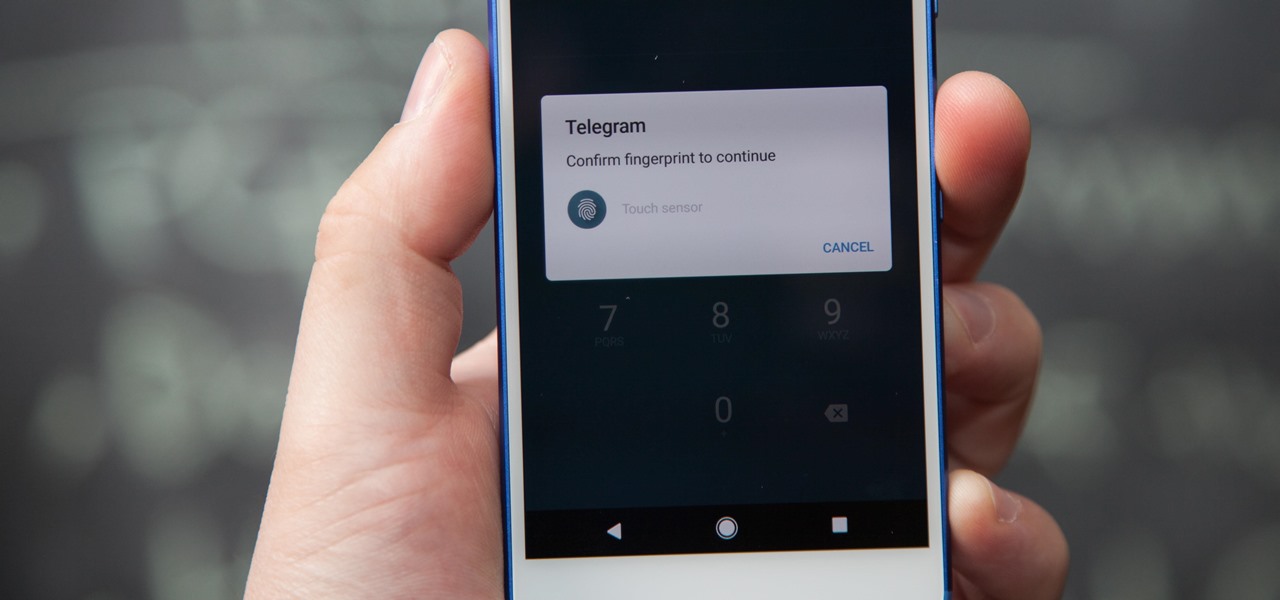
Telegram è il servizio di messaggistica istantanea con cui inviare messaggi ai tuoi amici singolarmente oppure a gruppi di persone. Apprezziamo particolarmente Telegram perché quest’app garantisce elevati standard di sicurezza e tutela la nostra privacy molto meglio rispetto ad altre applicazioni di messaggistica istantanea.

Su Telegram è possibile utilizzare una password, l’impronta digitale e il riconoscimento facciale Face ID per proteggere al meglio i messaggi che riceviamo.
Vuoi impostare la password su Telegram ma non sai come fare? Dopo averti svelato i 7 trucchi per utilizzare Telegram al meglio e raccontato quali sono i migliori canali Telegram in Italia, in questa guida ti spieghiamo come proteggere con una password i messaggi di Telegram su iPhone o smartphone Android.
Prima di iniziare, è necessaria una premessa: la password di Telegram deve essere impostata su ciascun dispositivo ed in maniera individuale. La password non è sincronizzata con i tuoi dispositivi e non è collegata al tuo account Telegram per cui, se la dimentichi, dovrai eliminare e reinstallare l’app Telegram. In questo caso, potrai recuperare tutte le tue chat di Telegram ma perderai inevitabilmente tutte le chat segrete.
Indice dei contenuti
Come proteggere i messaggi di Telegram con una password su Android

Se possiedi uno smartphone Android, puoi proteggere i tuoi messaggi di Telegram utilizzando il sistema della password oppure dell’impronta digitale.
Per configurarlo, apri l’app Telegram sul tuo smartphone Android, poi clicca sul pulsante del menu a tre righe posto nell’angolo in alto a sinistra. Da qui, clicca su “Impostazioni”, quindi seleziona “Privacy e sicurezza”, poi “Codice di Accesso”. A questo punto, crea un codice di accesso numerico a quattro numeri ed inseriscilo per salvare il passcode.
Ecco fatto: hai attivato il codice di accesso.
A questo punto, ti accorgerai che è abilitata – per impostazione predefinita – anche la funzione “Sblocca con impronta digitale”. Se non vuoi sbloccare Telegram utilizzando la tua impronta digitale, puoi tranquillamente disabilitare questa funzione.
Per impostazione predefinita, Telegram si blocca automaticamente dopo un’ora. Puoi ovviamente modificare il tempo da 1 minuto a 45 ore cliccando sullopzione “Blocco automatico”. Sempre da questo menu, puoi anche disabilitare la funzione di blocco automatico. Al termine, clicca sul pulsante “Fine” per salvare tutte le modifiche.
Se desideri bloccare manualmente la tua app Telegram, accedi alla schermata “Chat” e clicca sull’icona del lucchetto. D’ora in poi, quando aprirai Telegram, visualizzerai subito l’opzione per sbloccare l’app utilizzando la tua impronta digitale. Se lo desideri, puoi ovviamente anche uscire dalla schermata di sblocco con l’impronta digitale e scegliere di utilizzare la password per accedere a Telegram.
Come proteggere i messaggi di Telegram con una password su iPhone

Anche se possiedi un iPhone, puoi proteggere Telegram impostando una password oppure utilizzando Touch ID o Face ID.
Per iniziare, apri l’app Telegram sul tuo iPhone, accedi ad “Impostazioni”, poi vai alla sezione “Privacy e sicurezza” e scegli l’opzione “Password e Face ID”. In questa schermata, clicca su “Attiva password” ed inserisci un codice a sei cifre. Poi clicca su “Opzioni password” per visualizzare diverse le diverse versioni della stessa: puoi scegliere di impostare un codice numerico a quattro cifre oppure un codice alfanumerico più lungo e personalizzato. Dopo aver inserito la password, digitala ancora una volta per confermarla.
Ecco fatto: hai scelto ed abilitato la password e, automaticamente, hai anche attivato la funzione di sblocco Face ID o Touch ID. Se desideri disabilitare entrambi, tocca l’interruttore accanto all’opzione “Sblocca con Face ID” (o “Sblocca con Touch ID”).
Per impostazione predefinita, Telegram blocca l’app solo quando non la usi per un’ora. Puoi ovviamente modificare questa impostazione, cliccando sull’opzione “Blocco automatico”. Da questo menu, puoi scegliere di disabilitare la funzione oppure di scegliere un differente periodo temporale per il blocco che va da 1 minuto a 5 ore.
Puoi anche bloccare manualmente l’app Telegram cliccando sull’icona del lucchetto posta nella parte superiore della schermata “Chat”.
Ogni volta che accederai a Telegram, lo smartphone scansionerà automaticamente il tuo viso utilizzando Face ID. Se utilizzi Touch ID, ti verrà chiesto di eseguire la scansione dell’impronta digitale. In alternativa, puoi sempre scegliere di inserire la password per sbloccare Telegram.