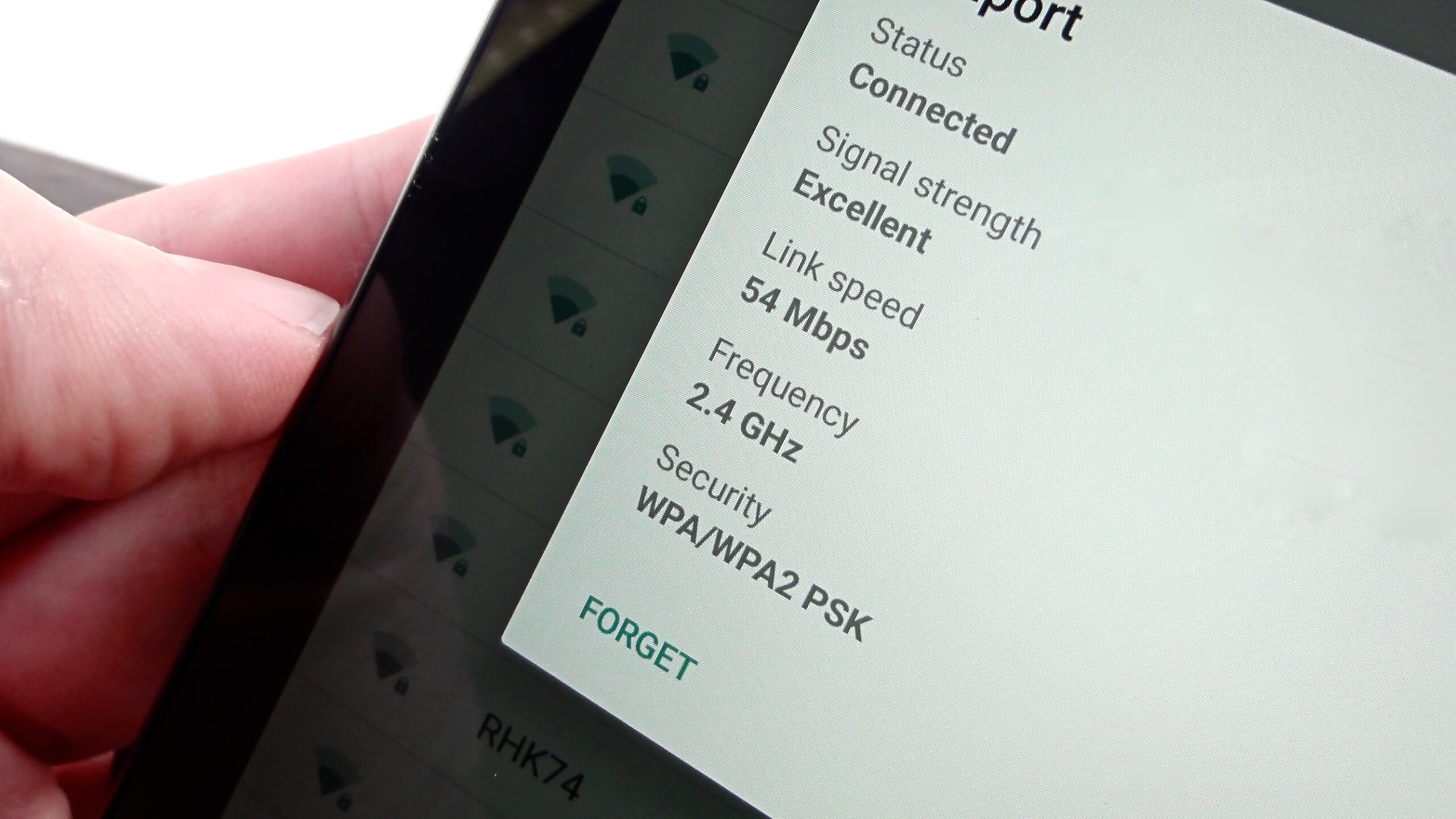
Forse ti sarà successo di avere la necessità di conoscere la password del Wi-Fi a cui ti sei collegato con il tuo smartphone su cui gira il sistema operativo Android. Per fortuna, esiste una semplice procedura che ti permetterà di conoscere questa chiave.
I dispositivi Android possono essere collegati a una quantità pressoché illimitata di reti Wi-Fi. Il sistema conserverà ogni singola password: questo elimina la necessità di dover inserire, ogni volta che vorrai collegarti a internet, il valore. Purtroppo, successivamente, non sarà possibile visualizzare la password. Eppure, essa potrebbe servirti per diverse ragioni: vorresti collegare a internet un secondo device? Un tuo amico è venuto a casa tua e vuole controllare i messaggi su WhatsApp?
Una semplice e, al tempo stesso, potente applicazione, sviluppata da Alexandros Schillings, può però risolvere il problema. Essa permette infatti di conoscere la password della rete Wi-Fi a cui sei collegato in quello specifico istante. L’unico problema è che l’app è disponibile solo per i dispositivi con i permessi di root. Non dimenticare di leggere anche l’articolo “6 app da installare assolutamente dopo aver rootato Android“, per conoscere gli strumenti da poter utilizzare nel tuo device.
Indice dei contenuti
Step 1: Installare WiFi Key Recovery
L’applicazione che utilizzeremo oggi è WiFi Key Recovery, dello sviluppatore Schillings. Essa è disponibile gratuitamente all’interno di Google Play Store. Come prima cosa, dovrai prendere il tuo smartphone con i permessi di root, aprire lo store ufficiale di Android, selezionando l’apposita e riconoscibilissima icona, e inserire nello specifico campo il nome dell’app. Scegli il risultato corretto, apri la pagina e clicca sul pulsante verde su cui è presente la dicitura “Installa”. Attendi la conclusione del download e della successiva installazione.
Step 2: visualizzare la password
Apri l’applicazione appena installata. Durante il primo avio, un popup ti chiederà di concedere i permessi superutente.

Effettua, quindi, un click su “Concedi“. A questo punto, ti troverai davanti a una lista, più o meno lunga, composta da tutte le reti a cui ti sei collegato. Ogni voce presenta il valore “psk“: vicino a esso potrai leggere la password.
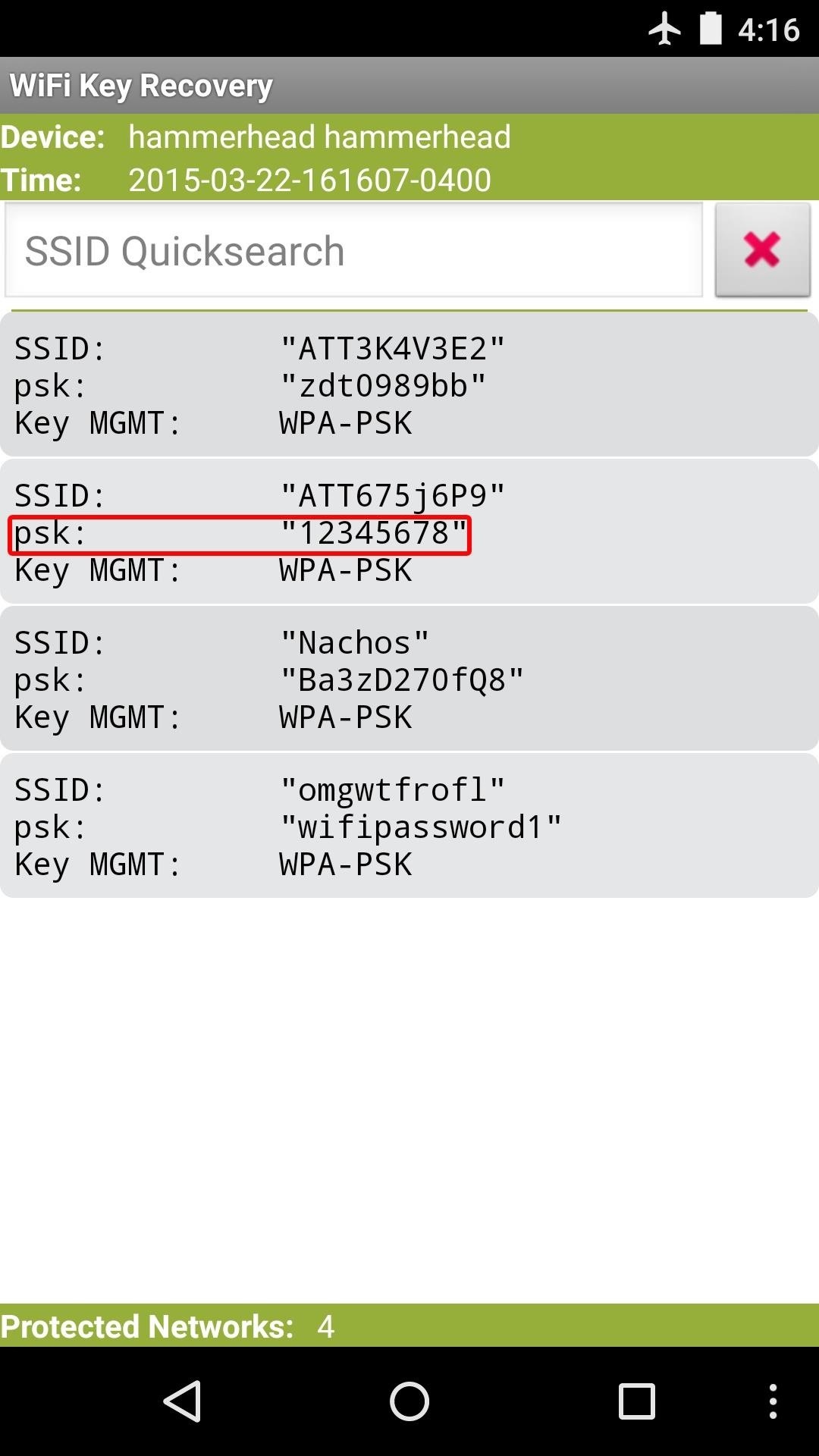
La lista è troppo lunga? Questo significa che ti sei collegato a molte reti Wi-Fi. In questo caso, trovare quella di tuo interesse potrebbe non essere proprio semplicissimo.

Lo sviluppatore, per facilitare la procedura, ha deciso di inserire la funzione “SSID Quicksearch”, utile per effettuare una ricerca.
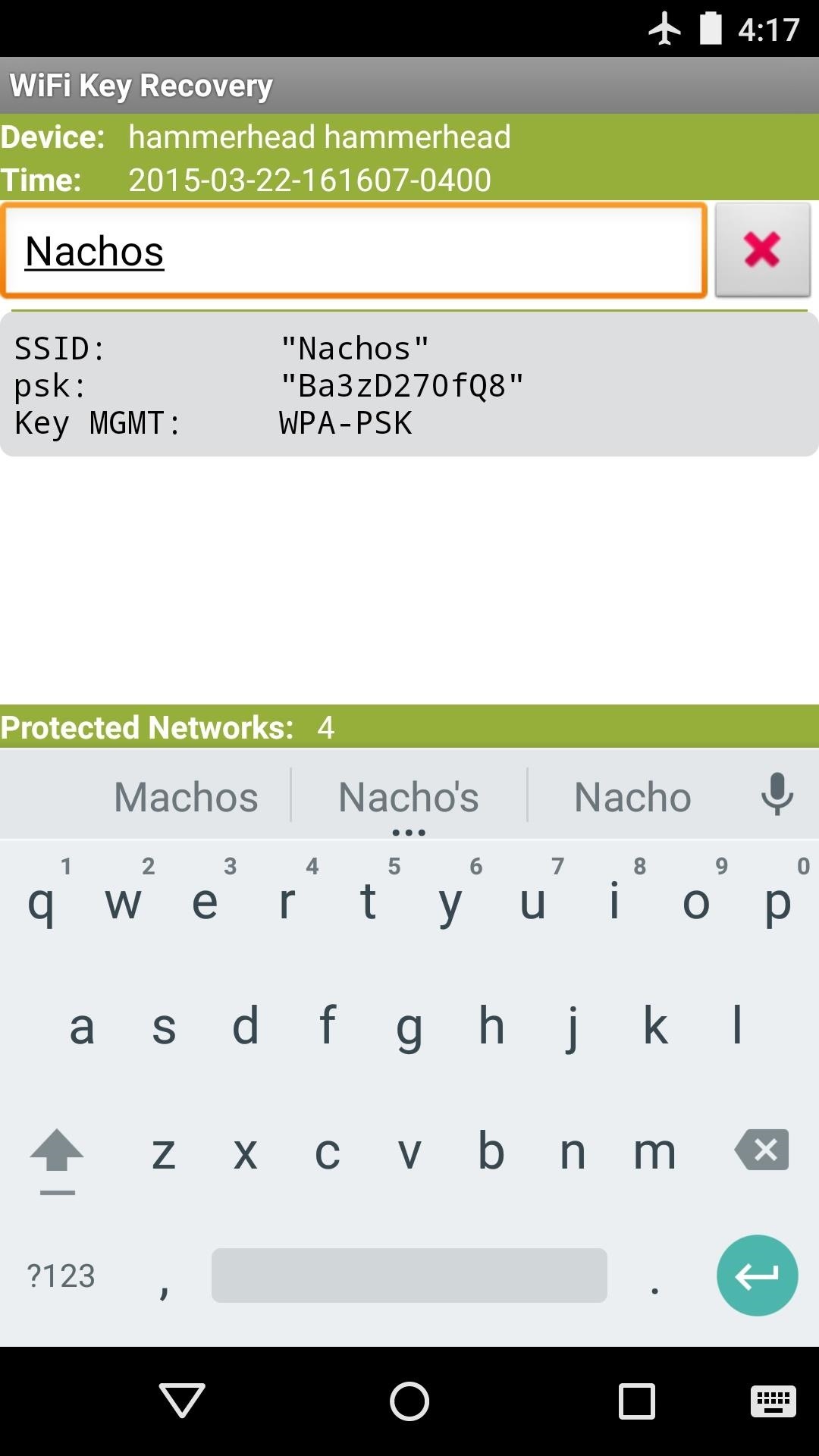
Step 3: condividere la password Wi-Fi
Ora potrebbe essere utile condividere la password appena creata con un altro dispositivo, di tua proprietà oppure di una seconda persona. L’applicazione che abbiamo utilizzato permette di effettuare questa procedura. Non dovrai far altro che scegliere dall’elenco una voce ed effettuare un click su di essa.
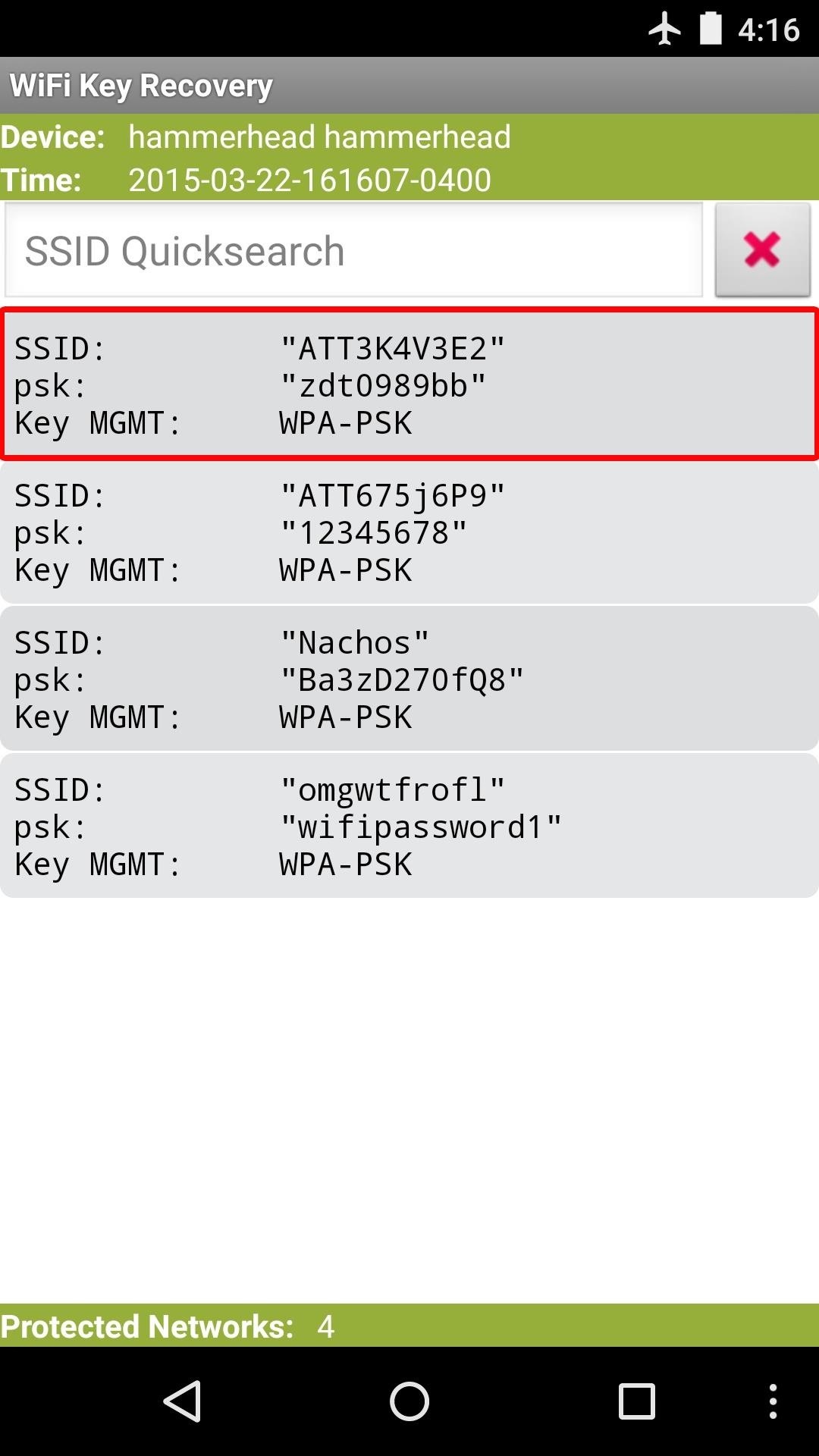
Si aprirà automaticamente la classica opzione di condivisione di Android: da WhatsApp ai classici SMS, scegli il metodo che più preferisci per la condivisione.

Puoi anche decidere di conservare le password di tutte le reti Wi-Fi presenti nell’elenco. Dovrai cliccare sui tre punti verticali posti nella barra di navigazione dell’app e premere su “Export”.

In questo modo verrà generato un file che sarà poi conservato nella memoria interna del tuo device.

Se vuoi che una copia venga inserita nella scheda SD, dovrai effettuare un click su “To SD”. Puoi decidere di archiviare il file o condividerlo con qualcuno.

Ovviamente, queste informazioni sono molto delicate: chiunque abbia questo valore, trovandosi vicino al modem, potrà collegarsi alla tua rete Wi-Fi. Ti consigliamo di condividere le password solo ed esclusivamente con chi ti fidi ciecamente.