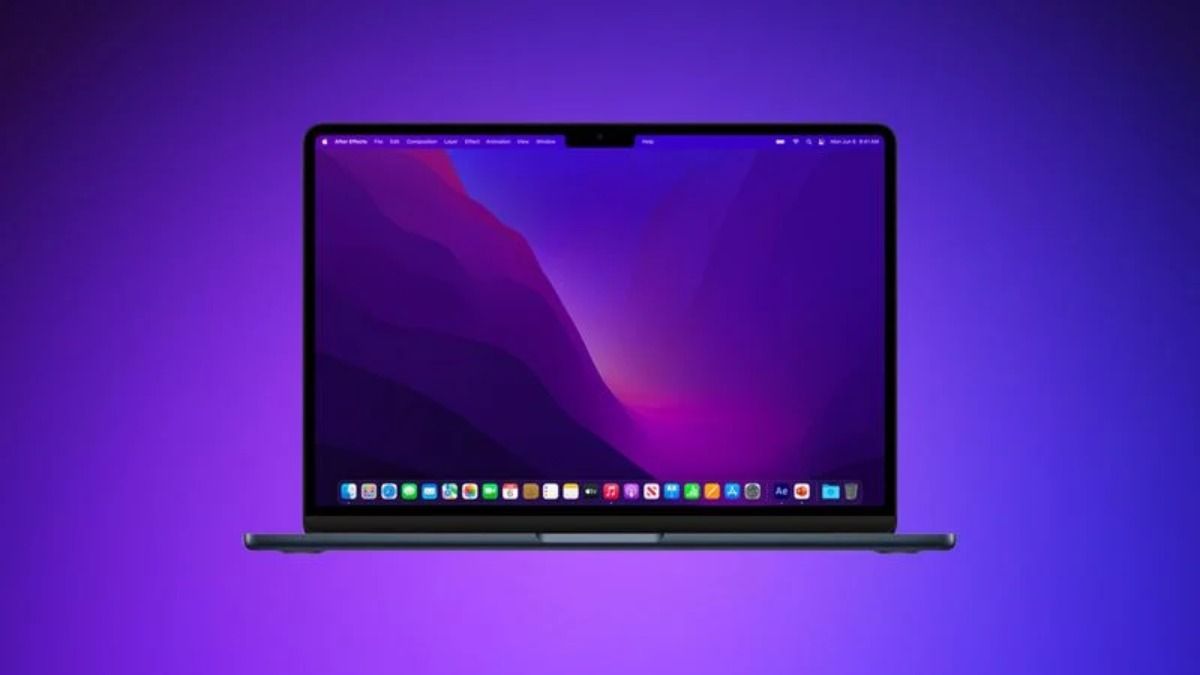
Quante volte hai desiderato accedere velocemente a un sito web senza dover aprire il browser e digitare l’indirizzo? Con macOS, puoi aggiungere direttamente un’icona del sito web nella tua Dock in modo da ottenere un accesso istantaneo. In questa guida passo passo ti spiegherò come aggiungere un sito web al Dock del Mac in pochi semplici passaggi, ottimizzando così la tua navigazione e la produttività quotidiana.
Nel corso della giornata, accedi a numerosi siti web ed avere un collegamento rapido, proprio come per i tuoi programmi che usi più spesso, direttamente sulla dock di macOS è super comodo, molto pratico ed anche semplice da fare. Vediamo il procedimento.

- 1. Visita la Pagina Web
Per prima cosa, apri il tuo browser Safari (o un altro browser a tua scelta) e vai alla pagina web che desideri aggiungere al Dock.
- 2. Crea un Collegamento sul Desktop
Una volta che la pagina web è aperta, clicca due volte sull’URL nella barra degli indirizzi. Trascina l’URL direttamente sul desktop. Questo creerà un collegamento al sito web che potrai personalizzare.
- 3. Rinomina il Collegamento
Rendi il collegamento più identificabile rinominandolo. Clicca sul file che hai appena creato sul desktop e cambia il nome in qualcosa che ti aiuti a ricordare facilmente il sito, ad esempio “Facebook” o “Gmail”.
- 4. Personalizza l’Icona (Opzionale)
Per impostazione predefinita, l’icona del collegamento avrà l’immagine del browser Safari. Se preferisci, puoi cambiarla con un’icona personalizzata. Ecco come fare:
- Trova un’immagine in formato .ico online che rappresenti il sito web.
- Clicca con il tasto destro sull’immagine .ico e seleziona “Ottieni informazioni”.
- Seleziona l’icona nell’angolo in alto a sinistra della finestra e copiala usando CMD + C.
- Ora fai lo stesso sulla nuova icona del sito web, ma invece di copiare, incolla l’immagine con CMD + V.
- Puoi trovare icone gratuite su siti come Flaticon o Iconfinder.
- 5. Aggiungi il Collegamento al Dock
Infine, trascina il collegamento con l’icona personalizzata nella parte destra del Dock. Fato! Ora, ogni volta che cliccherai sull’icona nel Dock, si aprirà direttamente il sito web che hai scelto nel tuo browser predefinito.

Se dovessi avere bisogno di altre info sulla dock e sul suo funzionamento, ti lascio il link alla guida ufficiale di Apple per l’utilzzo della dock.