
I videogiocatori di tutto il mondo sono fantasiosi e, proprio per questo, amano poter cambiare il loro nome “in-game” e la loro immagine del profilo. Con l’avvento di Google Stadia, una rivoluzionaria piattaforma, anche molti di questi utenti vorrebbero poter compiere liberamente queste personalizzazioni. In questo articolo andremo a esplorare proprio queste semplici, ma interessantissime, modifiche.
Durante la creazione dell’account, gli utenti possono scegliere un nome e un’immagine del profilo. Per effettuare la procedura successivamente, puoi seguire questa guida in qualsiasi piattaforma: Android, iPhone o computer. Il tutto è uguale in praticamente tutti i dispositivi, dato che la schermata è pressoché identica. Quindi, stringi il tuo controller e inizia subito a personalizzare il tuo profilo.
Indice dei contenuti
Cos’è Google Stadia
Google, proprio lo scorso 19 novembre, ha lanciato sul mercato una piattaforma che consente agli utenti di provare i propri videogiochi preferiti in qualsiasi piattaforma. Sarà possibile utilizzare titoli anche molto complessi senza avere necessariamente una console o un costosissimo computer da gaming.
Il funzionamento è molto semplice: i giochi non vengono processati nella propria macchina, ma dai server di Google. In questo modo, sarà possibile ottenere un’esperienza più che soddisfacente anche in dispositivi poco potenti.

La qualità complessiva è molto alta, ma non puoi aspettarti di ottenere i medesimi risultati di un computer o di una PS4, dato che troverai comunque qualche problema. Ad esempio, se la velocità della tua connessione a internet non è abbastanza alta, ti troverai a dover fare i conti con lag continui e problemi vari, che potrebbero peggiorare i tuoi gameplay. Se pensi che questo potrebbe essere un possibile impedimento, potresti consultare la nostra guida “Come migliorare la propria connessione a internet“.
Per ottenere un’esperienza ottimale, sarebbe opportuno utilizzare un dispositivo come Chromecast Ultra, Pixel o utilizzando il browser Chrome in un PC. Pur essendo comunque un servizio che abbiamo avuto modo di apprezzare, è ben lontano dalle promesse di Google. Il catalogo dei videogame disponibili in streaming è infatti molto striminzito, rispetto alle originali aspettative.
Quella di ora potrebbe quindi apparire come una versione “iniziale”: l’azienda potrebbe ampliare notevolmente la proposta. Google Stadia può essere attivata direttamente dal sito web ufficiale della compagnia. Il costo mensile è pari a 9,99 euro al mese e consente di accedere ad alcuni titoli videoludici con i seguenti parametri: 4K HDR, 60 FPS al secondo e audio 5.1. Ci preme sottolineare che non tutti i videogame sono inclusi nell’abbonamento, ma solo una collezione ben precisa. Ogni mese, però, Google regalerà ai suoi abbonati un titolo.
Qualora tu lo desiderassi, potrai decidere di acquistare esclusivamente i singoli titoli disponibili, pagando una cifra ben precisa, un po’ come accade nelle altre piattaforme dedicate ai videogames. Tutti gli acquisti saranno inseriti nel proprio profilo e sarà, quindi, possibile accedere a tali contenuti in qualsiasi momento e da qualunque dispositivo compatibile.
Connessione minima
Per ottenere un’esperienza quanto meno decente occorrerà avere una buona connessione. I dati diffusi dalla società rivelano che sarà possibile ottenere queste diverse caratteristiche, in base alla velocità della propria rete:
- 10 Mbps: una risoluzione massima di 720p e un frame rate pari a 60 FPS. Di certo, non sarà un’esperienza straordinaria, ma sarà comunque possibile divertirsi con i propri titoli preferiti.
- 30 Mbps: si potranno provare i videogiochi con una risoluzione massima pari a 1080p (HDR) e un frame rate pari a 60 FPS.
- 35 Mbps: i più fortunati, avranno l’opportunità di esplorare i loro titoli videoludici preferiti con una risoluzione 4K Ultra HD (HDR), suono Surround 5,1 e un frame rate pari a 60 FPS
Questi dati, se confermati, farebbero intendere che non è comunque richiesta una connessione a internet molto potente, basteranno anche 35 Mbps per ottenere un’esperienza più che soddisfacente.
Cambiare il nome utente in Google Stadia
Hai inserito un nome che identifica il tuo account di Stadia, ma ora, per un motivo o per un altro, non ti convince più? Nessun problema, grazie a questa guida potrai compiere questa azione in alcuni minuti. Purtroppo, non è una procedura veloce e automatica, ma alquanto lenta. Proprio per questo, non è comodissimo ripeterla più volte.
Apri l’applicazione di Stadia dal tuo dispositivo oppure, qualora ti stessi trovando a utilizzare un computer, il sito web ufficiale utilizzando il browser Chrome. Effettua l’accesso, cliccando l’apposito pulsante e inserendo i tuoi dati personali. Subito dopo, effettua un click sulla tua immagine del profilo, collocata nella parte alta dello schermo.

Se stai utilizzando un PC, occorrerà cliccare sulla voce “Impostazioni Stadia“; se ti trovi in un dispositivo mobile, su cui gira Android o iOS, puoi saltare questo passaggio.

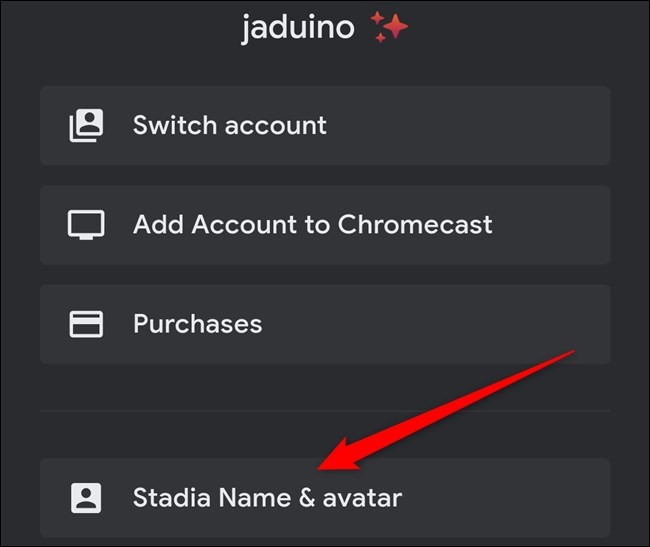
Effettua ora un click su “Nome e avatar di Stadia“.
In basso troverai un link che riporta la dicitura “Contattaci” (o “Contact us”): selezionalo.

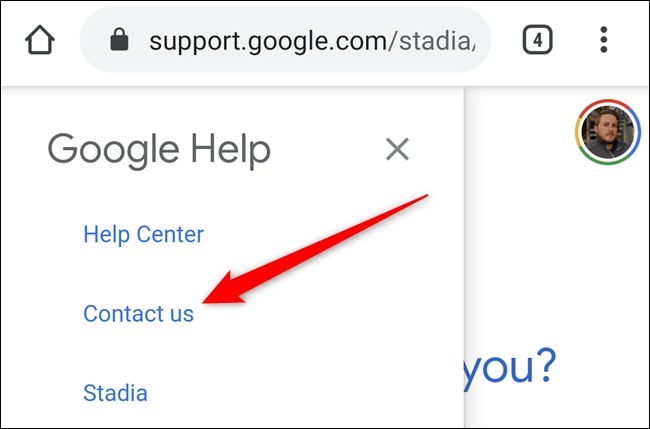
Sarai automaticamente portato in una schermata del sito web ufficiale di Google in cui ti verrà chiesto quale sia il problema riscontrato. Verifica che tu sia ancora collegato al tuo profilo, costatando la presenta dell’immagine che hai scelto per la tua utenza Google. Subito dopo, ti toccherà effettuare un click sull’icona collocata nella parte alta che farà apparire un menu a tendina. Scegli la voce “Contattaci”.
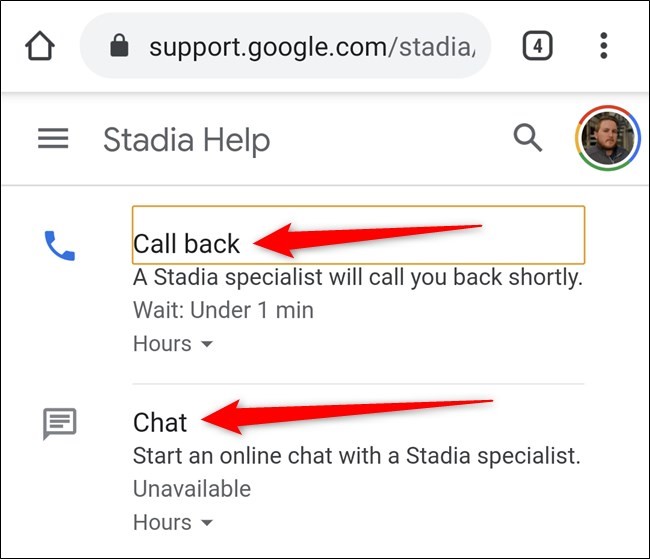
Giunto a questo punto, ti troverai davanti due diverse possibili scelte:
- Ricevi chiamata: un esperto del team Stadia ti chiamerà al telefono non appena sarà libero, così da evitare lunghe attese al telefono;
- Chat: per inviare e ricevere messaggi testuali a chi di dovere.
Scegli l’ipotesi che più ti convince ed esponi la tua problematica all’esperto con cui parlerai. Sicuramente, questo è un procedimento poco pratico. Speriamo che Google, più avanti, decida di inserire la possibilità di modificare automaticamente il nickname.
Cambiare l’avatar in Google Stadia
La modifica del proprio avatar è un procedimento molto più rapido. Questa simpatica icona che ti accompagnerà durante le partite è una delle possibili personalizzazioni offerte da Stadia. Purtroppo, non è possibile caricare una propria foto o un’immagine di “repertorio”, ma selezionare una tra le oltre 60 rappresentazioni offerte dal team grafico.
Prima di tutto, per modificare questa icona, effettua un click su quella attuale, collocata nell’angolo in alto a destra.
Clicca nuovamente su “Impostazioni Stadia“, se stai utilizzando il computer, o attendi il caricamento, qualora tu sia alle prese con lo smartphone.
Scegli, dal menu che si aprirà automaticamente, “Nome e avatar di Stadia“. Verranno caricate automaticamente 60 immagini proposte da Google. Per sceglierne una, non dovrai far altro che effettuare un singolo click sull’elemento prediletto, così da impostarlo come avatar.

Vi sono sicuramente molte proposte allettanti, ma non poter inserire qualcosa di personalizzato è certamente una cosa deludente.
Conclusione: due simpatiche personalizzazioni

In questo articolo abbiamo quindi imparato a personalizzare il proprio profilo di Google Stadia. Potrebbe sembrare un qualcosa di addirittura inutile, ma in realtà sarà, in un certo senso, l nostro biglietto da visita: gli altri videogiocatori ti riconosceranno da quel disegno e da quella parola. Il nostro consiglio è quello di sceglierli con cura, specialmente il nome (dato che cambiarlo non è proprio semplicissimo).