Sei un utente Samsung? Il tuo smartphone Samsung Galaxy ha 9 funzionalità nascoste che, pur non essendo molto pubblicizzate dall’azienda sudcoreana, ti permettano di migliorare di molto la tua esperienza utente.
Noi di OutOfBit ci siamo messi a smanettare sugli smartphone Samsung e in questo articolo vi riportiamo quali sono le funzioni nascoste che a nostro modo di vedere ognuno di noi dovrebbe utilizzare o ricordare in caso di bisogno.
Indice dei contenuti
Il calcolo automatico della mancia al ristorante
Molto spesso ti sei ritrovato/a nell’imbarazzo di dover calcolare quanto lasciare di mancia al ristorante? C’è una funzione apposita sul Samsung Galaxy. Partiamo da un app conosciutissima, quale l’app Calcolatrice, ma apriamo attraverso di essa il convertitore di unità.
Per farlo, bisogna fare tap sul relativo pulsante che ha l’icona del righello, sempre nel quadro della calcolatrice. Quel che apparirà è un piccolo form dove poter inserire la percentuale, rispetto al conto totale, da aggiungere per la mancia e il numero di persone che dividono il conto.
In questo modo, specialmente laddove si vada al ristorante in comitiva e si paghi alla romana, non si avranno imbarazzi del doversi mettere a calcolare al tavolo il relativo importo. Il medesimo sarà agevolato, e quindi con risultato immediato, grazie al calcolo su misura.
Il tracciamento di forme perfette sulle immagini della Galleria
Ogni utente del telefono è a conoscenza dell’app Galleria, per un uso quotidiano o quasi. Ma, analogamente al caso precedente, anche qui si annida nell’app un’ulteriore funzionalità che la stragrande maggioranza degli utenti non usa, proprio per la mancata conoscenza di essa, il più delle volte.
La funzione predetta consente di tracciare, su un’immagine selezionata dalla galleria, delle forme perfette quali cerchi, ma anche quadrati, rettangoli, triangoli, linee rette, frecce, solo volendoci limitare a degli esempi. Il che torna molto utile nel momento in cui si riprenda un’immagine attinente un documento, del quale si voglia mettere in evidenza una parte.
Allo stesso modo, ci può essere un particolare in una foto che, anche per puro diletto, voglia essere evidenziato prima di inviarlo ad un’altra parte e così mostrarlo. Come avvalerci della funzione? Apriamo la foto o l’immagine in questione dalla Galleria del Galaxy, e clicchiamo su “Modifica”, vale a dire l’icona della matita.
Ora selezioniamo “Decorazioni”, corrispondente all’icona dell’emoji. Nel quadro che apparirà, possiamo tracciare liberamente con il dito, per trascinamento, una forma. Quest’ultima verrà opportunamente corretta dall’applicazione, la quale cercherà d’intuire il nostro tentativo di disegno.
Trattandosi, con il percorso selezionato, di forma perfetta, possiamo tracciare un cerchio in una forma rudimentale, per fare un esempio, e tenendo premuto per un solo secondo prima di staccare il dito dallo schermo, l’app trasformerà la figura in un cerchio perfetto, alla Giotto, tanto per intenderci. Ovviamente il discorso non sarà dissimile per altre forme geometriche, anche rombi e vari tipi di poligoni, anche irregolari.
Scattare foto e registrare video attraverso i comandi vocali
Ebbene sì, è possibile, ed è una funzionalità molto accattivante. Si possono impostare le parole desiderate per i relativi comandi vocali. Si potrebbe quindi generare un autoscatto pronunciando “Cheese” per una foto, o impostare poi un comando vocale diverso per la registrazione dei video. Vediamo a questo punto come fare.
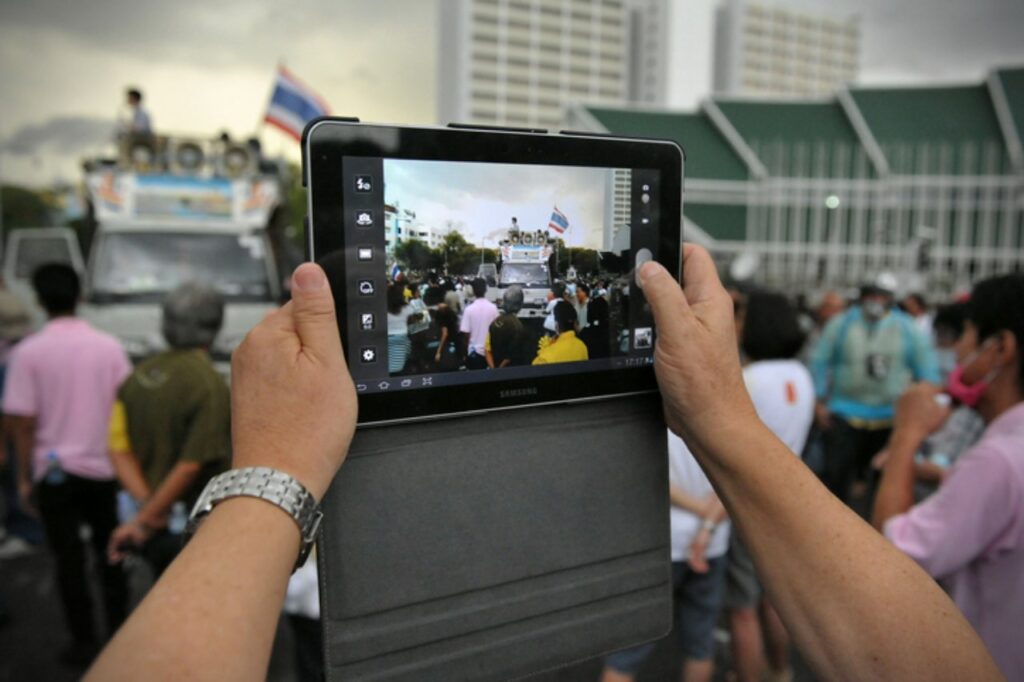
Apriamo l’app Fotocamera. Da qui andiamo nelle Impostazioni e clicchiamo su “Metodi di scatto“. Nella schermata che appare possiamo selezionare la voce “Comandi vocali”. È da qui che si potrà procedere con l’impostazione delle parole oggetto dei comandi vocali.
L’apertura delle notifiche in bolle fluttuanti
Altra funzione che attira molto, se non altro per variare nella fruizione dei temi grafici, è la visualizzazione di notifiche provenienti solo da app selezionate in un formato di messaggistica che ricorda la conformazione a bolla, o se si preferisce a fumetto, come in Chat Head in Facebook Messenger.
In questo modo si eviterà altresì d’ingombrare eccessivamente il pannello delle impostazioni rapide, come spesso succede, dunque può essere oltre che dilettevole anche utile. Il percorso da seguire è il seguente: “Impostazioni” – “Notifiche” – “Impostazioni avanzate” – “Notifiche mobili” – “Bolle“. La notifica si avvarrà delle bolle solamente se sono da app selezionate, intendendosi per esse non quelle da noi selezionate, ma quelle compatibili con l’impostazione in oggetto.
Al momento in cui si riceve la notifica sul pannello delle impostazioni rapide dall’app compatibile, basta scorrere col dito verso il basso sulla stessa per visualizzare una piccola icona nell’angolo. Toccandola avremo convertito la notifica in formato bolla, e ciò varrà anche per le notifiche successive.
In questo caso, le app compatibili sono più che altro quelle inerenti a servizi di messaggistica, e con la funzionalità posta in essere si potrà proseguire una chat anche contemporaneamente all’utilizzo di un’altra app.
La visualizzazione dedicata dei messaggi automatici
Ogni volta che appaiono a schermo delle notifiche attinenti ai messaggi automatici, dedicarsi alla lettura per l’utente medio è piuttosto noioso. Nel contempo, non è neppure possibile ignorarli, dato che essi riportano avvisi attinenti ad eventi imminenti in zona che potrebbero essere di stretto interesse, o ancora riguardare transazioni bancarie di cui si dovrà sempre prendere visione, se non altro per motivi di sicurezza.
In ogni caso, laddove non vi sia disponibilità, al momento, di leggere il messaggio automatico, c’è un’espediente che si può attuare per non perdersene neanche uno. La funzionalità relativa viene qui offerta dall’app Samsung Messages. Essa consente di ottenere una visualizzazione complessiva dei messaggi automatici intercorsi, alla quale dedicarsi nei momenti preferiti.
Per attuarla, dovremo solamente aprire la sezione “Schede utili” dalla Home dell’app.
Selezionare la modalità ad una mano per eseguire le operazioni a schermo
Una caratteristica che accomuna i moderni smartphone è che con il passare del tempo diventano sempre più grandi. Il che si rivela ottimo per fruire in piena comodità dei contenuti multimediali, ma al tempo stesso può essere d’ostacolo per gli utenti con le mani abbastanza piccole.
Anziché dover per forza sempre usare due mani per eseguire operazioni a schermo, c’è un trucco a cui i Galaxy consentono di ricorrere. Lo schermo utilizzabile può venire temporaneamente ridotto, e per farlo sarà sufficiente il percorso “Impostazioni” – “Funzionalità avanzate”. In tale ultima pagina cerchiamo “Modalità con una sola mano” e attiviamola apponendovi in corrispondenza la spunta.
Essa è attivabile anche attraverso comandi rapidi, come effettuare il tocco del tasto Home dello smartphone per due volte consecutive o effettuare lo scorrimento al tatto, dal centro verso il basso. Attivata la modalità, si potranno regolare le dimensioni precise dello schermo ridotto, e anche la posizione del medesimo, per andare incontro all’utente in ogni modo.
Nel momento in cui si toccherà un punto esterno dell’area così delimitata del display, il campo di operatività rientrerà nelle sue dimensioni preconfigurate.
Rispondere automaticamente alle telefonate in vivavoce con il Bluetooh
Se ti trovi occupato in faccende domestiche e squilla il telefono, o più in generale non puoi prendere il Galaxy per rispondere, si può creare un’impostazione ad hoc.
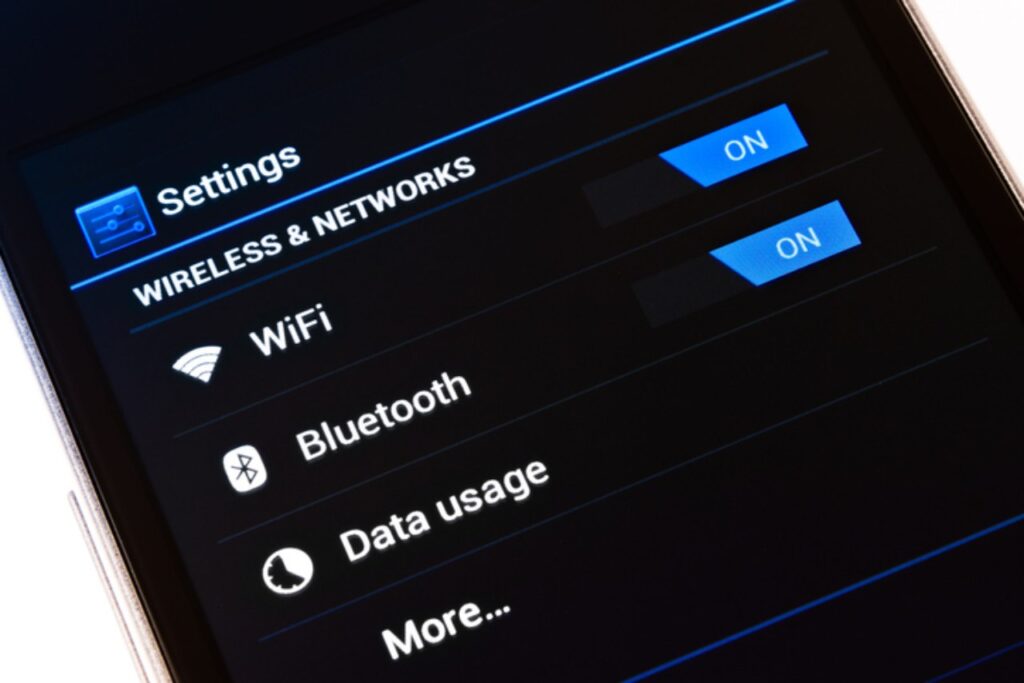
Attraverso quest’ultima, sarà possibile predisporre la risposta automatica alla chiamata in ingresso dopo alcuni secondi di squillo. Ma sempre qualora risulti la connessione ad un dispositivo Bluetooth. Il sistema, in altre parole, vuole accertarsi che tu sia in grado di rispondere effettivamente e non aprire la chiamata in automatico a prescindere.
Passiamo anche in questa sede al percorso da seguire per l’attivazione. Andiamo in “Impostazioni” – “Accessibilità” – “Interazione e destrezza” – “Rispondere e terminare le chiamate” – “Rispondi automaticamente”. Arrivati all’ultimo passaggio, possiamo impostare il tempo desiderato da far trascorrere prima che la risposta automatica subentri.
Predisporre il pulsante dello scatto mobile
Altra possibilità offerta, molto interessante, è quella attinente allo spostamento del pulsante di scatto per le foto, così come del tasto di avvio per i video. Ogni volta che si ha l’app della fotocamera aperta, ci si potrebbe ritrovare a tenere il telefono in varie posizioni a seconda del tipo di scatto che si vuole ottenere.
Ciò perché il tasto è in posizione fissa. Inoltre, nel trovare la posizione ottimale si potrebbe accidentalmente toccare lo schermo e modificare involontariamente dei parametri come il bilanciamento luminoso e quant’altro. Si avverte cioè, in molte occasioni, la necessità di disporre del tasto mobile, sia per le foto che per i video.
Il Galaxy, a prescindere dal modello, offre tale opportunità, per mezzo della quale il pulsante bianco centrale diverrà mobile, posizionandosi ovunque appoggi il pollice sul display. Selezioniamo il percorso: “Impostazioni” – “Metodi di scatto” – “Otturatore mobile”. Ritorniamo nel quadro della fotocamera e scorriamo dal tasto centrale in basso, verso l’alto. A scorrimento effettuato comparirà l’ulteriore pulsante, che sempre con il touch possiamo posizionare dove vogliamo.
L’utilizzo della torcia SOS
La torcia SOS è la funzionalità di cui non hai sulla carta mai bisogno ma che potrebbe salvarti la pelle.
Per prima cosa, abilitiamo i pannelli perimetrali, con il seguente percorso: “Impostazioni” – “Display” – “Pannelli perimetrali”. Facciamo clic per attivare tale ultima funzione.
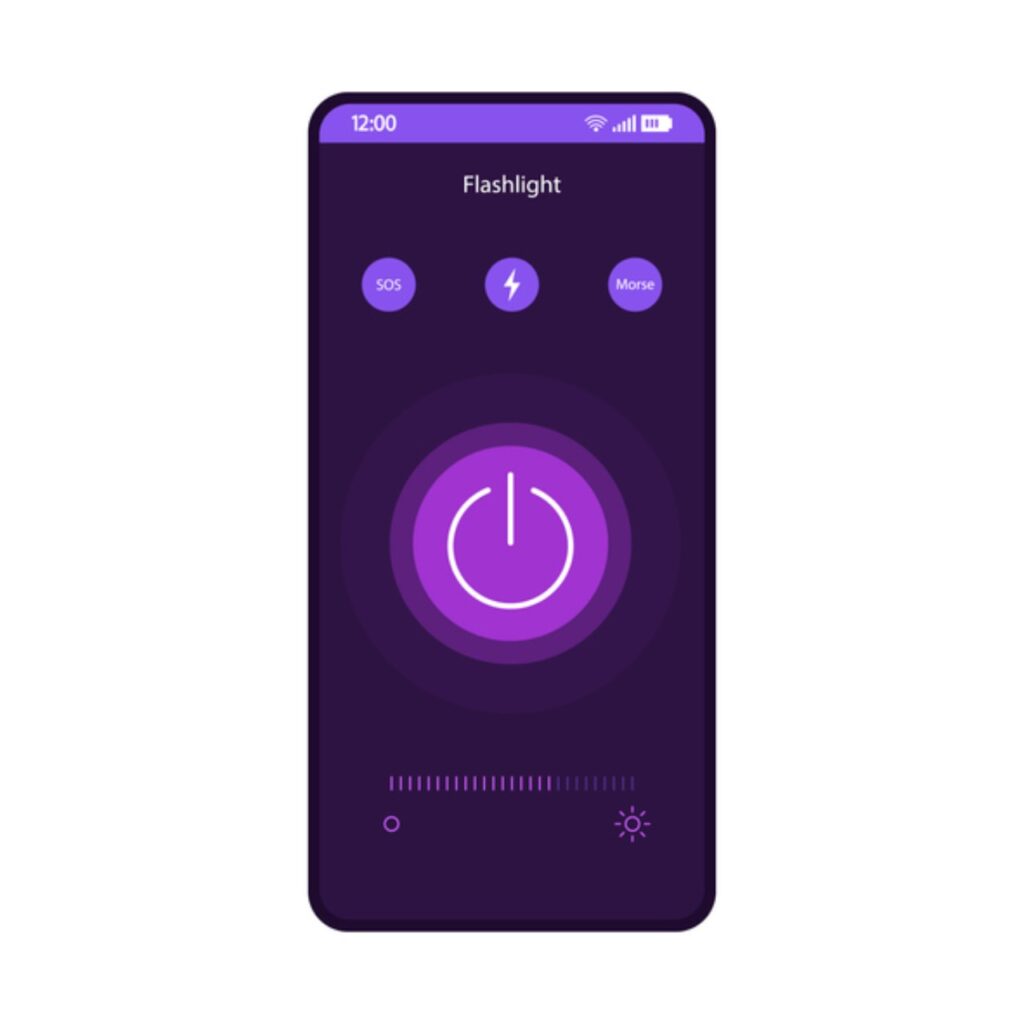
Dopo selezioniamo proprio i pannelli perimetrali e andiamo su “Strumenti“. Si aprirà il relativo pannello nel quale dovremo toccare i tre puntini in alto, e nel menù a tendina aperto selezionare “Torcia”. Ora possiamo toccare il pulsante della Torcia per accenderla. Apparirà in basso la novità, ossia il pulsante SOS.
Questo permetterà di lanciare un segnale luminoso visibile a lunga distanza. In caso di posizione persa nel corso di un’escursione, ad esempio, col venire del buio tale funzione potrai farti individuare con maggiore facilità dai soccorsi.